


Manche Apps – etwa die iPhone-Synchronisation, das Outlook-AddIn, teamsync oder eine selbst entwickelte Software – können nicht mit Microsoft-SSO oder Zwei-Faktor-Authentifizierung (2FA) umgehen. Damit du solche Apps trotzdem mit einer klassischen Kombination aus Benutzername und Passwort verbinden kannst, ohne Kompromisse bei der Sicherheit, gibt es die Geräte-Passwörter.
Meine Geräte
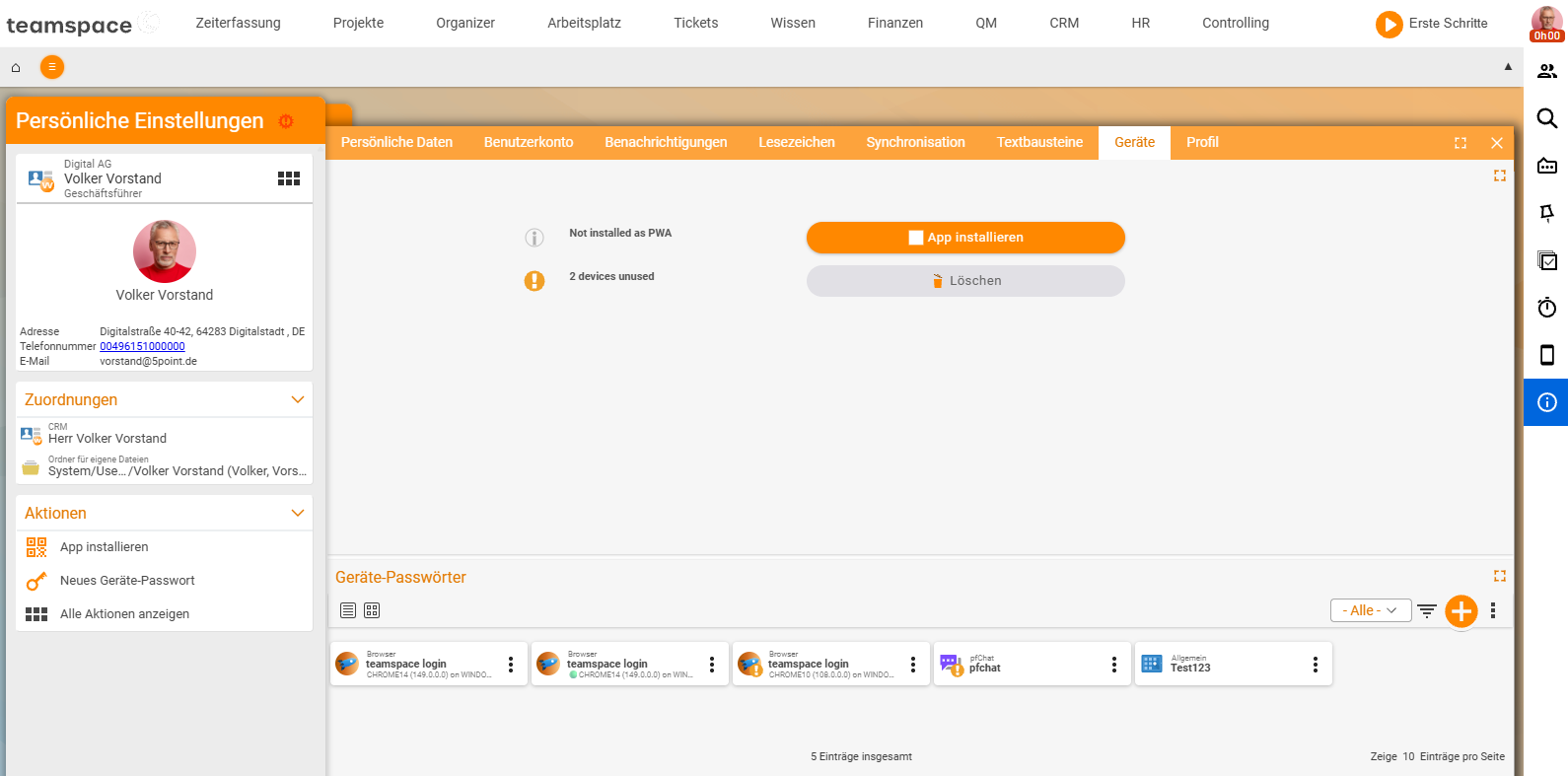
In den persönlichen Einstellungen findest du unter „Persönliche Einstellungen → Geräte” alle Logins in dein Benutzerkonto – auch das, mit dem du gerade im Browser arbeitest. Wann immer sich ein „Gerät” (ein Browser, eine App oder ein Software-Plugin) anmeldet, wird hier ein neuer Eintrag erstellt.
- Jeder Eintrag ist die „Erlaubnis” des Geräts, auf deine Daten in teamspace zuzugreifen.
- Löschst du einen Eintrag, ist der Zugriff für dieses Gerät gesperrt.
- Du kannst Einträge umbenennen, um später leichter zu erkennen, welches Gerät verknüpft ist.
- Alte, nicht mehr verwendete Logins solltest du von Zeit zu Zeit löschen, um den Überblick zu behalten.
Ein Geräte-Passwort erstellen
Mit jedem erfolgreichen Login wird automatisch ein Gerät erstellt. Nutzt du aber 2FA, kannst du den 2FA-Token nicht eingeben, wenn du beispielsweise deinen Thunderbird-Kalender verbinden möchtest. Darum lässt sich der Prozess umdrehen: Du erzeugst den Eintrag manuell in teamspace und gibst das Geräte-Passwort dann in der Ziel-App ein. Erstelle bitte für jedes Gerät ein eigenes Geräte-Passwort.
- Für ein neues Geräte-Passwort gibst du lediglich einen Typ und einen Namen an (beides dient nur deiner Erinnerung).
- Nutzername und Passwort werden automatisch generiert und lassen sich nicht verändern.
- Aus Sicherheitsgründen wird das Passwort nicht gespeichert. Kopiere es direkt in die Ziel-App oder notiere es dir – es kann später nicht erneut angezeigt werden.
Kompatibilität
Geräte-Passwörter funktionieren in allen Apps, die ein einfaches Login per Benutzername/Passwort erlauben. Ausnahme ist die teamspace-Haupt-Applikation selbst. Bei Problemen prüfe bitte, ob eine neuere teamspace-Version verfügbar ist.
Typische Einsatzzwecke für Geräte-Passwörter:
- API
- ApiExplorer
- CalDAV, CardDAV (iPhone, Thunderbird, …)
- Outlook Add-In
- pfScan
- teamsync
Hinweise
Ein Passwort pro Gerät: Lege je Gerät bzw. App ein eigenes Geräte-Passwort an. So kannst du ein einzelnes Gerät gezielt sperren, ohne andere Verbindungen zu beeinträchtigen.
- Das Passwort wird nur einmalig angezeigt – kopiere es sofort.
- Lösche nicht mehr genutzte Logins regelmäßig, um den Zugriff sauber zu halten.
Häufige Probleme
Warum funktioniert mein Geräte-Passwort in der teamspace-Haupt-Applikation nicht? Geräte-Passwörter funktionieren in allen Apps mit einfachem Login per Benutzername/Passwort – mit einer Ausnahme: der teamspace-Haupt-Applikation selbst. Tritt das Problem bei einer anderen App auf, prüfe, ob eine neuere teamspace-Version verfügbar ist.
Warum kann ich mein Geräte-Passwort nicht erneut anzeigen? Aus Sicherheitsgründen wird das Passwort nicht gespeichert und lässt sich nicht erneut anzeigen. Hast du es verloren, lege einfach ein neues Geräte-Passwort an.
Warum lässt sich der 2FA-Token in meiner Kalender-App nicht eingeben? CalDAV-, Outlook- oder teamsync-Apps können 2FA und Microsoft-SSO nicht verarbeiten. Genau dafür gibt es Geräte-Passwörter: Du erzeugst den Eintrag in teamspace und gibst Benutzername und Passwort in der App ein, statt den 2FA-Token zu nutzen.
Typische Fragen & Anforderungen
| Du möchtest … | So geht’s |
|---|---|
| Eine App trotz 2FA oder SSO verbinden | In „Persönliche Einstellungen → Geräte” ein Geräte-Passwort mit Typ und Namen erstellen und Benutzername/Passwort in der App eingeben. |
| Den Zugriff eines einzelnen Geräts sperren | Den zugehörigen Eintrag unter „Persönliche Einstellungen → Geräte” löschen – nur dieses Gerät verliert den Zugriff. |
| Geräte später leichter unterscheiden | Je Gerät ein eigenes Geräte-Passwort anlegen und den Eintrag umbenennen. |
| Ein verlorenes Geräte-Passwort ersetzen | Ein neues anlegen – das alte lässt sich nicht erneut anzeigen. |
| Alte Logins aufräumen | Nicht mehr genutzte Einträge regelmäßig löschen. |
Verwandte Themen
- Kalender & Kontakte synchronisieren Konfiguration Anleitung
- Einführung in teamSync teamSync Einführung