


teamspace ist eine Webanwendung – das hat den Vorteil, dass du sie von überall nutzen kannst. Mit wenigen Klicks installierst du teamspace zusätzlich als Progressive Web App (PWA), damit es sich wie ein echtes Programm anfühlt: eigenes Fenster, Taskleisten-Icon und schnelle Shortcuts. So arbeitest du komfortabel am Desktop und mobil von unterwegs.
Installation auf dem PC
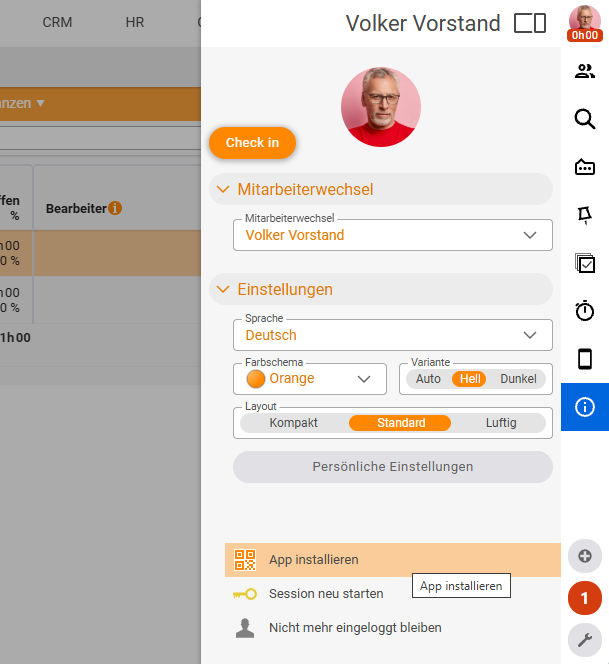
- Rechts ins Menü gehen und „App installieren” wählen.
- Auf „jetzt installieren” klicken – das bezieht sich auf dieses Gerät, das du gerade nutzt.
- Die Rückfrage bestätigen; auch Chrome fragt anschließend noch einmal nach – hier mit „ja” bestätigen.
- Optional kannst du teamspace anheften.
Der Unterschied ist sofort sichtbar: Die Adresszeile fällt weg, du hast mehr Platz und teamspace läuft in einem eigenen Fenster. In deiner Taskleiste liegt jetzt ein Icon, über das du direkt ins Programm springst – und du siehst dort auch deine Notifications. Per Rechtsklick auf das Icon stehen dir Shortcuts wie „Check In” und „Check Out” zur Verfügung.
Installation auf dem Smartphone
- Wieder ins Menü gehen und „App installieren” wählen.
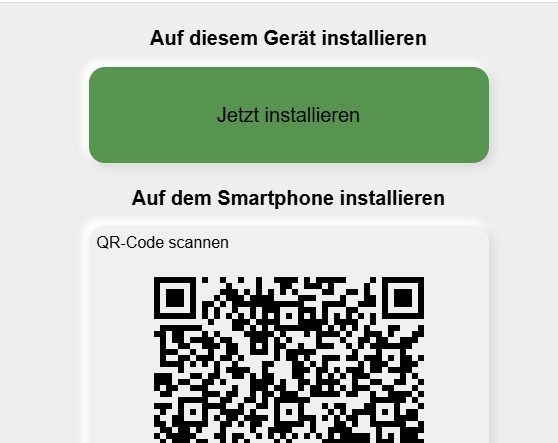
- Die Option „auf diesem Gerät” entfällt jetzt – das System hat erkannt, dass teamspace auf dem PC bereits installiert ist.
- Stattdessen erscheint ein QR-Code. Scanne ihn mit der normalen Kamera deines Handys.
- Unter „Option” den angebotenen Befehl starten – teamspace wird dann automatisch auf dem Handy installiert.
Der Vorteil am Handy: Du kannst dich über die Shortcuts direkt einchecken und auschecken, ohne erst ins Programm zu wechseln.
Ein Gerät entfernen
Hast du teamspace auf mehreren Geräten installiert, möchtest du es manchmal wieder loswerden – besonders praktisch, wenn du auf ein Gerät keinen Zugriff mehr hast (z. B. bei Verlust).
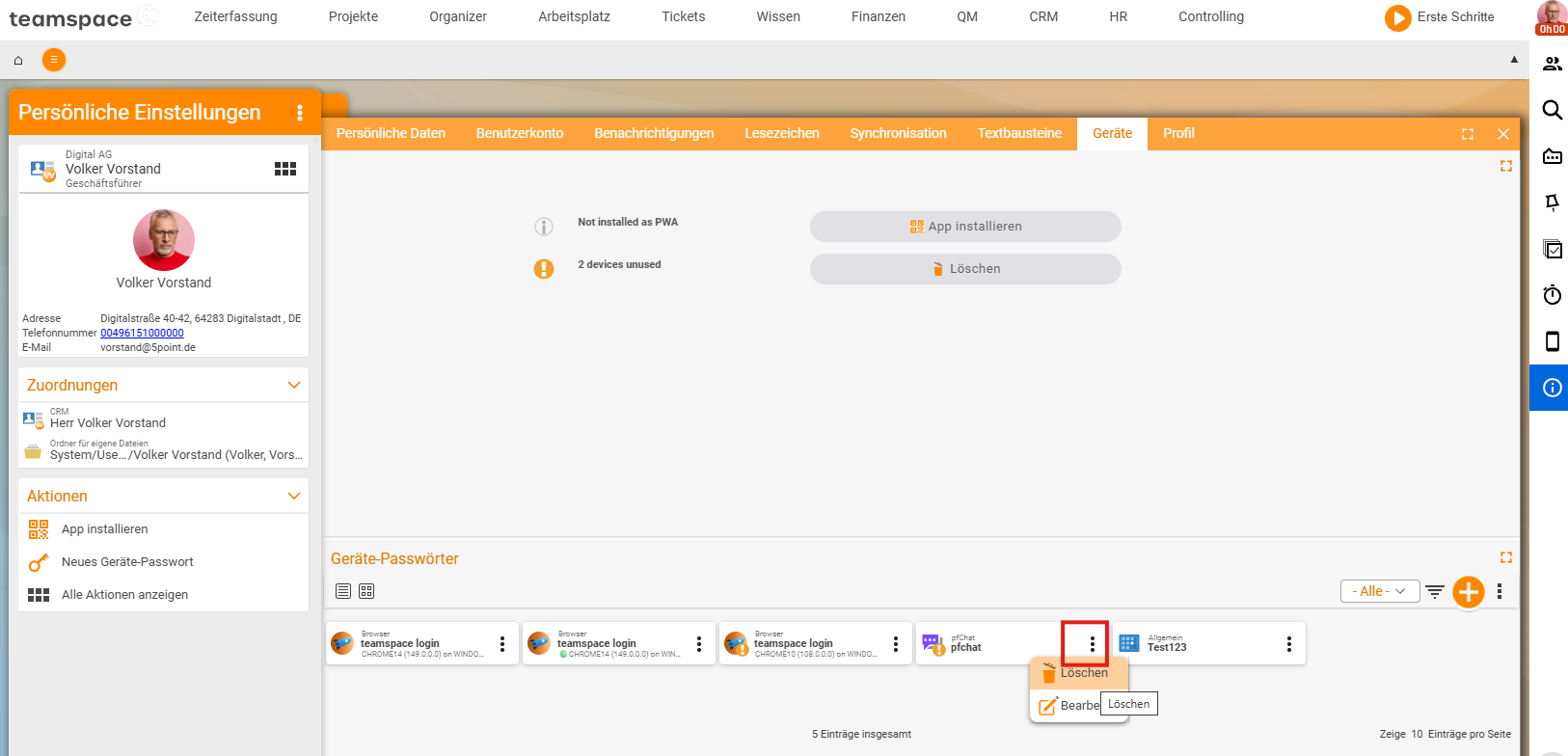
- Ins eigene Menü → persönliche Einstellung → Geräte gehen.
- Dort siehst du, auf welchen Geräten teamspace installiert ist.
- Den Eintrag löschen – damit kommt man von diesem Gerät aus nicht mehr hinein.
Häufige Probleme
Warum fehlt am Smartphone die Option „auf diesem Gerät”? Das System hat erkannt, dass teamspace auf dem PC bereits installiert ist. Statt der Geräte-Option erscheint ein QR-Code – scanne ihn mit der normalen Kamera deines Handys und starte unter „Option” den angebotenen Befehl.
Warum komme ich von einem verlorenen Gerät immer noch in teamspace? Solange das Gerät als Eintrag besteht, bleibt der Zugriff offen. Lösche es unter „Menü → persönliche Einstellung → Geräte” – danach kommt man von diesem Gerät aus nicht mehr hinein.
Warum bricht die Installation am PC ab? Neben teamspace fragt auch Chrome noch einmal nach. Bestätige beide Rückfragen mit „ja”, sonst wird die App nicht installiert.
Typische Fragen & Anforderungen
| Anforderung | Lösung in teamspace |
|---|---|
| „Ich möchte teamspace wie ein Programm nutzen.” | Über Menü → „App installieren” → „jetzt installieren” als PWA installieren; Chrome-Rückfrage mit „ja” bestätigen. |
| „Wofür ist die Installation gut?” | Eigenes Fenster ohne Adresszeile, Taskleisten-Icon, sichtbare Notifications und Shortcuts. |
| „Wie komme ich schnell zum Ein-/Auschecken?” | Rechtsklick auf das Taskleisten-Icon (PC) bzw. die Shortcuts am Handy: Check In / Check Out. |
| „Wie installiere ich es auf dem Smartphone?” | Im Menü „App installieren” wählen, den QR-Code mit der Handykamera scannen und unter „Option” den Befehl starten. |
| „Ich habe ein Gerät verloren – wie sperre ich den Zugriff?” | Unter „persönliche Einstellung → Geräte” den Eintrag löschen – dann kommt man von dort nicht mehr hinein. |
Verwandte Themen
- Geräte & Passwörter Konfiguration Anleitung
- Notifications & Benachrichtigungen Konfiguration Anleitung