


teamspace/projectfacts liefert eine einfache Webapp zur Anwesenheitserfassung gleich mit. Mit dieser Webapp machst du ein beliebiges Gerät mit Webbrowser zu einem Zeiterfassungsterminal – das kann ein All-In-One-PC sein, ein Tablet oder sogar ein Smart-TV. Steht es am Eingang deines Büros, erfasst du Zeiten quasi im Vorbeigehen.
Terminal aufrufen
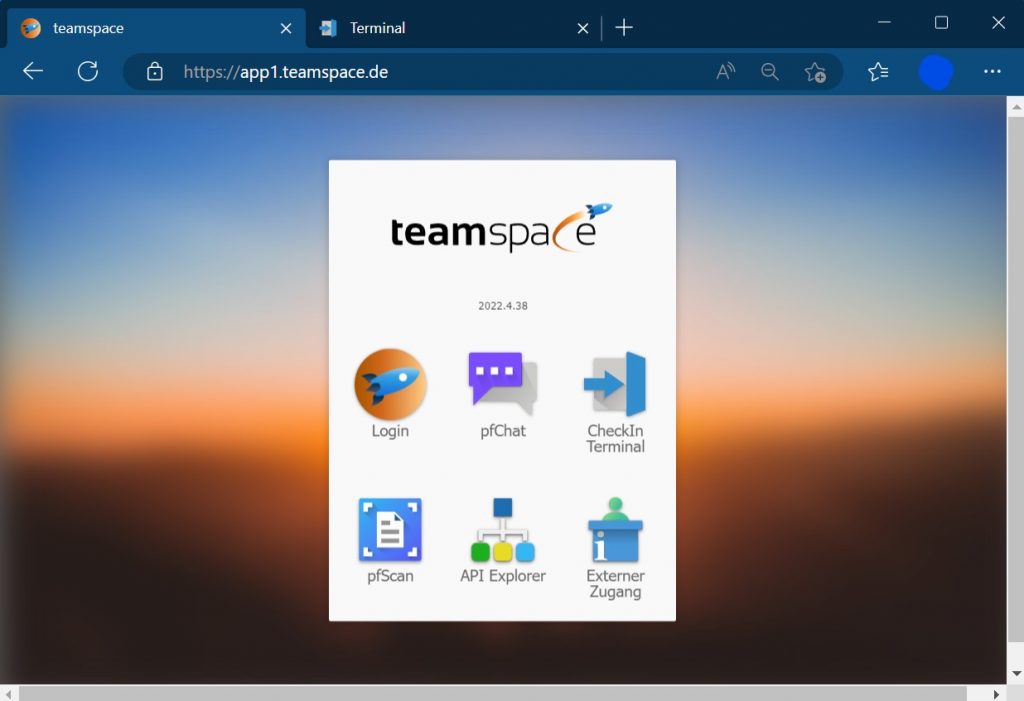
Die Webapp findest du unter <server>/htdocs/apps/terminal. Du kannst auch nur die URL deines teamspace-Servers in den Browser eingeben und findest dann das Check-In-Terminal in der Übersicht verlinkt.
Webapp installieren
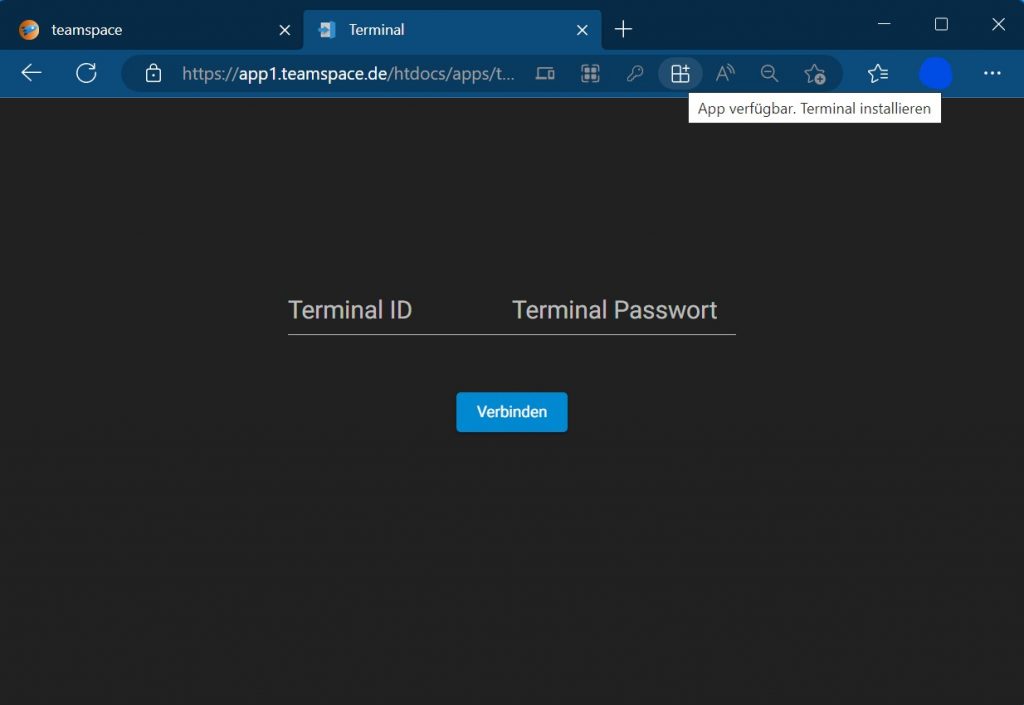
Bevor du die Verbindung zu teamspace herstellst, solltest du die Webapp installieren – vor allem, wenn es sich um ein iOS-Gerät handelt. Nähere Informationen zur Installation von Webapps findest du im Artikel Webapp (PWA) installieren.
Mit teamspace verbinden
Um die App mit deinem teamspace zu verbinden, benötigt sie einen API-Zugang, den du in der Konfiguration von teamspace anlegst. Wichtig ist, dass dieser API-Zugang alle nötigen Berechtigungen bekommt, um Benutzer ein- und auszuchecken. Weitere Informationen findest du im Artikel API-Zugangsberechtigung für Terminals & Dienste.
Hinweise
- Als Terminal eignet sich jedes Gerät mit Webbrowser – etwa ein All-In-One-PC, ein Tablet oder ein Smart-TV.
- Installiere die Webapp am besten vor der ersten Verbindung, insbesondere auf iOS-Geräten.
- Der API-Zugang muss alle Rechte zum Ein- und Auschecken von Benutzern besitzen, sonst funktioniert die Verbindung nicht.
Häufige Probleme
Warum verbindet sich das Terminal nicht mit teamspace? Dem API-Zugang fehlen Rechte. Er muss alle nötigen Berechtigungen zum Ein- und Auschecken von Benutzern besitzen – siehe API-Zugangsberechtigung für Terminals & Dienste.
Warum sollte ich die Webapp vor der Verbindung installieren? Vor allem auf iOS-Geräten ist die Installation der Webapp vor dem ersten Verbinden wichtig. Wie das geht, steht in Webapp (PWA) installieren.
Wo finde ich die Terminal-Webapp?
Unter <server>/htdocs/apps/terminal. Alternativ rufst du nur die URL deines teamspace-Servers auf und folgst dem Link zum Check-in-Terminal in der Übersicht.
Typische Fragen & Anforderungen
| Du möchtest … | So geht’s |
|---|---|
| Ein beliebiges Gerät zum Terminal machen | Die Terminal-Webapp unter <server>/htdocs/apps/terminal auf einem Gerät mit Webbrowser (All-In-One-PC, Tablet, Smart-TV) aufrufen. |
| Das Terminal mit teamspace verbinden | In der Konfiguration einen API-Zugang mit allen Check-In/Out-Rechten anlegen und in der App hinterlegen. |
| Das Terminal auf einem iOS-Gerät einrichten | Zuerst die Webapp installieren, dann die Verbindung herstellen. |
Verwandte Themen
- Terminal-Hardware selbst bauen Konfiguration Konfiguration
- Webapp (PWA) installieren Konfiguration Anleitung
- API-Zugangsberechtigung für Terminals & Dienste API Konfiguration