


Um Mails im System zu empfangen und aus dem System heraus zu versenden, bindest du die gewünschten Mailpostfächer über die Konfiguration ein. Die entsprechenden Einstellungen findest du unter Konfiguration > Tickets > Mail Accounts.
Neue Mailpostfächer anlegen
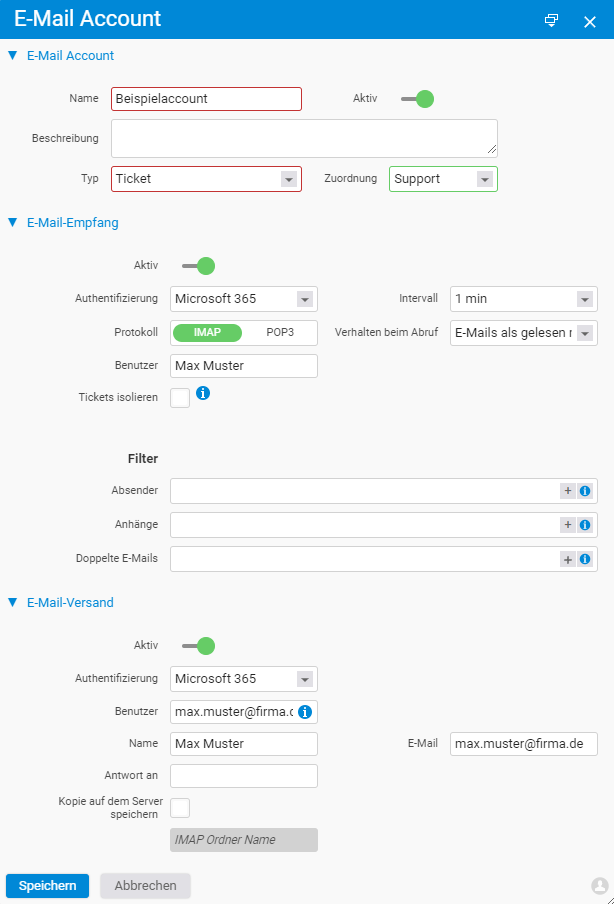
Über den Plus-Button fügst du ein neues Mailpostfach hinzu. Zunächst nimmst du die allgemeinen Einstellungen vor und gibst dem Postfach einen Namen sowie eine Beschreibung.
Wähle anschließend den Typ des Mailpostfachs. Da die allermeisten Kunden Postfächer in Kombination mit dem Ticketsystem nutzen, ist „Ticket” die korrekte Einstellung. Über das Feld „Zuordnung” wählst du den passenden Ticketkanal, in dem ein- und ausgehende Mails des Postfachs gebündelt werden sollen.
Damit ein Eintrag auswählbar ist, musst du gegebenenfalls erst Ticketkanäle erstellen. Diese richtest du unter dem Menüpunkt „Ticketkanäle” innerhalb der Konfiguration ein.
E-Mail-Empfang und Versand einrichten
Sowohl den Empfang als auch den Versand von Mails aktivierst du pro Account separat. Die weitere Einrichtung richtet sich nach der Authentifizierungsmethode. Um Microsoft-365-Mailkonten zu verwenden, änderst du den Eintrag unter Authentifizierung auf „Microsoft 365”. Weitere Informationen zur erstmaligen Anmeldung findest du weiter unten im Abschnitt „Mailkonten mit Microsoft 365”.
Übernimm die Einstellungen deines Mailaccounts in Bezug auf:
- Sicherheit: STARTTLS oder SSL
- Protokoll: IMAP oder POP3
- Zugangsdaten
Weitere Informationen hierzu findest du bei deinem Mailanbieter. Optional kannst du Filter für Absender und Anhänge einrichten, Ports definieren und das Abrufintervall einstellen.
Die Einrichtung des Versands erfolgt analog zum Empfang. Beachte ggf. auch hier den Abschnitt zu Microsoft-365-Mailkonten. Neben URL und Zugangsdaten kannst du eine abweichende „Antwort an”-Adresse hinterlegen und festlegen, ob eine Kopie der Mail auf dem Server gespeichert werden soll.
Mailkonten mit Microsoft 365
Möchtest du ein Microsoft-365-Mailkonto einbinden, gehst du vor wie oben beschrieben und stellst die Authentifizierung für Empfang und Versand auf „Microsoft 365”.
Nach dem Speichern erscheint ein Microsoft-Anmeldebutton, über den du dich erst- und einmalig anmelden musst. Hierfür ist gegebenenfalls ein Ansprechpartner mit Administrationsrechten für dein Microsoft-Konto hinzuzuziehen.
Hinweis: Infolge von Umstellungen aufseiten von Microsoft sind seit einiger Zeit zusätzliche Einstellungen in deinem Microsoft-Konto vorzunehmen, um Modern Auth nutzen zu können, insbesondere die Aktivierung von SMTP AUTH. Bei der SMTP-Authentifizierung wird ein OAuth-Token verwendet (im SASL-XOAUTH2-Format). Für Microsoft ist SMTP AUTH jedoch eine „legacy”-Authentifizierung und daher standardmäßig deaktiviert.
SMTP AUTH im Microsoft Admin Center aktivieren
Möglicherweise muss zudem der Sicherheitsstandard deaktiviert werden. Bis die Änderung greift, kann es 30–60 Minuten dauern.
Sicherheitseinstellungen anpassen
Möchtest du Microsoft 365 stattdessen über eine eigene App anbinden, hilft dir der Artikel Eigene Microsoft App-Registrierung weiter.
Empfang und Versand testen
Hast du alle Einstellungen vorgenommen, kannst du Empfang und Versand für deine Mailpostfächer testen. Navigiere dazu in die Übersicht deiner Mailaccounts (Konfiguration > Tickets > Mail Accounts) und klicke auf den Test-Button am Ende der Zeile. Nach einigen Sekunden erhältst du eine Auswertung. Befinden sich sowohl Mail-Empfang als auch Versand im Status OK, ist das Postfach korrekt eingebunden.
Hinweise
- „Ticket” ist der passende Typ für Postfächer, die mit dem Ticketsystem zusammenarbeiten – der Standardfall.
- Empfang und Versand werden je Account getrennt aktiviert und konfiguriert; du kannst auch nur eine der beiden Richtungen nutzen.
- Bei Microsoft 365 ist die Anmeldung über den Microsoft-Button einmalig erforderlich. Plane bei Änderungen an SMTP AUTH oder den Sicherheitseinstellungen 30–60 Minuten Wartezeit ein.
- Bei Fragen oder Schwierigkeiten bei der Einbindung hilft dir das Beratungsteam weiter.
Häufige Probleme
Warum lässt sich im Feld „Zuordnung” kein Ticketkanal auswählen? Es ist noch kein passender Ticketkanal angelegt. Erstelle ihn zuerst unter dem Menüpunkt „Ticketkanäle” in der Konfiguration, dann ist er im Postfach auswählbar.
Warum scheitert der Versand bei meinem Microsoft-365-Konto? Für Modern Auth muss in deinem Microsoft-Konto SMTP AUTH aktiviert sein – Microsoft stuft es als „legacy” ein und deaktiviert es standardmäßig. Aktiviere es im Microsoft Admin Center und deaktiviere ggf. den Sicherheitsstandard; bis die Änderung greift, kann es 30–60 Minuten dauern.
Warum steht der Test nicht auf Status OK? Empfang und Versand werden je Account getrennt aktiviert und konfiguriert. Prüfe beide Richtungen (Sicherheit, Protokoll, Zugangsdaten, Ports) – das Postfach ist erst korrekt eingebunden, wenn Empfang und Versand im Status OK stehen.
Typische Fragen & Anforderungen
| Du möchtest … | So geht’s |
|---|---|
| Ein Postfach fürs Ticketsystem anlegen | Über den Plus-Button ein neues Postfach mit Typ „Ticket” anlegen und einem Ticketkanal zuordnen. |
| Der Ticketkanal ist nicht auswählbar | Erst unter „Ticketkanäle” in der Konfiguration einen Kanal anlegen, dann im Postfach zuordnen. |
| Nur Mails empfangen, aber nicht versenden | Empfang und Versand werden separat aktiviert – nur den Empfang einschalten. |
| Ein Microsoft-365-Postfach einbinden | Authentifizierung für Empfang und Versand auf „Microsoft 365” stellen und nach dem Speichern den Microsoft-Anmeldebutton nutzen. |
| Microsoft 365 über eine eigene App anbinden | Dem Artikel Eigene Microsoft App-Registrierung folgen. |
| Prüfen, ob das Postfach korrekt eingebunden ist | In der Übersicht den Test-Button der Zeile klicken; Empfang und Versand müssen im Status OK stehen. |
Verwandte Themen
- Eigene Microsoft App-Registrierung Konfiguration Konfiguration
- Single-Sign-On (SSO) einrichten Konfiguration Konfiguration