


Das Modul Nächste Schritte bietet dir die Möglichkeit, Folgeaufgaben, die an einen Beleg gekoppelt sind, automatisch erzeugen zu lassen. Beispiele:
- Offenen Punkt „Nachfassen” beim Validieren von Angeboten erstellen.
- Automatisch eine Mail zum Kundenfeedback beim Validieren von Rechnungen versenden.
- To-do „Projekt planen” beim Erstellen einer Auftragsbestätigung anlegen.
- Einen Webhook aufrufen, um z. B. eine API anzusprechen.
Diese und ähnliche Prozesse kannst du im Zusammenhang mit Belegen automatisch anstoßen. Im Folgenden zeigen wir dir, wie du dabei vorgehst.
Nächste Schritte freischalten
Verfügst du mindestens über die teamspace Enterprise Variante, kannst du das Modul in den Benutzergruppen einstellen. Dafür musst du einige Rechte aktivieren:
- die Berechtigungen, um Nächste Schritte anzeigen, bearbeiten und löschen zu dürfen,
- optional das Freischalten des Moduls im Beleg-Detailmanager als eigener Reiter,
- das Konfigurationsrecht, um Vorlagen anlegen zu können – dort findest du die entsprechende Kachel.
Bei Fragen zu den Berechtigungen meldest du dich gerne bei unserem Beratungsteam.
Vorlagen für Nächste Schritte anlegen
Unter Konfiguration > Allgemein findest du die Kachel „Nächste Schritte”. Dort legst du Vorlagen an und siehst sie ein. Über das Plus-Symbol fügst du eine neue Vorlage hinzu.
Im Erstelldialog wählst du zunächst die Art des Nächsten Schritts. Aktuell stehen zur Wahl:
- Ticket – Erzeugung eines Tickets aus einer Ticketvorlage heraus.
- URL – Abruf einer bestimmten Webadresse, vor allem für Webhooks.
- Offener Punkt – Erstellung eines Offenen Punktes, z. B. eines To-dos.
- Kommentar – Dokumentation in Form einer kurzen Textnachricht.
Je nach Auswahl verändert sich der Dialog. Im Beispiel entscheiden wir uns für einen Offenen Punkt. Optional schränkst du die Benutzergruppe ein, für die der Nächste Schritt zur Verfügung steht, und legst eine Gruppierung an. Das empfiehlt sich vor allem bei sehr vielen Vorlagen, um sie leichter wiederzufinden.
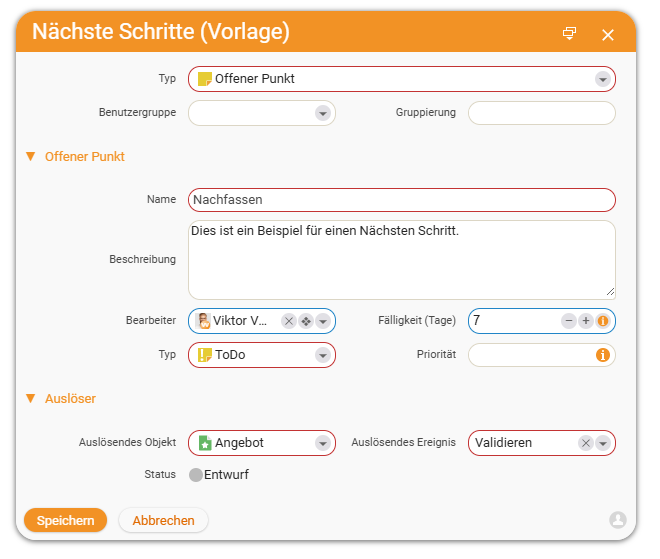
Benenne den Offenen Punkt, trage eine Beschreibung ein und wähle auf Wunsch direkt einen Besitzer, an den der Offene Punkt bei Erstellung übergeben wird. Wie von Offenen Punkten gewohnt, hast du die Wahl zwischen verschiedenen Typen wie „ToDo”, „Idee” oder „Notiz”. Hinterlegst du eine Fälligkeit, greift diese automatisch ab Erstellung des Offenen Punktes.
Im Abschnitt Auslöser stellst du die Regel ein, unter welchen Umständen der Offene Punkt erzeugt werden soll. Beim auslösenden Objekt trägst du die Art des gewünschten Belegs ein, z. B. Angebot. Direkt daneben definierst du das auslösende Ereignis. Zur Wahl stehen:
- Manuell – du erzeugst den Offenen Punkt händisch; er wird lediglich vorbefüllt, sodass er mit einem Klick zur Verfügung steht.
- Erstellung – der Nächste Schritt wird automatisch beim Erstellen des Belegs ausgeführt.
- Validierung – der Nächste Schritt wird automatisch beim Validieren des Belegs ausgeführt.
Nächste Schritte mit Belegen verknüpfen
Deine Nächste-Schritt-Vorlagen verknüpfst du anschließend mit einem konkreten Beleg oder einer Belegvorlage. Öffne dazu einen Beleg bzw. eine Belegvorlage und wechsle auf den Reiter „Nächste Schritte”. Siehst du den Reiter nicht, fehlt dir vermutlich das passende Recht in der Benutzergruppe.
Über den Plus-Button legst du einen Nächsten Schritt an. Dabei erstellst du entweder einen komplett neuen Schritt oder greifst auf deine Vorlage zurück – diese findest du im Dropdown-Menü bei „Ziel”. Wählst du die Vorlage aus, siehst du nochmals alle Eintragungen und kannst sie bei Bedarf anpassen. Bist du zufrieden, speicherst du den Nächsten Schritt einfach ab.
Besonders praktisch ist die Funktion in Zusammenhang mit einer Belegvorlage: Der Nächste Schritt wird dann a) automatisch in jeden Beleg eingetragen, der aus der Vorlage erzeugt wurde, und b) automatisch angelegt, sobald der Auslöser in Kraft getreten ist.
Nächste Schritte einsehen und erledigen
Die Nächsten Schritte zu einem bestimmten Beleg findest du im Beleg unter dem Reiter „Nächste Schritte”. Wurde ein Nächster Schritt angelegt, aber noch nicht ausgelöst, ist er in der Liste noch ausgegraut und befindet sich im Status „Wartend”, wenn du darauf klickst.
Sobald das auslösende Ereignis stattgefunden hat – im Beispiel die Validierung des Belegs – wird der Nächste Schritt erzeugt. Der Offene Punkt ist nun in der Liste sichtbar und der Nächste Schritt wechselt in den Status „Offen”. Wurde ein konkreter Besitzer eingetragen, erhält dieser jetzt eine Benachrichtigung.
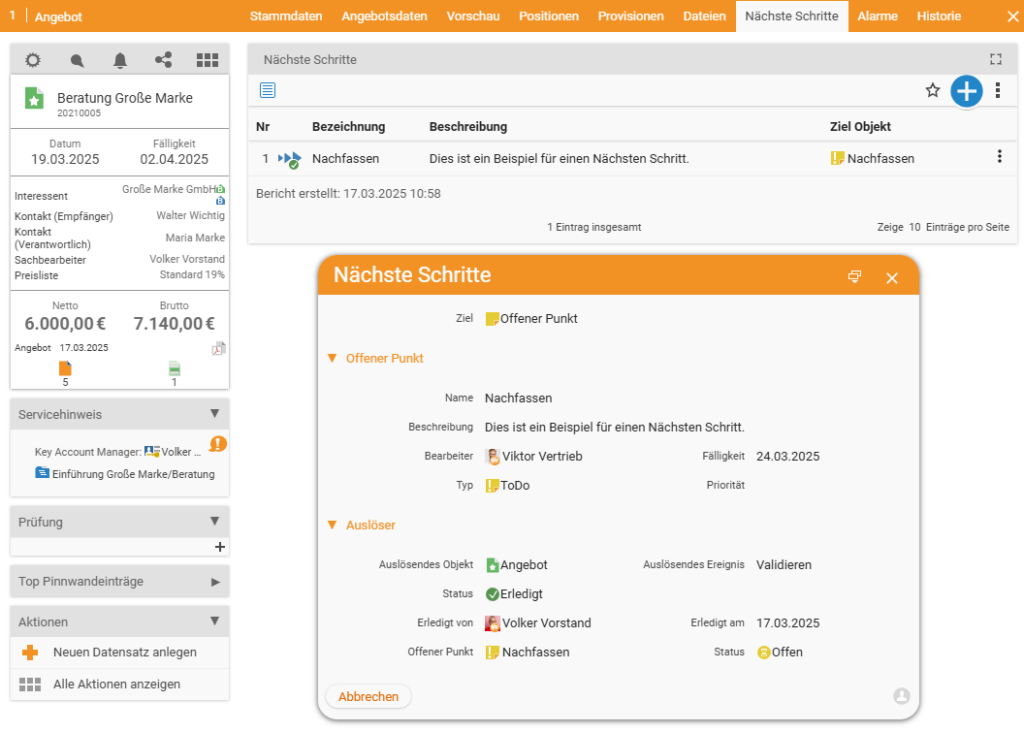
Der Besitzer des Offenen Punktes kann diesen sehen und bearbeiten. Ist das To-do erledigt, markiert er dies direkt im Offenen Punkt. Daraufhin sieht auch der Bearbeiter des Belegs, dass der Offene Punkt erledigt wurde.
Hinweise
- Das Modul setzt mindestens teamspace Enterprise voraus.
- Den Reiter „Nächste Schritte” am Beleg siehst du nur mit dem passenden Benutzergruppenrecht.
- Vorlagen anlegen kannst du nur mit dem Konfigurationsrecht (Kachel unter Konfiguration > Allgemein).
- Bei manuellem Auslöser wird der Nächste Schritt nur vorbefüllt – ausgeführt wird er erst per Klick.
- An einer Belegvorlage verknüpfte Nächste Schritte werden automatisch in alle daraus erzeugten Belege übernommen.
Häufige Probleme
Warum sehe ich am Beleg den Reiter „Nächste Schritte” nicht? Dir fehlt das passende Recht in der Benutzergruppe. Aktiviere dort das Recht für Nächste Schritte und – falls gewünscht – den Reiter im Beleg-Detailmanager.
Warum wird mein Nächster Schritt nicht ausgeführt? Solange das auslösende Ereignis (Erstellung oder Validierung) noch nicht eingetreten ist, bleibt der Schritt ausgegraut im Status „Wartend”. Erst danach wird er erzeugt und wechselt auf „Offen”. Steht der Auslöser auf „Manuell”, wird der Schritt nur vorbefüllt und erst per Klick ausgeführt.
Warum fehlt die Kachel „Nächste Schritte” in der Konfiguration? Das Modul setzt mindestens teamspace Enterprise voraus und du brauchst das Konfigurationsrecht für die Vorlagen-Kachel unter Konfiguration > Allgemein.
Typische Fragen & Anforderungen
| Du möchtest … | So geht’s |
|---|---|
| Beim Validieren eines Angebots automatisch nachfassen | Vorlage vom Typ Offener Punkt anlegen, als auslösendes Objekt „Angebot” und als Ereignis „Validierung” wählen. |
| Eine externe API anstoßen | Vorlage vom Typ URL anlegen und die Webadresse des Webhooks hinterlegen. |
| Die Folgeaufgabe in jeden Beleg einer Vorlage übernehmen | Den Nächsten Schritt an der Belegvorlage statt am einzelnen Beleg verknüpfen. |
| Den Reiter „Nächste Schritte” einblenden | In der Benutzergruppe das Recht für Nächste Schritte und ggf. den Reiter im Beleg-Detailmanager freischalten. |
| Den Offenen Punkt einer bestimmten Person zuweisen | In der Vorlage einen Besitzer eintragen – er erhält bei Erstellung eine Benachrichtigung. |
| Den Schritt nicht automatisch, sondern auf Knopfdruck auslösen | Als auslösendes Ereignis „Manuell” wählen; der Nächste Schritt wird dann nur vorbefüllt. |
Verwandte Themen
- Freie Felder anlegen Konfiguration Konfiguration
- Einführung in die Konfiguration Konfiguration Einführung