


Die kleinen roten „Bommels” im Menü sind teamspace-Notifications (auch Hinweise oder Benachrichtigungen genannt). Sie erscheinen, wenn teamspace oder eine Kollegin dir eine wichtige Information geben möchte – etwa wenn dir eine Aufgabe zugewiesen wurde. Hier erfährst du, wie du diese Hinweise besser für dich nutzt: einsehen, wiederbeleben, einstellen und selbst erzeugen.
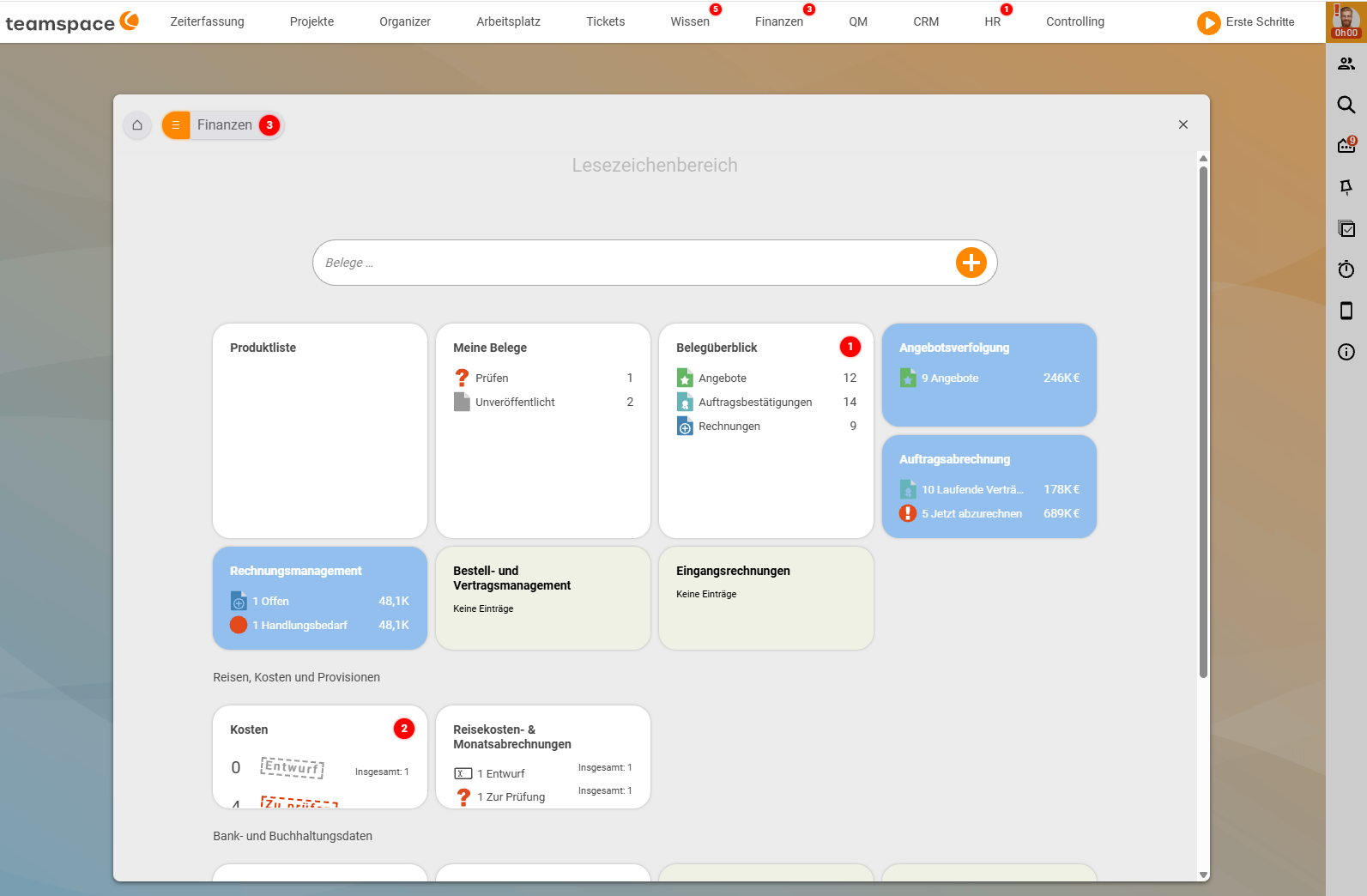
Notifications bekommen
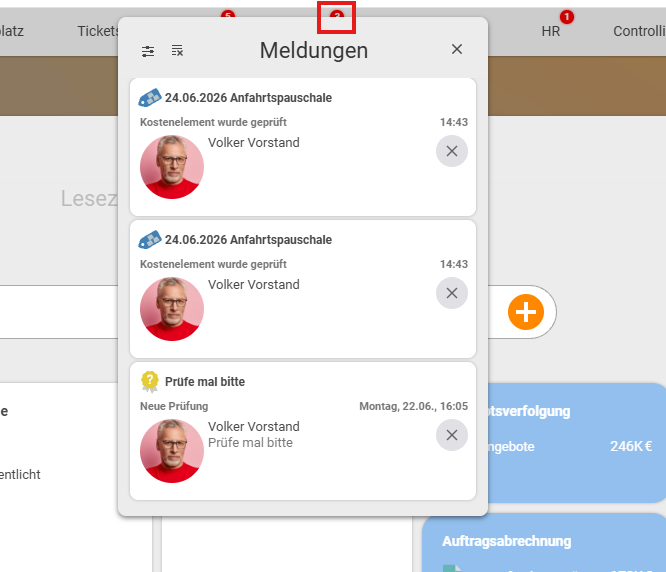
Eine Notification entsteht zum Beispiel, wenn dir jemand etwas zuweist. Weist dir eine Kollegin in „Projekte → Projektüberblick” ein Projekt zu, taucht bei dir ein neuer Bommel auf. Klickst du oben im Menü auf den Bommel, öffnet sich die Liste „Meldungen” mit den einzelnen Hinweisen; ein Klick auf einen Eintrag bringt dich sofort an die zugehörige Stelle – etwa in das Projekt oder den Auftrag, der gerade in den Entwurfsmodus zurückgesetzt wurde.
Einsehen & wiederherstellen
Nicht immer sollen Benachrichtigungen verschwinden, nachdem du sie geöffnet hast – sie können weiterhin wichtige Informationen enthalten oder als Reminder dienen.
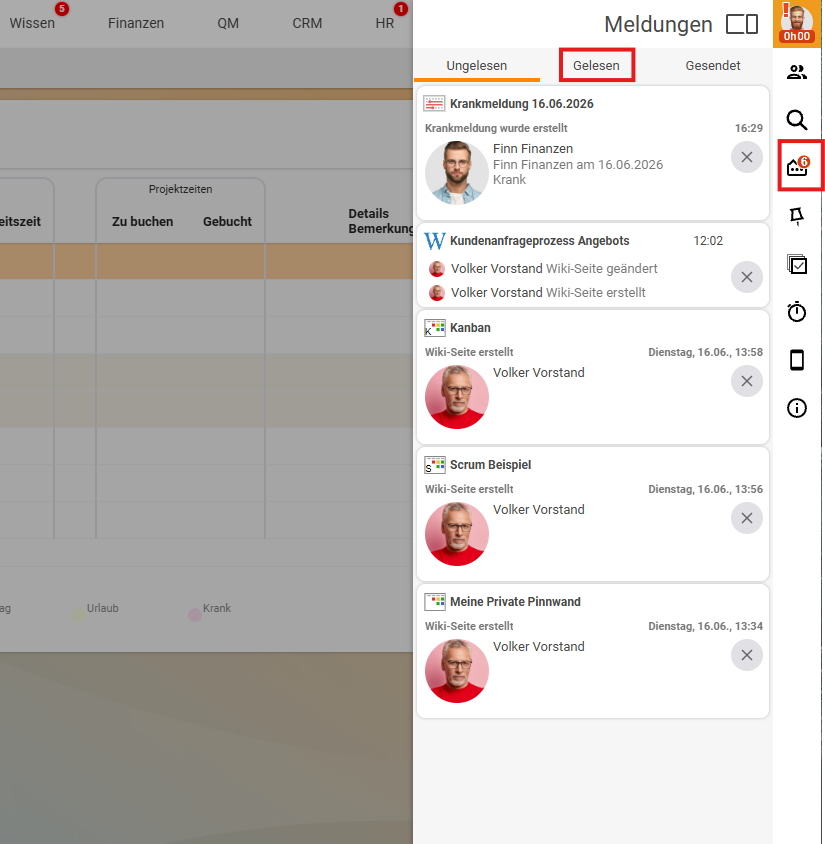
- In der rechten Leiste („Meldungen”) siehst du im Reiter
Ungelesendie aktuellen Bommels. - Oben schaltest du über den Reiter
Gelesenauf die bereits gelesenen um (daneben liegt nochGesendet). - Dort hast du bei jeder gelesenen Benachrichtigung die Möglichkeit, sie wiederzubeleben. Wiederbelebte Hinweise tauchen automatisch wieder oben bei den aktuellen auf, und du kannst von dort erneut ins Modul springen.
Vorsicht mit „alle als gelesen markieren”: Die Aktion, alle Hinweise auf einen Schlag als gelesen zu markieren, lässt alle Bommels verschwinden. Falls dir das passiert, kannst du die betroffenen Benachrichtigungen über die gelesenen wieder einzeln wiederbeleben.
Quickwin: Benachrichtigung ansehen, ohne sie zu verlieren
Wenn du direkt auf eine Benachrichtigung klickst, ist sie danach weg. Möchtest du den Inhalt sehen, aber die Benachrichtigung behalten, gehe so vor:
- Auf das Icon gehen – du bekommst die Vorschau.
- In der Vorschau auf die Überschrift klicken.
- Du landest im Element und siehst den Inhalt – die Benachrichtigung bleibt dabei erhalten.
Einstellen
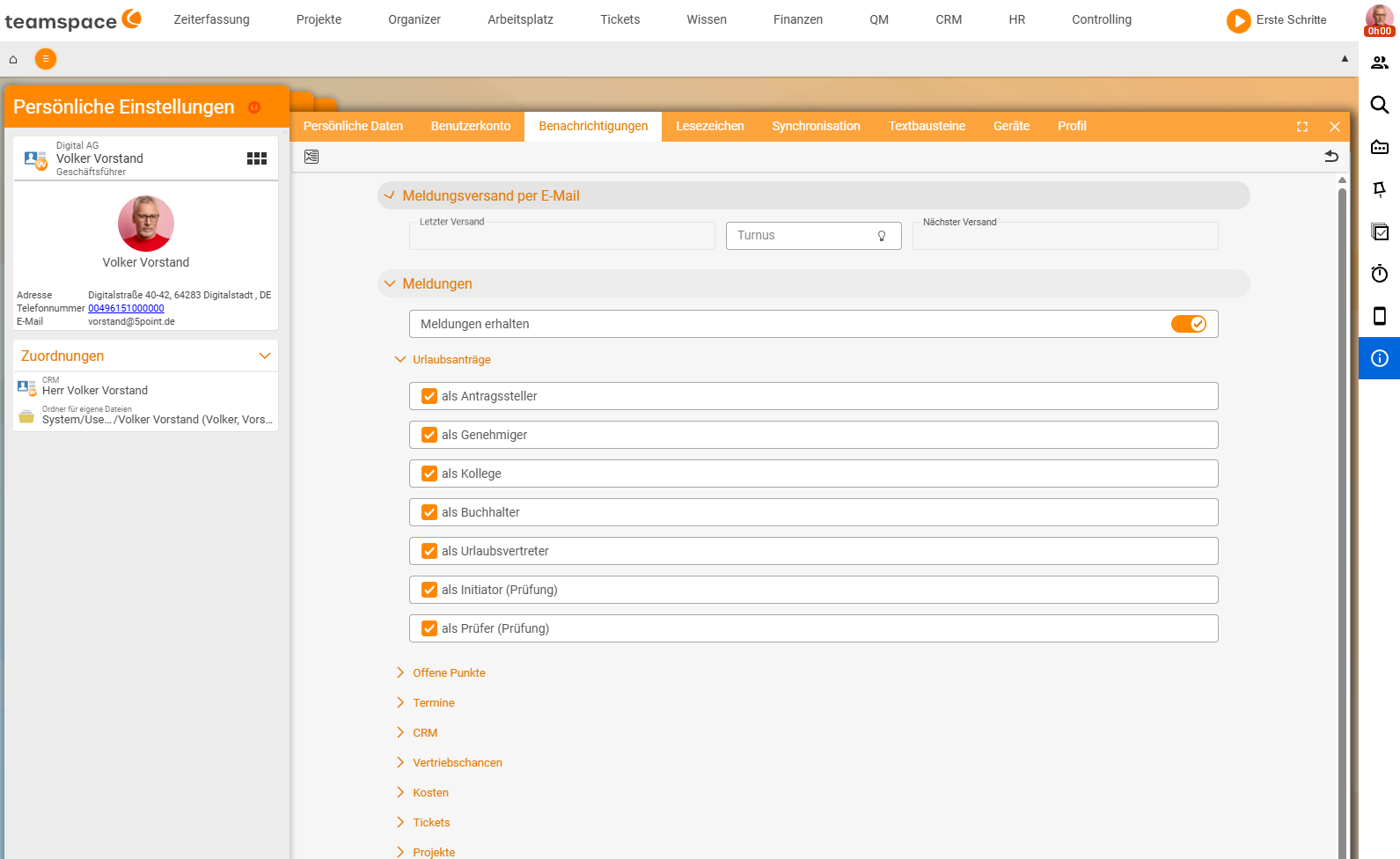
Worüber du informiert werden möchtest, legst du in den Einstellungen fest:
- Über die Aktion „Einstellungen” bei den Benachrichtigungen oder über „Persönliche Einstellungen → Benachrichtigungen”.
- Im Akkordeon
Meldungensetzt du je Bereich (z. B.Urlaubsanträge,Offene Punkte,Termine,Kosten,Tickets,Projekte) und Rolle einen Haken – etwa bei Urlaubsanträgenals Genehmigeroder bei Prüfungenals Prüfer (Prüfung). Möchtest du in einem Bereich nicht mehr informiert werden, nimmst du den Haken einfach heraus; der SchalterMeldungen erhaltenoben schaltet sie ganz ab. - Darüber findest du das Akkordeon
Meldungsversand per E-Mailmit demTurnus: Stellst du ihn ein, bekommst du in diesem Intervall (im Standard alle vier Stunden) einen zusammengefassten Bericht per E-Mail – darin steht, welche Informationen für dich angefallen sind. Ohne E-Mail-Versand erhältst du die Hinweise nur als die kleinen Notifications im System.
Eine Notification erzeugen
Du kannst auch selbst eine individuelle Benachrichtigung für Kollegen loslösen – direkt aus dem jeweiligen Modul heraus:
- Ins Modul gehen, zum Beispiel Finanzmodul → Belegüberblick, und das Element öffnen, zu dem du eine Frage hast.
- Oben die Aktion „Benachrichtigung” wählen.
- Empfänger auswählen und einen Text eingeben (z. B. „Hallo, bitte mal Rücksprache”).
- Abschicken.
Klickt der Empfänger auf die erhaltene Benachrichtigung, ist er direkt in dem Element drin, auf das sie sich bezieht.
In Alarmen nutzen
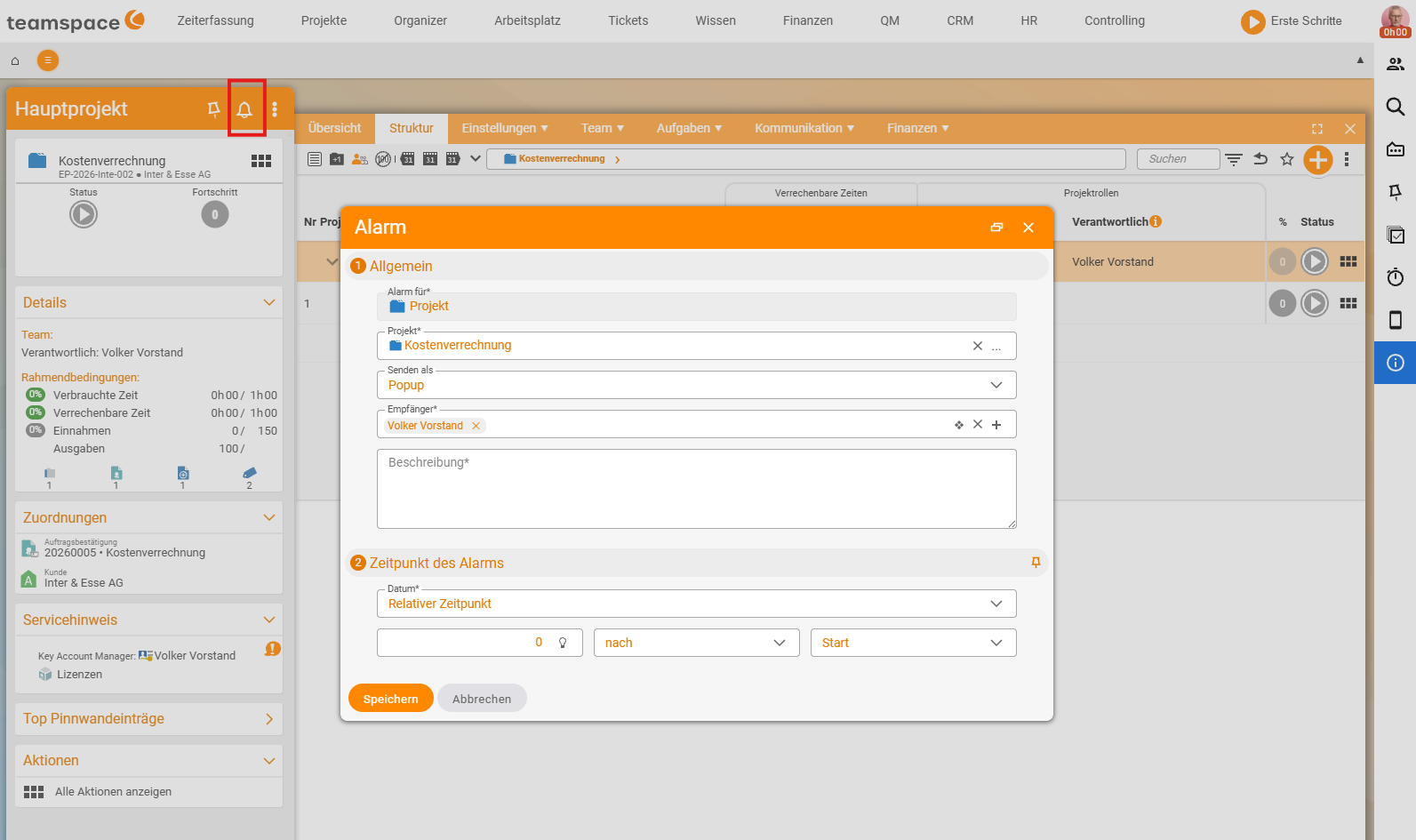
Benachrichtigungen lassen sich auch als Alarm einsetzen. Im Detailmanager findest du dafür die Glocke:
- Glocke öffnen – im Dialog
Alarmist das FeldSenden alsstandardmäßig aufPopupgestellt. - Auf
Benachrichtigungumstellen. Empfänger, Beschreibung und unterZeitpunkt des AlarmsdenDatum-Modus festlegen – fest oder alsRelativer Zeitpunkt(z. B. „0 nach Start”).
Zum gewählten Zeitpunkt erscheint die Benachrichtigung als Bommel beim Empfänger. Das funktioniert bei fast jedem Element. Möglich sind auch relative Alarme, etwa einen Tag vor Projektende oder bei 70 % Verbrauch des Projekts.
Häufige Probleme
Warum sind plötzlich alle Bommels verschwunden?
Meist wurde versehentlich „alle als gelesen markieren” ausgelöst. Schalte in der rechten Leiste „Meldungen” auf den Reiter Gelesen und belebe die betroffenen Hinweise einzeln wieder.
Warum verschwindet die Benachrichtigung, sobald ich sie öffne? Ein direkter Klick öffnet das Element und entfernt den Hinweis. Willst du den Inhalt sehen und den Hinweis behalten, gehe erst auf das Icon (Vorschau) und klicke dann auf die Überschrift.
Warum bekomme ich keinen zusammengefassten E-Mail-Bericht?
Der E-Mail-Versand ist standardmäßig aus. Aktiviere ihn unter „Persönliche Einstellungen → Benachrichtigungen” im Akkordeon Meldungsversand per E-Mail über den Turnus (im Standard alle vier Stunden).
Warum werde ich in einem Bereich gar nicht benachrichtigt?
Im Akkordeon Meldungen ist der Haken für diesen Bereich und die passende Rolle nicht gesetzt – oder der Schalter Meldungen erhalten oben ist aus. Setze den Haken je Bereich und Rolle.
Typische Fragen & Anforderungen
| Anforderung | Lösung in teamspace |
|---|---|
| „Ich möchte eine geöffnete Benachrichtigung behalten.” | In der rechten Leiste auf die gelesenen umschalten und die Benachrichtigung wiederbeleben. |
| „Ich will den Inhalt sehen, ohne dass der Hinweis verschwindet.” | Auf das Icon gehen → Vorschau → Überschrift anklicken; so bleibt die Benachrichtigung erhalten. |
| „Alle Bommels sind versehentlich weg.” | Nach „alle als gelesen markieren” die Hinweise über die gelesenen einzeln wiederbeleben. |
| „Ich möchte zusätzlich per E-Mail informiert werden.” | In den Benachrichtigungs-Einstellungen die E-Mail-Option aktivieren – zusammengefasster Bericht alle vier Stunden. |
| „Ich will in einem Bereich nicht mehr benachrichtigt werden.” | Unter „Persönliche Einstellung → Benachrichtigung” den Haken je Bereich/Rolle entfernen. |
| „Ich möchte eine Kollegin gezielt informieren.” | Im Modul die Aktion „Benachrichtigung” nutzen: Empfänger + Text → abschicken. |
| „Ich will mich oder andere zu einem Zeitpunkt erinnern lassen.” | Im Detailmanager die Glocke öffnen und den Alarm-Typ von Pop-up auf Benachrichtigung stellen (fester oder relativer Zeitpunkt). |
Verwandte Themen
- teamspace als App (PWA) installieren Konfiguration Anleitung
- Einführung in die Konfiguration Konfiguration Einführung