



Der Auftrag ist die Drehscheibe der Abrechnung. Er weiß, welche Positionen mit welchen Stundensätzen zu welchem Zeitpunkt abgerechnet werden, sammelt Zeiten und Kosten aus dem verknüpften Projekt und erzeugt am Ende die Rechnung. Du legst ihn direkt an oder erzeugst ihn aus einem Angebot – Positionen, Vertragsdaten und Adressen fließen ohne Doppel-Eingabe rüber.
Auftrag anlegen
Aus der Auftragsabrechnung oder dem Belegüberblick legst du einen Auftrag über + → Neuer Beleg → Typ Auftragsbestätigung an (Vorlage, Kurzinfo, Kontakt – wie beim Angebot). Geht der Auftrag aus einem Angebot hervor, läuft er über die Aktion Auftrag erstellen im Angebot.
Du landest im Detailmanager im Status Entwurf. Belegnummer und PDF entstehen erst beim Validieren über die Aktion Auftragsbestätigung validieren (live geprüft 2026-06-25) – und du musst die Auftragsbestätigung validieren, bevor du eine Rechnung stellen kannst.
Vertragsdaten – der Status des Vertrags
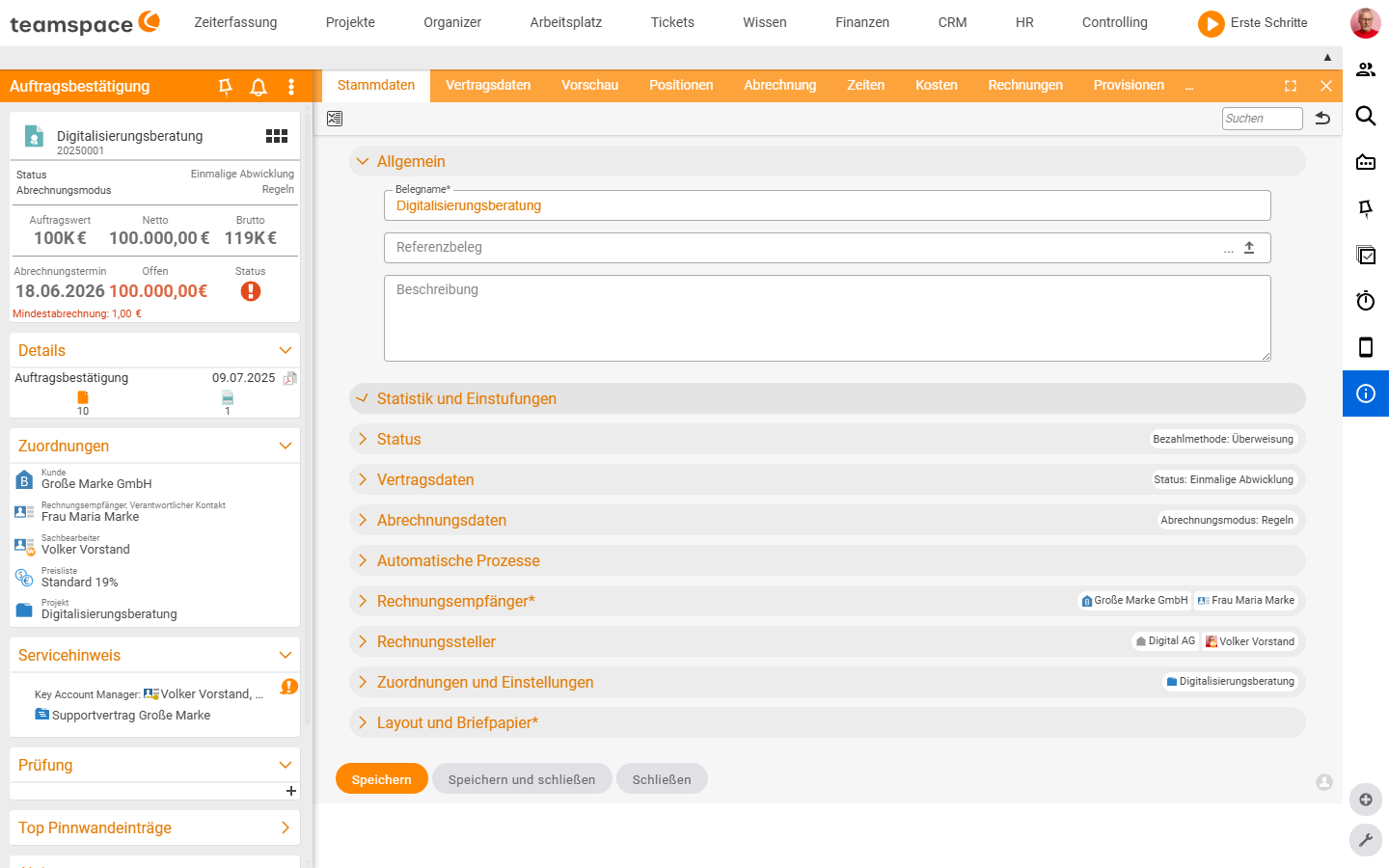
In den Stammdaten unter Vertragsdaten legst du fest, wie das Vertragsverhältnis läuft: Einmalige Abwicklung, Automatische Verlängerung (mit Fristen und Bedingungen), Pausiert, Fertig oder Gekündigt. Über den Status filterst du die Auftragsabrechnung (Laufende Verträge, Standardverträge, Serienverträge).
Abrechnungsdaten – wann der Auftrag rot wird
In den Abrechnungsdaten bestimmst du, wann der Auftrag als „jetzt abzurechnen” markiert wird. Es gibt fünf Abrechnungs-Modi:
Regeln(Standard) – das System prüft Bedingungen; sind alle erfüllt, wird der Auftrag rot.Manuell– keine automatische Anzeige; du setzt einen Abrechnungstermin.Zahlungsplan– Abrechnung nach festem Plan (Abschläge + Endrechnung).Abrechnungsregeln– detaillierte Konditionen pro Position (Teilbeträge abhängig vom Projektstatus).Abgerechnet– manueller Schluss-Status; weitere Änderungen gesperrt. BeiRegelnundZahlungsplanspringt der Auftrag automatisch hierhin, wenn er rechnerisch durch ist.
Im Modus Regeln greifen vier Kriterien einzeln oder kombiniert:
Frühester nächster Abrechnungstermin– abrechenbar ab Datum.Abrechnungsperiode– wie oft die Abrechnung angezeigt wird.Kriterium Projektfortschritt– rot, wenn das Projekt den Fortschritt erreicht. Mit CheckboxAuf Teilprojektbasiszählt er pro Teilprojekt.Kriterium Projektstatus– rot ab einem bestimmten Projektstatus.Kriterium Mindestabrechnung– Mindestbetrag, bevor abgerechnet wird.
Die Abrechnungsdaten gelten für den ganzen Auftrag. Pro Position lassen sie sich überschreiben – etwa eine Position mit eigener Fortschritts-Schwelle, während der Rest dem Auftrag folgt.
Zahlungsplan – Abschläge und Endrechnung
Im Modus Zahlungsplan legst du fest, wann welcher Betrag abgerechnet wird – über vier Typen: Abschlag (fester Betrag zu einem Datum), Prozent (Anteil des Auftragsbetrags), Position (eine konkrete Position) und Endrechnung (immer der letzte Eintrag; zieht die schon gestellten Abschläge ab). Sobald das nächste Plan-Datum erreicht ist, erscheint am Status ein Kalender-Icon und du kannst den Betrag über Rechnung erstellen (Zahlungsplan) stellen.
Aus dem Auftrag ein Projekt erstellen
Aus den Aktionen läuft Projekt erstellen – der Auftrag legt sein Projekt an. Wie Position-Konfiguration steuert, was im Projekt entsteht, und wie Zeiten zurück auf die Positionen finden, steht in Projekt und Auftrag im Zusammenspiel. Mehrere Aufträge an ein Projekt sind möglich – bei Erweiterungsaufträgen hängst du den neuen Auftrag an das bestehende Projekt.
Drei Auftragswerte – Netto, Plan, Wert
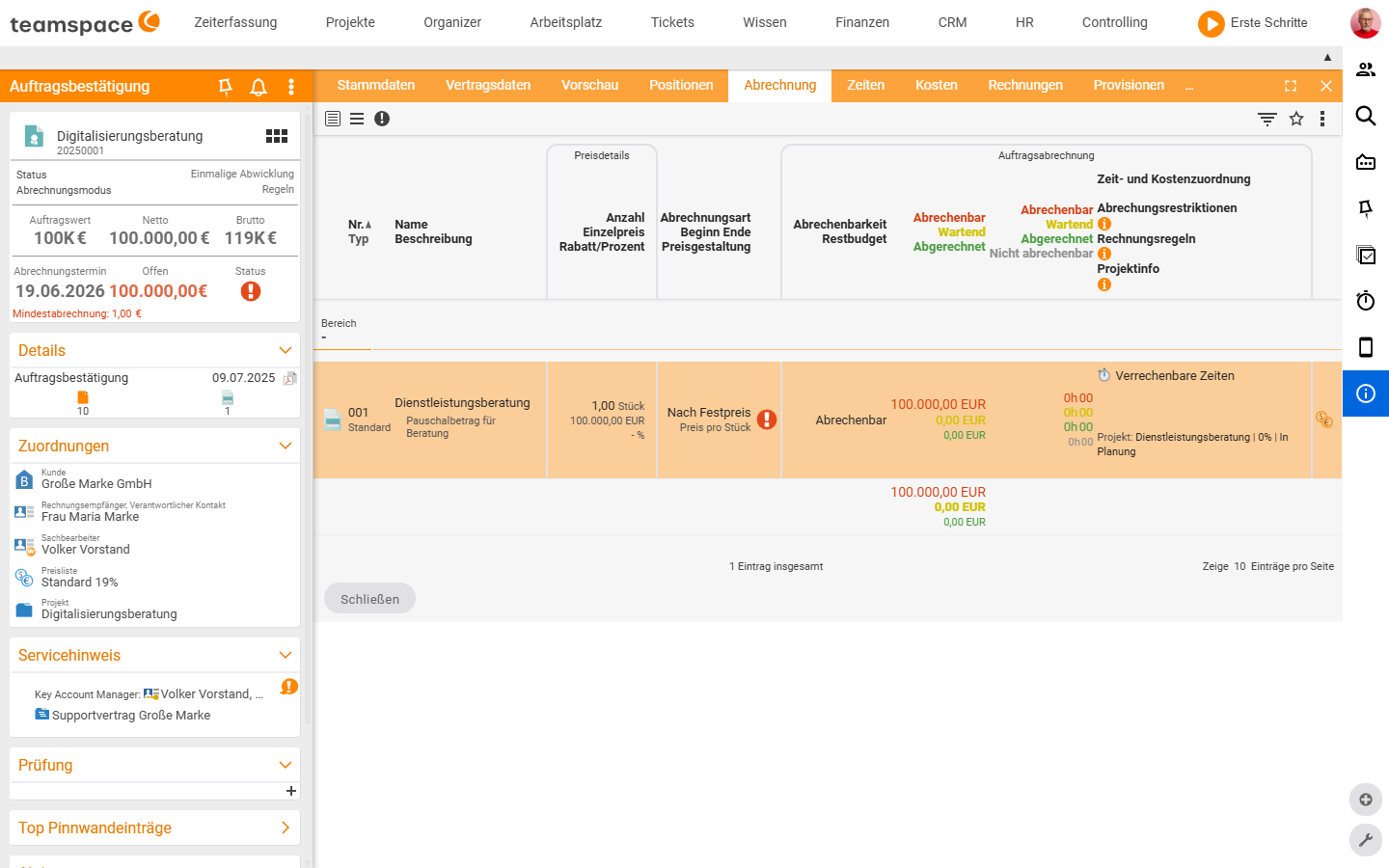
Der Auftrag kennt drei Wertbegriffe, die du in der Auftrags-Liste als Spalten einblendest:
Nettowert– Summe aller Positionen ohne alternative und optionale. Statisch.Auftragsplanwert– mindestens so hoch wie der Nettowert; wächst über Zeitdauerpositionen (monatliche Kosten × abgelaufene Perioden). Eine 25-Lizenz-Position zu 13,45 € im Monat trägt nach sechs Monaten 2.016,90 € bei – egal ob schon abgerechnet.Auftragswert– mindestens so hoch wie der Planwert; wächst durch tatsächlich abgerechnete Leistungen. Werden 20 statt 10 Stunden abgerechnet, steht die Position mit 2.000 € statt 1.000 €.
Über die Filtereinstellungen der Auftragsabrechnung blendest du die drei Werte ein – und siehst Auftragssummen über mehrere Aufträge auf einen Blick. Der Bericht „zukünftige Einnahmen” baut auf diesen Werten auf.
Auftrag aufräumen
Bei lang laufenden Aufträgen mit vielen Preisanpassungen wird die Position-Liste unübersichtlich. Aus der Liste Finanzen → Aufträge läuft über die Mehrfachauswahl die Aktion Aufräumen – fertig abgewickelte Positionen rutschen in einen Archiv-Bereich am Auftrag. Den Namen pflegst du einmalig in Konfiguration → Finanzen → Belege → Standardgruppe zum Aufräumen.
Potenzielle Abrechnungsfehler
Das System warnt, wenn der Preis einer Zeitdauerposition mit schon gestellter Rechnung nachträglich geändert wird – das würde rückwirkend neu kalkulieren. Der saubere Weg ist Preis und Größe anpassen über das Drei-Punkte-Menü; alles dazu steht in Preise in laufenden Verträgen anpassen.
Häufige Probleme
Warum kann ich aus dem Auftrag keine Rechnung erstellen?
Der Auftrag muss erst validiert sein. Belegnummer und PDF entstehen über die Aktion Auftragsbestätigung validieren – und ohne validierte Auftragsbestätigung lässt sich keine Rechnung stellen. Im Status Entwurf ist die Aktion Rechnung erstellen daher nicht möglich.
Warum wird mein Auftrag nicht rot (abrechenbar)?
Im Standard-Modus Regeln prüft das System die hinterlegten Kriterien – Frühester nächster Abrechnungstermin, Projektfortschritt, Projektstatus, Mindestabrechnung. Solange auch nur eines davon nicht erfüllt ist, bleibt der Auftrag wartend (gelbe Sanduhr). Prüf die Abrechnungsdaten im Reiter Stammdaten.
Warum warnt das System, wenn ich den Preis einer Position ändere?
Hat die Position mit schon gestellter Rechnung einen neuen Preis bekommen, würde das System rückwirkend neu kalkulieren. Der saubere Weg ist Preis und Größe anpassen über das Drei-Punkte-Menü – Details in Preise in laufenden Verträgen anpassen.
Typische Fragen & Anforderungen
| Du möchtest … | So geht’s |
|---|---|
| Erst abrechnen, wenn das Projekt fertig ist | Modus Regeln, Kriterium Projektfortschritt = 100 %. |
| Teilprojekt für Teilprojekt abrechnen | Kriterium Projektfortschritt + Checkbox Auf Teilprojektbasis. |
| Abschläge zu festen Terminen stellen | Modus Zahlungsplan mit Typen Abschlag/Prozent und Endrechnung. |
| Eine einzelne Position anders abrechnen als den Auftrag | Abrechnungsdaten an der Position überschreiben. |
| Künftige Einnahmen aus laufenden Verträgen sehen | Auftragsplanwert/Bericht „zukünftige Einnahmen”. |
| Einen überfüllten Auftrag aufräumen | Mehrfachauswahl → Aufräumen (Archiv-Bereich vorher in der Konfiguration benennen). |
Verwandte Themen
- Rechnungen stellen und Zahlungen buchen Faktura Anleitung
- Projekt und Auftrag im Zusammenspiel (mit Video) Faktura Konzept
- Wiederkehrende Rechnungen Faktura Anleitung
- Auftragsverwaltung · Auftragsabrechnung