


teamspace zeigt jedes Projekt über einen Detailmanager. Du wechselst nicht mehr zwischen getrennten Werkzeugen, sondern entscheidest je Datenpunkt nur noch, wie du ihn ansiehst: als Strukturliste (der ganze Baum mit kumulierten Werten), als Detailliste (frei gestaltbare Liste einer Stufe, wahlweise inklusive der Unterstufen) oder als Detaildialog (die Einstellungen genau einer Stufe). Welche Ansichten und Datenbereiche dabei zur Auswahl stehen, hängt von der Konfiguration und den Berechtigungen ab – nicht alle sind immer eingeschaltet.
Die drei Ansichtstypen
Egal an welcher Stelle du im Projekt stehst – Termine, Offene Punkte, Budget, Belege: Dieselben Daten lassen sich in der Regel auf drei Arten zeigen.
Strukturliste
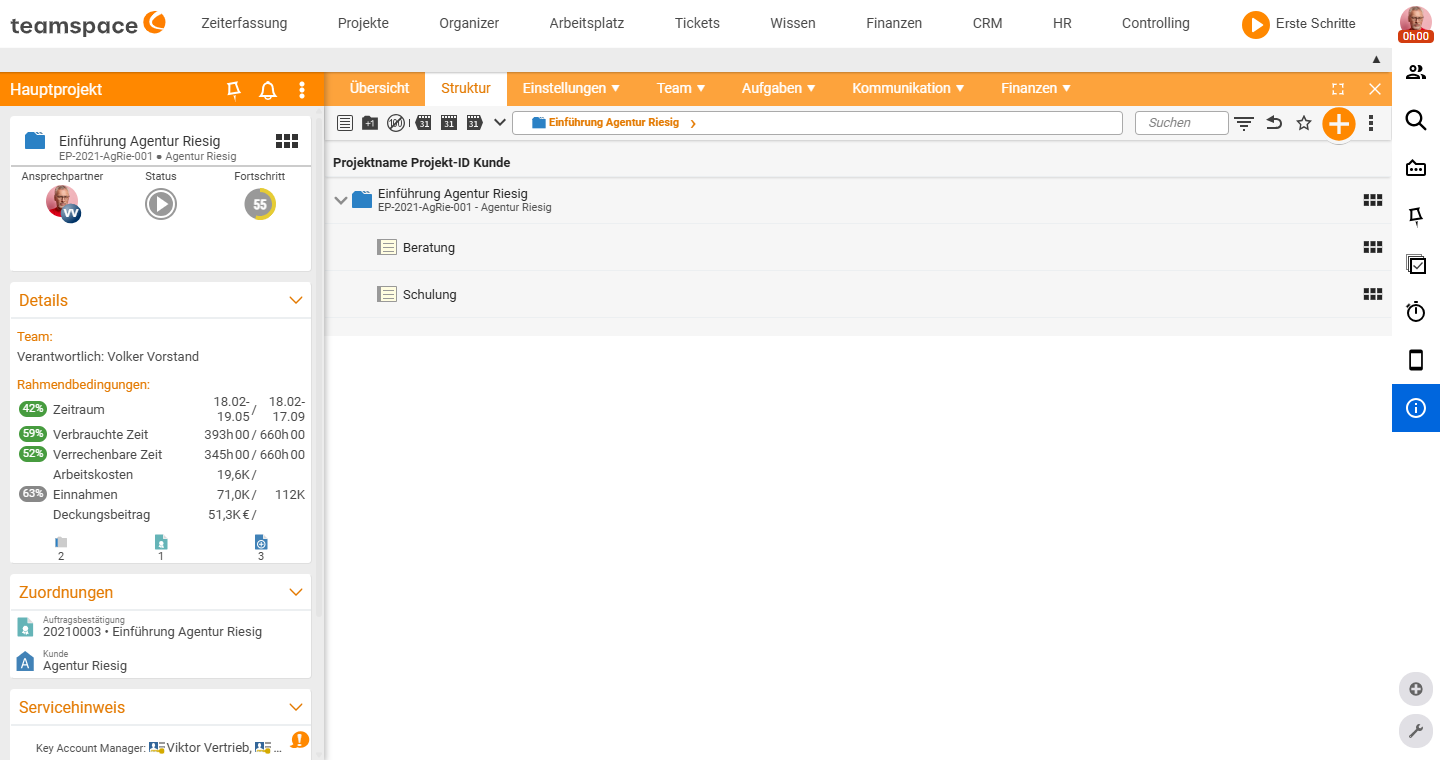
Die Strukturliste zeigt das Projekt als Projektstrukturplan über die ganze Breite – der komplette Baum mit allen Teil- und Unterelementen.
- Jede Zeile steht für genau eine Stufe; angezeigt werden meist kumulierte Anzahlen und Werte, gelegentlich auch Chips der Elemente.
- Die Spalten stellst du frei ein, je nachdem, was du sehen möchtest.
- Strukturlisten sind nur vordefinierte Spaltenansichten: Jede Strukturliste lässt sich in jede andere überführen. Welche aktiv und vorbelegt sind, legst du in der Konfiguration fest.
Beispiele: die Termine aller Elemente in einer Spalte; die Offenen Punkte als kumulierte Anzahl je Stufe.
Detailliste
Die Detailliste zeigt die Daten einer Stufe als frei gestaltbare Liste – etwa die Offenen Punkte eines Arbeitspakets als Kachelansicht.
- Du entscheidest, ob nur die genaue Stufe einfließt oder auch die darunterliegenden Stufen aus der Struktur.
- Du hast volle Gestaltungsmöglichkeiten: welche Spalten und Felder, Sortierung, Darstellung.
- Vorne steht nur eine „Stummelstruktur” – ein kompakter Strukturausschnitt, mit dem du schnell zwischen den Elementen navigierst, ohne die ganze Strukturliste zu öffnen.
Detaildialog
Der Detaildialog wird meist für Einstellungen und Rahmenbedingungen genutzt.
- Er zeigt immer den Wert genau dieser Stufe (keine Unterstufen).
- Auch hier führt vorne eine Stummelstruktur zur schnellen Navigation zwischen den Elementen.
Kurz gemerkt: Die Strukturliste gibt den kumulierten Überblick über den ganzen Baum; Detailliste und Detaildialog richten den Blick auf eine Stufe – die Detailliste wahlweise inklusive ihrer Unterstufen, der Detaildialog immer nur die Stufe selbst. Welche Ansichten zur Verfügung stehen, hängt von der Konfiguration ab – nicht alle sind immer eingeschaltet.
Das Menü des Detailmanagers
Über dem Inhalt steht die Menüleiste. Die ersten beiden Einträge sind besondere Einstiegspunkte:
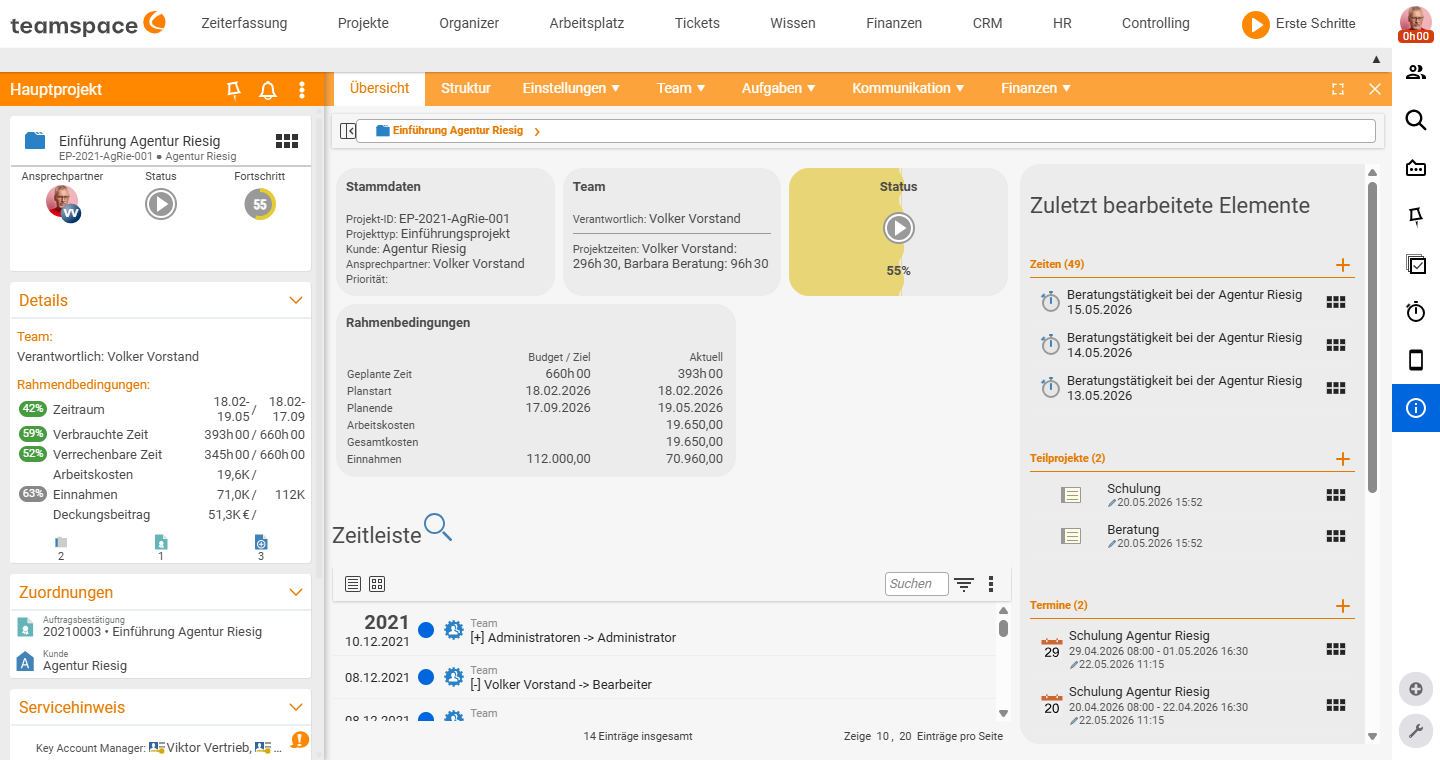
- Übersicht – der schnelle Einstieg, vor allem für Arbeitspakete: „Was muss ich tun?” Hier siehst du auf einen Blick Status, hängende Belege, Mitarbeiter mit gebuchten Zeiten u. v. m.
- Struktur – die sinnvolle Basisansicht, um ein Element im Kontext zu sehen: In welchem Projekt steht das Teilprojekt, welche Kinder hat es, wie addieren sich die Zeiten? (eine Strukturliste)
Danach folgen fünf Themengruppen, die die übrigen Datenbereiche bündeln – aufgeteilt nach den Hauptanliegen, damit man sich schnell zurechtfindet:
Einstellungen · Team · Aufgaben · Kommunikation · Finanzen
Jede Gruppe enthält Unterpunkte, die – je nach Datenbereich – als Strukturliste, Detailliste oder Detaildialog erscheinen. Jeder Themenpunkt merkt sich seinen zuletzt angesehenen Unterpunkt und zeigt ihn beim nächsten Klick direkt an, sodass du schnell hin und her springst. Welche Unterpunkte und Ansichten aktiv sind, hängt von der Konfiguration ab; nicht alle sind immer eingeschaltet.
Live geprüft (2026-06-25): Die Menüeinträge Übersicht · Struktur · Einstellungen · Team · Aufgaben · Kommunikation · Finanzen sowie ihre Unterpunkte sind in der aktuellen Oberfläche so vorhanden und im Nachschlagewerk unten den richtigen Gruppen zugeordnet.
Welche Ansichten verfügbar sind
Was im Detailmanager überhaupt auswählbar ist, steuern zwei Stellen: die Konfiguration (welche Strukturlisten es gibt) und die Berechtigungen (welche Detailmanager-Ansichten eine Person sehen darf).
Strukturlisten festlegen (Konfiguration)
Die Strukturlisten sind vordefinierte Spaltenansichten. Welche es gibt und mit welchen Standardspalten sie starten, legst du unter Konfiguration → Projekte → Voreingestellte Spalten → Projektstruktur fest. Jede Strukturliste lässt sich später in jede andere überführen, und die Spalten sind frei änderbar.
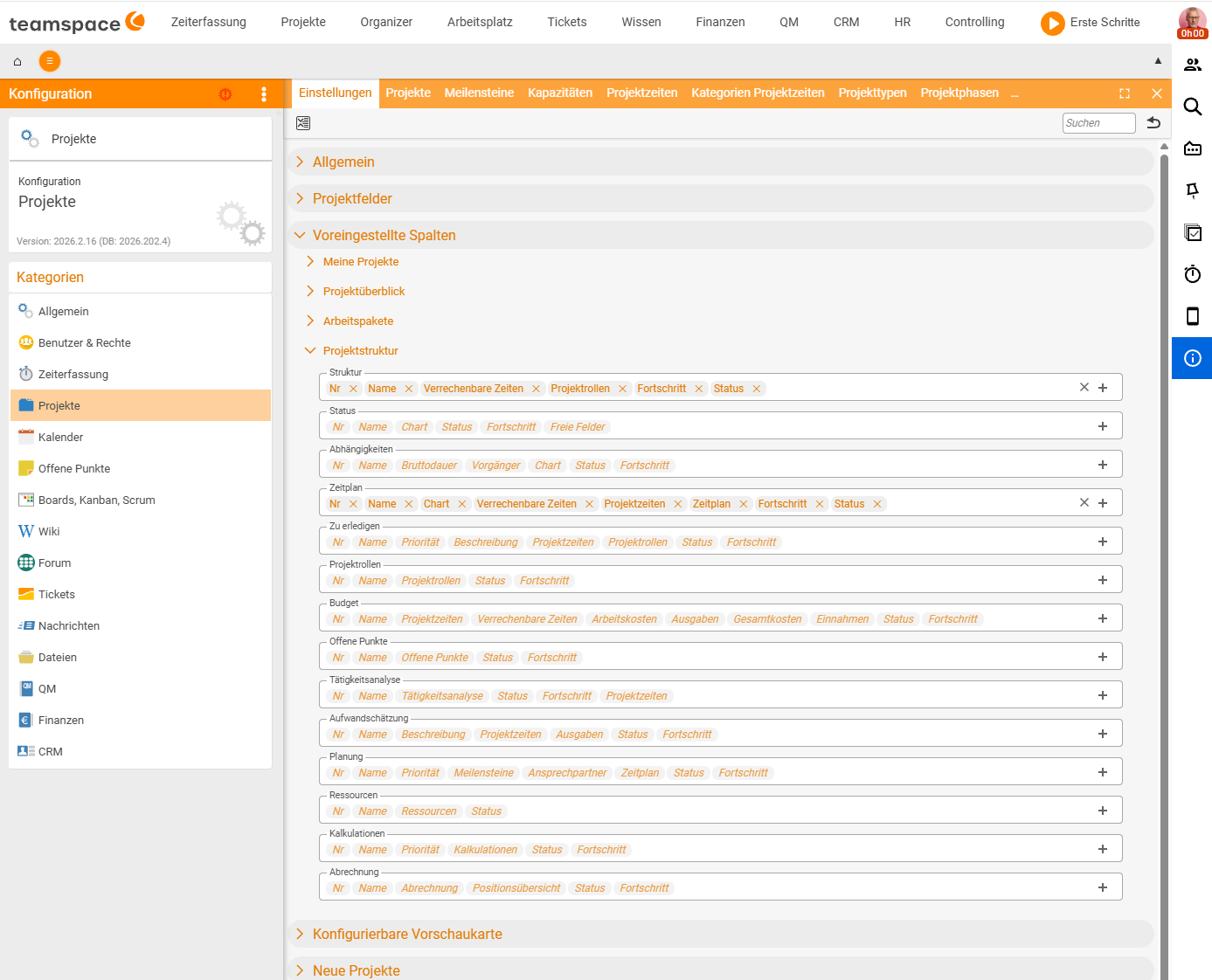
Die mitgelieferten Strukturlisten und ihre Standardspalten:
| Strukturliste | Standardspalten |
|---|---|
| Struktur | Nr, Name, Verrechenbare Zeiten, Projektrollen, Fortschritt, Status |
| Status | Nr, Name, Chart, Status, Fortschritt, Freie Felder |
| Abhängigkeiten | Nr, Name, Bruttodauer, Vorgänger, Chart, Status, Fortschritt |
| Zeitplan | Nr, Name, Chart, Verrechenbare Zeiten, Projektzeiten, Zeitplan, Fortschritt, Status |
| Zu erledigen | Nr, Name, Priorität, Beschreibung, Projektzeiten, Projektrollen, Status, Fortschritt |
| Projektrollen | Nr, Name, Projektrollen, Status, Fortschritt |
| Budget | Nr, Name, Projektzeiten, Verrechenbare Zeiten, Arbeitskosten, Ausgaben, Gesamtkosten, Einnahmen, Status, Fortschritt |
| Offene Punkte | Nr, Name, Offene Punkte, Status, Fortschritt |
| Tätigkeitsanalyse | Nr, Name, Tätigkeitsanalyse, Status, Fortschritt, Projektzeiten |
| Aufwandschätzung | Nr, Name, Beschreibung, Projektzeiten, Ausgaben, Status, Fortschritt |
| Planung | Nr, Name, Priorität, Meilensteine, Ansprechpartner, Zeitplan, Status, Fortschritt |
| Ressourcen | Nr, Name, Ressourcen, Status |
| Kalkulationen | Nr, Name, Priorität, Kalkulationen, Status, Fortschritt |
| Abrechnung | Nr, Name, Abrechnung, Positionsübersicht, Status, Fortschritt |
Ansichten freischalten (Berechtigungen)
Welche Detailmanager-Ansichten eine Person sieht, wird über die Berechtigungsgruppen gesteuert – dabei müssen die Berechtigungen aus den Projektrollen und aus den Benutzergruppen erfüllt sein. So blendest du z. B. Finanz-Ansichten für reine Bearbeiter aus.
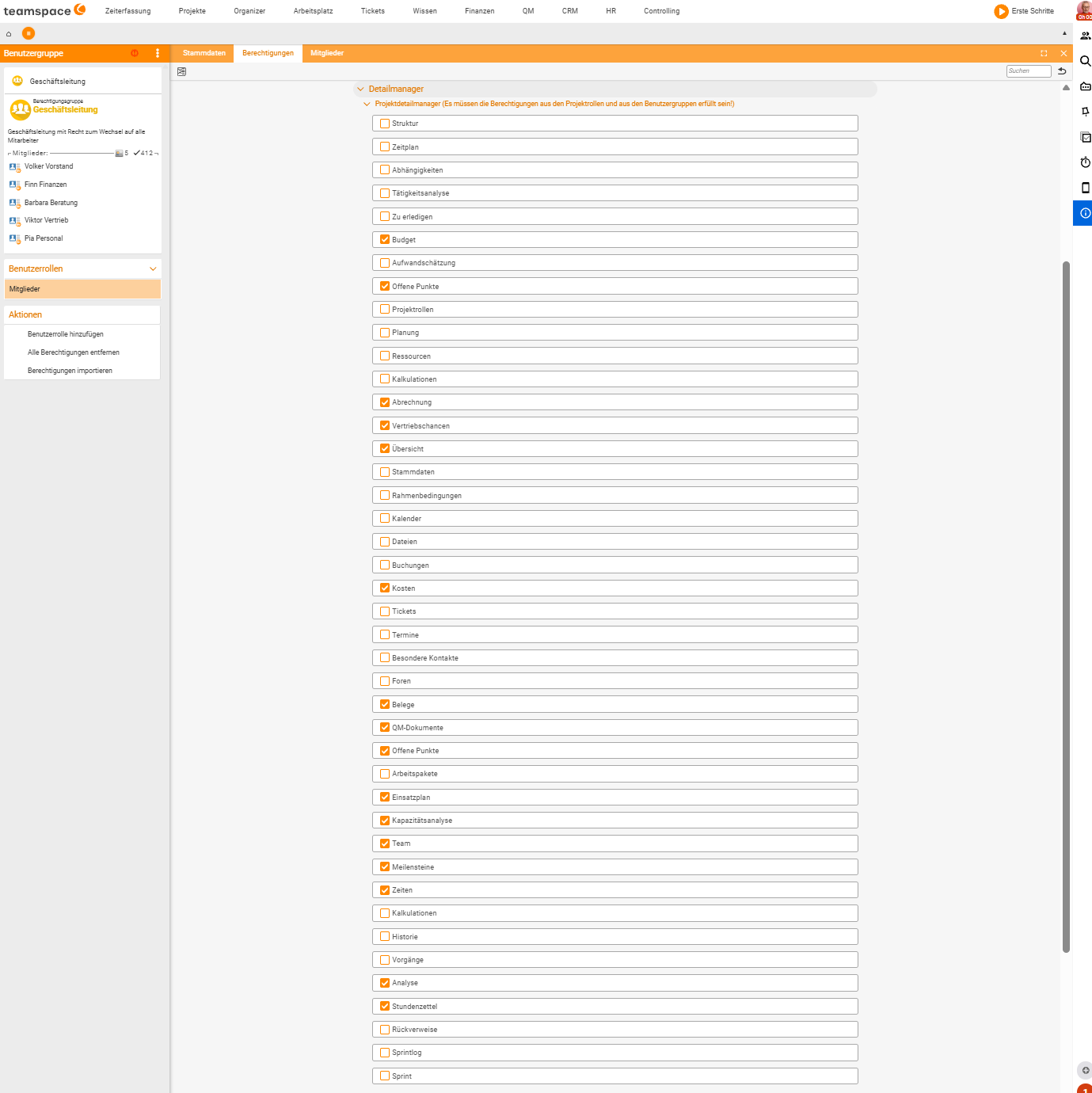
Zur Auswahl stehen u. a.: Übersicht, Struktur, Stammdaten, Rahmenbedingungen, Zeitplan, Abhängigkeiten, Zu erledigen, Tätigkeitsanalyse, Aufwandschätzung, Planung, Projektrollen, Team, Ressourcen, Einsatzplan, Kapazitätsanalyse, Meilensteine, Vorgänge, Offene Punkte, Tickets, Termine, Kalender, Foren, Besondere Kontakte, Dateien, QM-Dokumente, Belege, Budget, Kosten, Buchungen, Abrechnung, Vertriebschancen, Kalkulationen, Analyse, Zeiten, Stundenzettel, Historie, Rückverweise, Arbeitspakete, Sprint und Sprintlog. Die wichtigsten sind unten beschrieben.
Nachschlagewerk: die Datenbereiche
Jeder Datenbereich erscheint – je nach Konfiguration – als Strukturliste, Detailliste oder Detaildialog. Die folgende Übersicht ist nach den fünf Themengruppen des Menüs gegliedert (live geprüft 2026-06-25); der letzte Block fasst weitere, nur per Berechtigung zuschaltbare Ansichten zusammen.
Einstellungen
- Stammdaten – mit drei Bereichen:
- „Projekt”: Name, Kunde/Auftragnehmer, Projekttyp anzeigen und bearbeiten.
- „Konfiguration”: Einstellungen des Projekts – z. B. Rubriken beim Zeitbuchen voreinstellen oder den Speicherort der zugeordneten Dateien festlegen (bei Unterprojekten ist das Verzeichnis des „Mutterprojekts” vererbbar).
- „Abrechnung”: festlegen, mit welchen Auftragspositionen gebuchte Zeiten verrechnet werden (setzt einen verknüpften Auftrag voraus).
- Rahmenbedingungen – Budgets und Zeitvorgaben sowie Abhängigkeiten. Je Eigenschaft drei Optionen: Keine, Auto (kumuliert) oder Manuell. Planungsfehler werden farblich markiert. (typischer Detaildialog)
- Zeitplan – die zeitliche Strukturierung („Was soll wann gemacht werden?”): Zeitraum und Zeitbudget je Element, dazu die Summe der gebuchten Zeiten (Gantt).
- Alarme – Schwellen und Benachrichtigungen für das Projekt einrichten.
Team
- Projektrollen – wer welche Aufgabe übernommen hat (nur Hauptrollen); die beste Ansicht, um Mitarbeiter zuzuweisen. Nebenrollen blendest du über ein Symbol ein.
- Team – Mitarbeiter mit ihrer Hauptrolle (Bearbeiter oder Verantwortlicher); hier verteilst du das Zeitbudget auf die Personen.
- Zeiten – alle Buchungen mit Filtermenü und druckbarem Tätigkeitsbericht.
- Stundenzettel – die erfassten Zeiten je Mitarbeiter als Stundenzettel.
Aufgaben
- Status – Bearbeitungsstand der Aufgaben bzw. des Projekts.
- Offene Punkte – gegliedert in Probleme, ToDos, Ideen. In der Strukturliste als kumulierte Anzahl je Stufe, als Detailliste z. B. in Kachelansicht.
- Offene Punkte Analyse – Auswertung der offenen Punkte.
- Meilensteine – Meilensteine des Projekts anlegen und verknüpften Projekten zuordnen.
Kommunikation
- Tickets – verknüpfte Tickets; Zeiten lassen sich direkt aufs Ticket buchen.
- Dateien – alle verknüpften Dateien (Inhalt der Verknüpfungsbox). Über das synchronisierte Verzeichnis steuerst du, ob Dateien projektweit oder nur im jeweiligen Teilprojekt sichtbar sind – siehe Dateien im Projektmanagement.
- Termine – Termine zum Projekt; in der Strukturliste kumuliert, von einer Ebene aus auch als Kalender.
- QM-Dokumente – mit dem Projekt verknüpfte QM-Dokumente.
Finanzen
- Budget – gewählte gegenüber verbrauchten Budgets.
- Belege – Angebote, Aufträge, Rechnungen zum Projekt.
- Kosten – die dem Projekt zugeordneten Kosten.
- Abrechnung – abrechenbare gegenüber internen Stunden, dazu offene Positionen.
- Analyse – Projektstatus mit Einnahmen und Ausgaben (Reisekosten, interne Stundensätze), Mitarbeitern mit Zeiten und Kosten sowie dem aktuellen Deckungsbeitrag (siehe Projekte auswerten).
- Vertriebschancen – mit dem Projekt verknüpfte Vertriebschancen.
Weitere freischaltbare Ansichten
Über die Berechtigungen lassen sich weitere Ansichten zuschalten (im obigen Mandanten nicht alle aktiv); sie werden je nach Konfiguration einer der Themengruppen zugeordnet:
- Zu erledigen – die zeitliche Organisation der Umsetzung („Was soll wann erledigt werden?”).
- Planung – grundsätzliche Planung (Ansprechpartner, Aufgabe ↔ Meilenstein, Zeitplan anpassen).
- Tätigkeitsanalyse – gebuchte Stunden samt Zeitpunkt.
- Aufwandschätzung – Aufwand für Aufgaben schätzen (hilfreich für Angebote und die Einschätzung von Spielraum).
- Ressourcen / Einsatzplan / Kapazitätsanalyse – Zuteilung, geplante Einsätze und verfügbare gegenüber verplanter Kapazität der Mitarbeiter.
- Kalkulationen – Kalkulationen zum Projekt bzw. Element.
- Kalender – die Termine einer Ebene als Kalenderansicht.
- Foren – Austausch zum Projekt; neues Thema über „Neues Thema” in der Aktionsbox.
- Besondere Kontakte – projektbezogene Kontakte außerhalb des Teams.
- Buchungen · Vorgänge · Historie · Rückverweise – weitere Detailansichten zu einem Element.
- Arbeitspakete – die Arbeitspakete als eigene Ansicht.
- Sprint / Sprintlog – agile Ansichten (Boards, Kanban, Scrum).
Häufige Probleme
Warum fehlt mir eine Ansicht oder ein Reiter im Detailmanager? Was auswählbar ist, steuern zwei Stellen: die Konfiguration (welche Strukturlisten es gibt) und die Berechtigungen (welche Detailmanager-Ansichten eine Person sehen darf – dafür müssen Projektrollen und Benutzergruppen passen). Nicht alle Ansichten sind immer aktiv; so blendet man z. B. Finanz-Ansichten für reine Bearbeiter aus.
Warum zeigt mein Endlosprojekt einige Auswertungen nur eingeschränkt? Endlos- bzw. Dauertätigkeitsprojekte haben kein festes Ende – zeitbezogene Auswertungen greifen dort nur eingeschränkt.