



Mitarbeitereinplanung heißt: Du weist einem Projekt bzw. den daran hängenden Arbeitspaketen Personen zu. Erst dadurch kann jemand Zeiten buchen, sieht die Aufgabe in seinen eigenen Aufgaben und wird informiert.
1. Bearbeiter zuweisen
- Öffne im Projektüberblick das Arbeitspaket (z. B. eine „Einführung” mit Beratungs- und Schulungsteil).
- Trage im Feld „Bearbeiter” eine Person ein (z. B. „Fin Finanzen”).
- Drücke Speichern – jetzt ist es ihr Arbeitspaket.
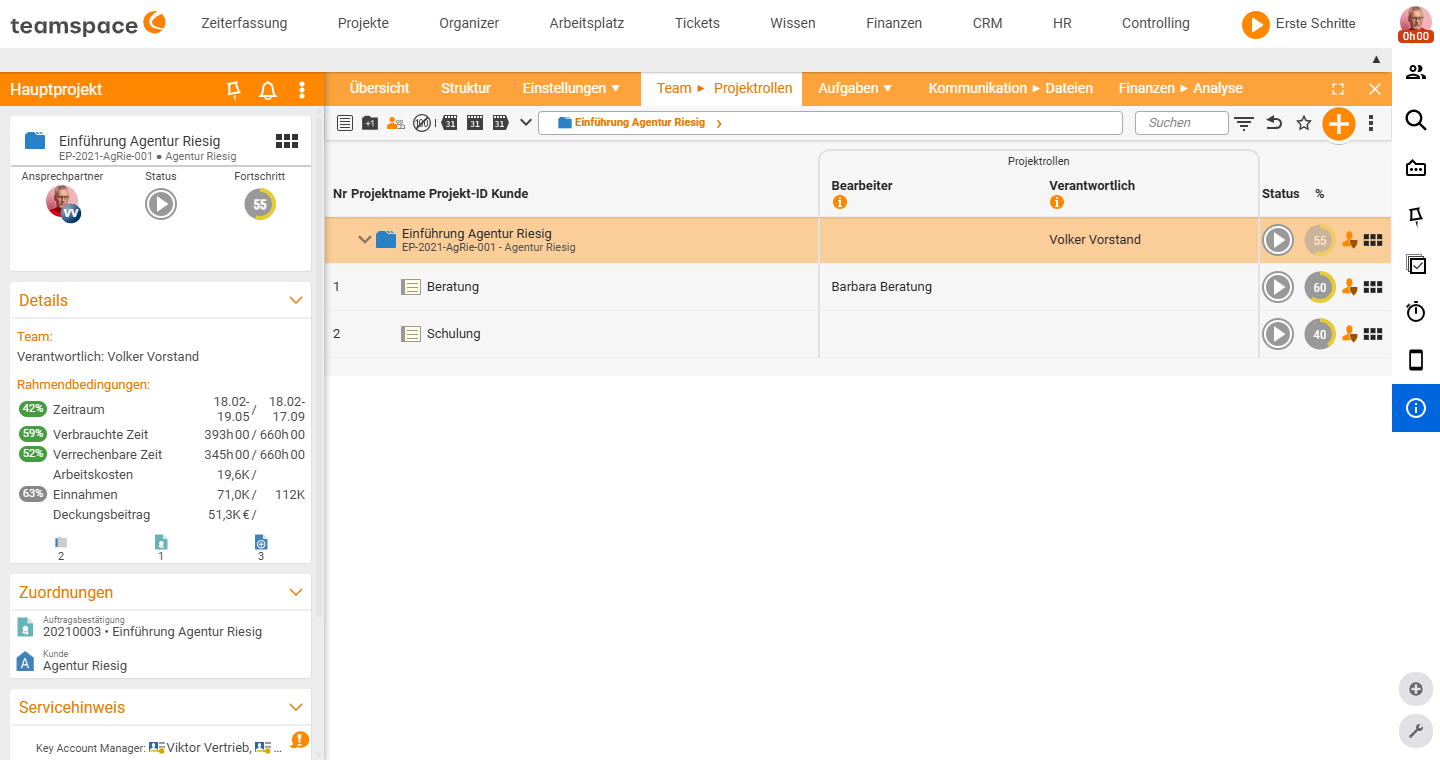
Direkt darunter gibt es das Feld „verantwortlich”. Bearbeiter und verantwortlich sind sogenannte Projektrollen. Du kannst mehrere Personen und auch ganze Benutzergruppen eintragen (z. B. „alle Mitarbeiter” oder „kompletter Finanzbereich”).
Mit der Zuweisung passiert dreierlei: die Person kann Zeiten buchen, sieht das Paket in ihren eigenen Aufgaben (z. B. im Aufgabenmanager) und erhält eine Benachrichtigung, dass sie eingetragen wurde.
2. Rollen verstehen
- Bearbeiter – arbeitet am Element und bucht Zeiten.
- Verantwortlich – darf „viel viel mehr” (Mitarbeiter einteilen, Budgets verändern); typischerweise der Teilprojekt- oder Projektleiter.
- Weitere Rollen (z. B. „Praktikant” mit weniger Rechten) sind frei definierbar.
Rollen lassen sich ab einer beliebigen Strukturstufe vergeben – etwa ein Teilprojektleiter, der für seinen Teilbaum vollumfänglich verantwortlich ist. Es gibt Hauptrollen (Bearbeiter/Verantwortlich) und unterstützende Nebenrollen.
3. Zeitbudget auf Personen verteilen
Sind mehrere Personen an einem Arbeitspaket (z. B. 12 Stunden aufzuteilen):
- Öffne das Arbeitspaket → Reiter „Team”.
- Dort siehst du die zugewiesenen Personen und verteilst das Zeitbudget (z. B. 10 Stunden auf die eine, 2 auf die andere).
Tipp: Bei nur zwei Personen reicht es, einer das Budget zu geben – den Rest rechnet teamspace der anderen automatisch zu.
4. Zuordnungen einsehen (Spalten und Filter)
Über die Aktiven Spalten (am Element oder über den Filter oben) blendest du die Spalte „Projektrollen” ein und aus; über das Plus bei Personen schaltest du die Rollen wieder editierbar. Im Projektüberblick ist oft sinnvoll, die Arbeitspakete anzeigen zu lassen.
Standardmäßig siehst du deine eigenen Arbeitspakete (Filter „ich bin Bearbeiter”). Du kannst weitere Bearbeiter dazunehmen und oben „nach Bearbeiter aufteilen” – dann ist die Liste pro Person gruppiert. Eine spezielle Liste zeigt alle Arbeitspakete ohne Hierarchie mit sofort sichtbarem Bearbeiter, z. B. gefiltert auf „alle Arbeitspakete, die nächste Woche fertig werden sollen und noch keinen Bearbeiter haben”.
Hinweis: Spezielle Listen sind standardmäßig nicht freigeschaltet – das geschieht über das Berechtigungssystem und das Menü.
5. Auslastung im Blick: drei Kacheln
teamspace bietet drei Sichten auf die Einplanung – von grob bis quantifiziert:
- Einsatzplanung – wie die alte Metalltafel im Büro: Name plus Datum, zeigt die Projekte/Arbeitspakete einer Person. Sie ist nicht quantifiziert: Angezeigt wird, was nicht auf 100 % Fortschritt steht – auch bei aufgebrauchtem Budget; ein Paket mit 1 Stunde Restbedarf erscheint als gleich großer Balken wie ein großes.
- Auslastung – zeigt geplante Ressourcen in der Zukunft und die tatsächlich gearbeitete Zeit in der Vergangenheit (ein Strich markiert 8 Stunden Tagesende). Nur für spezielle Fälle sinnvoll.
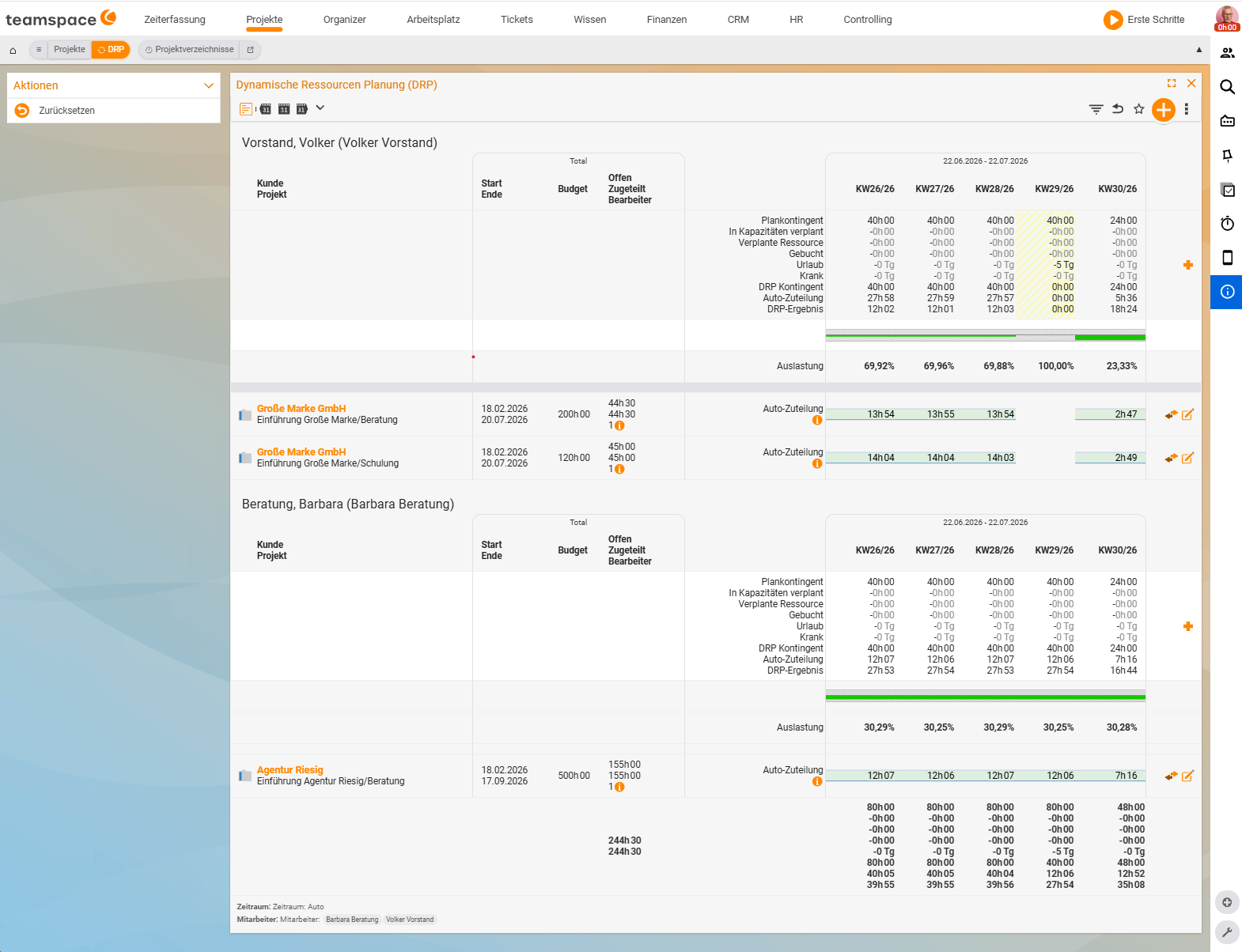
- Dynamische Ressourcenplanung (DRP) – die quantifizierte Variante ohne eigenen Planungsaufwand.
Dynamische Ressourcenplanung (DRP)
Die DRP nimmt das verfügbare Kontingent einer Person (abzüglich Urlaub/Krankheit und bereits Verplantem) und verteilt es automatisch auf die Projekte und Arbeitspakete, in denen die Person Bearbeiter ist, die ein Ende in der Zukunft und ein offenes Budget haben. So siehst du sofort, ob jemand noch ein Projekt aufnehmen kann oder voll ist – ohne Stunden pro Tag manuell festzulegen (das wäre der hohe Aufwand der ausgefeilten Kapazitätsplanung).
- Den Zeitraum schaltest du zwischen wöchentlich und monatlich um; bei größeren Zeiträumen verteilt teamspace die Pakete auf die Wochen. In der Praxis funktioniert auch eine quartalsweise Sicht gut: Du schiebst Arbeitspakete zu, bis jemand auf 80–90 % Auslastung ist.
- Ein Haken schaltet die Zeiteinteilung weniger komplex.
- Unten siehst du die im nächsten Zeitraum insgesamt noch verfügbaren Stunden.
Löschst du einen von zwei Bearbeitern aus einem Arbeitspaket, bekommt die verbleibende Person automatisch entsprechend mehr Zeit zugewiesen.
Unterschied zur Einsatzplanung: Im DRP erscheinen weniger Zuordnungen als in der Einsatzplanung, weil Projekte ohne zukünftiges Budget (Dauertätigkeit, aufgebrauchtes Budget, kein Ende in der Zukunft) im DRP nicht greifen.
Häufige Probleme
Warum sehe ich in der Dynamischen Ressourcenplanung (DRP) weniger Projekte als in der Einsatzplanung? Die DRP greift nur bei Projekten mit einem Ende in der Zukunft und einem offenen Budget. Dauertätigkeiten, Projekte mit aufgebrauchtem Budget oder ohne Enddatum tauchen dort nicht auf – in der Einsatzplanung dagegen schon, weil sie nur den Fortschritt betrachtet.
Warum lässt sich eine spezielle Liste nicht öffnen? Spezielle Listen (z. B. „alle Arbeitspakete ohne Bearbeiter”) sind standardmäßig nicht freigeschaltet. Das geschieht über das Berechtigungssystem und das Menü.
Typische Fragen & Anforderungen
| Du möchtest … | So geht’s |
|---|---|
| Jemandem ein Arbeitspaket übertragen | Arbeitspaket öffnen → im Feld „Bearbeiter” die Person eintragen → Speichern; sie kann dann Zeiten buchen, sieht die Aufgabe und wird benachrichtigt. |
| Eine ganze Gruppe zuweisen | Im Feld „Bearbeiter” mehrere Personen oder eine Benutzergruppe eintragen (z. B. „kompletter Finanzbereich”). |
| Jemandem mehr Rechte geben (einteilen, Budgets ändern) | Die Person als „verantwortlich” eintragen – diese Rolle darf deutlich mehr; weitere Rollen sind frei definierbar. |
| Ein Zeitbudget auf mehrere Personen aufteilen | Arbeitspaket → Reiter „Team” → das Zeitbudget auf die zugewiesenen Personen verteilen. |
| Sehen, wer welche Pakete hat | Über die Aktiven Spalten bzw. den Filter die Spalte „Projektrollen” einblenden; oben „nach Bearbeiter aufteilen” gruppiert die Liste je Person. |
| Arbeitspakete ohne Bearbeiter finden | Über die spezielle Liste aller Arbeitspakete ohne Hierarchie filtern (z. B. „fertig nächste Woche und noch kein Bearbeiter”) – ggf. erst über das Berechtigungssystem freischalten. |
| Schnell sehen, wer noch Kapazität hat | Die Dynamische Ressourcenplanung (DRP) nutzen – verteilt das verfügbare Kontingent automatisch auf Pakete mit Ende in der Zukunft und offenem Budget. |
| Den DRP-Zeitraum umstellen | Zwischen wöchentlich und monatlich umschalten; unten siehst du die im Zeitraum noch verfügbaren Stunden. |
| Einen groben Überblick über die Einplanung | Die Einsatzplanung nutzen (Name × Datum) – zeigt unquantifiziert, was noch nicht auf 100 % Fortschritt steht. |