



Nach Jahren der Nutzung sammeln sich viele Projekte an. Für Ordnung gibt es drei Ansätze, die du einzeln oder kombiniert nutzt: Projekte über Projekttypen unterscheiden, abgeschlossene Projekte archivieren und Projektordner als zusätzliche Klassifizierung (siehe Projekttypen und Projektverzeichnisse). Dieser Artikel behandelt das Archivieren.
Was Archivieren bewirkt
Das Archivieren hat zwei Effekte:
- Archivierte Projekte werden nicht mehr angezeigt – der Filter der Projektlisten ist standardmäßig so eingestellt.
- Sie sind schreibgeschützt – ansehbar, aber nicht mehr änderbar.
Hinweis: Um ein Projekt wieder aus dem Archiv zu holen, braucht es eine besondere Berechtigung, die du jedem oder nur bestimmten Personen geben kannst.
Ein Projekt archivieren
Es gibt zwei Wege:
Weg 1 – über die Liste: Im Projektüberblick die Editierung einschalten und beim Projekt den Status auf „archiviert” setzen.
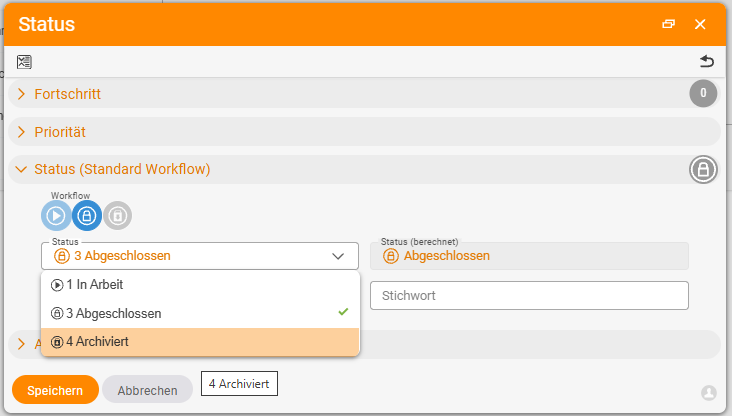
Weg 2 – über das Aktionsmenü: Über die Schokotafel den Status zum Editieren aufmachen und von „in Arbeit” auf „archiviert” setzen.
Danach verschwindet das Projekt aus der Liste. Um es wieder zu sehen, stellst du den Statusfilter so ein, dass auch archivierte Projekte angezeigt werden – das Projekt erscheint dann unten als archiviert.
Die Statustypen dahinter
Den Projektstatus konfigurierst du unter Konfiguration → Projekte → Projektstatus. Standardmäßig gibt es In Arbeit, Abgeschlossen und Archiviert; eigene Status legst du über das Plus an. Entscheidend ist der Typ – es gibt nur vier Grundtypen.
- „Abgeschlossen” und „Archiviert” sind beide vom Typ abgeschlossen → beide tragen ein Schloss-Symbol und sind nicht mehr änderbar.
- Der Unterschied: „Abgeschlossen” bleibt sichtbar, „Archiviert” wird im Standardfilter nicht angezeigt – das ist der kleine Trick beim Aufräumen.
Über Workflows legst du einen Standard-Workflow je Status fest und stellst Wechselberechtigungen ein – wer von welchem Status in welchen wechseln darf. So lässt sich z. B. erzwingen, dass ein Projekt erst „in Arbeit” → „abgeschlossen” → „archiviert” durchläuft und nicht direkt archiviert wird.
Empfehlung
Archivieren lohnt sich vor allem bei mehrjähriger Nutzung, um alte Projekte loszuwerden und die Übersichten aufgeräumt zu halten. Von den drei Ordnungsansätzen kannst du am ehesten auf Projektordner und Archiv verzichten – Projekttypen sind meist am hilfreichsten.
Häufige Probleme
Warum finde ich ein archiviertes Projekt nicht mehr? Archivierte Projekte werden im Standardfilter der Projektlisten ausgeblendet. Stell den Statusfilter so ein, dass auch archivierte Projekte angezeigt werden – das Projekt erscheint dann unten als archiviert.
Warum lässt sich der Status nicht auf „archiviert” setzen? Meist fehlt die Wechselberechtigung im Workflow. Oft ist nur der Weg „in Arbeit → abgeschlossen → archiviert” erlaubt, ein direkter Sprung ins Archiv dagegen gesperrt.
Typische Fragen & Anforderungen
| Du möchtest … | So geht’s |
|---|---|
| Ein abgeschlossenes Projekt aus der Liste verschwinden lassen | Den Status auf „archiviert” setzen – archivierte Projekte werden im Standardfilter nicht mehr angezeigt und sind schreibgeschützt. |
| Ein Projekt über die Liste archivieren | Im Projektüberblick die Editierung einschalten und beim Projekt den Status auf „archiviert” setzen. |
| Ein Projekt über das Aktionsmenü archivieren | Über die Schokotafel den Status zum Editieren öffnen und auf „archiviert” setzen. |
| Ein archiviertes Projekt wiederfinden | Den Statusfilter so einstellen, dass auch archivierte Projekte angezeigt werden. |
| Ein Projekt aus dem Archiv zurückholen | Erfordert eine besondere Berechtigung, die du jedem oder nur bestimmten Personen geben kannst. |
| Eigene Status anlegen | Unter Konfiguration → Projekte → Projektstatus über das Plus anlegen; entscheidend ist die Wahl eines der vier Grundtypen. |
| Erzwingen, dass nicht direkt archiviert wird | Über Workflows und Wechselberechtigungen den Weg „in Arbeit → abgeschlossen → archiviert” festlegen. |