


Für manche sind Projektnummern unwichtig, für andere eine zentrale Zielgröße: Man nennt nur die Nummer, und das Gegenüber weiß sofort, worum es geht. teamspace vergibt Projektnummern automatisch – nach einer Bezeichnungsregel pro Projekttyp.
Wo die Projektnummer sichtbar ist
- Im Projektüberblick steht die Nummer direkt unter dem Projektnamen.
- In der Visitenkarte eines Projekts erscheint sie groß.
- Bei der Zeitbuchung unter „Mein Tag” ist sie sichtbar und suchbar.
Bezeichnungsregel einrichten
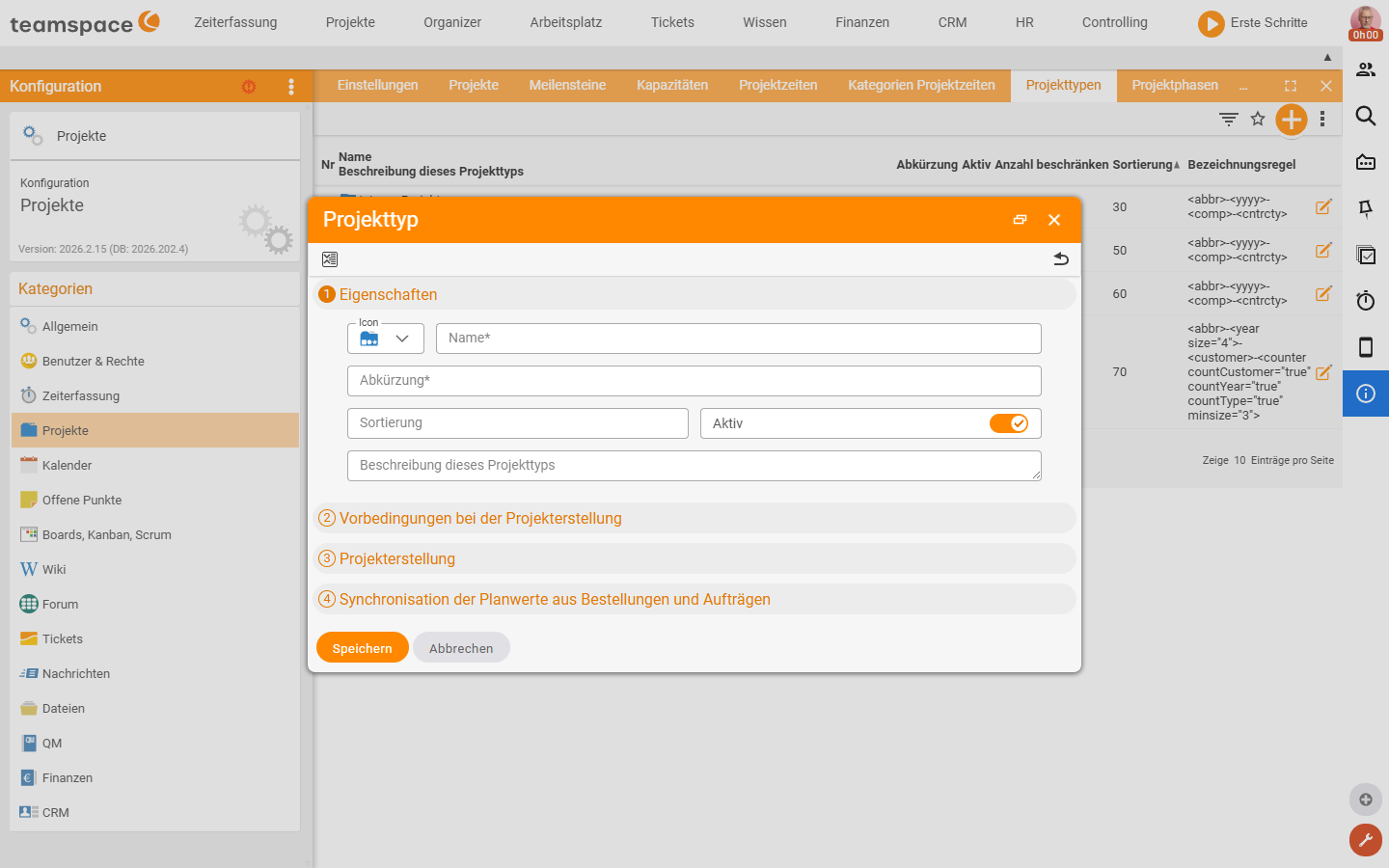
Die Regel hängt am Projekttyp: Konfiguration → Projekte → Projekttypen → beim gewünschten Typ hinten „Bezeichnungsregeln” öffnen. Klappe unter „Projekterstellung” die Regel auf.
Aufbau einer Projektnummer
Eine typische Regel setzt sich aus vier Bausteinen zusammen:
- Abkürzung des Projekttyps (z. B. „EP” für Einführungsprojekt).
- Jahreszahl (vier- oder zweistellig).
- Abkürzung des Unternehmens (Kundenkürzel).
- Zähler (Counter) – berücksichtigt wahlweise Unternehmen und Typ.
Beispiel: EP + 2021 + Markenkürzel + 001 = das erste Einführungsprojekt dieser Marke im Jahr 2021.
Klassische vs. neue Notation
Klassische Notation (Zähler-Logik):
- Steht ein „Y” in der Regel, beginnt der Zähler jedes Jahr von vorne – sinnvoll, wenn das Jahr vorne steht.
- Löschst du das „Y”, läuft der Zähler fortlaufend über die Jahre.
Neue Notation (über das Glühbirnen-Icon umschaltbar) macht die Bausteine explizit einstellbar:
- Jahr: Stellenzahl über
size–size=4= vierstellig,size=2= nur die letzten zwei Stellen. - Counter: Schalter dafür, ob Typ, Jahr (J) und Customer mitgezählt werden. Mitgezählter Typ bedeutet z. B., dass Einführungs- und Beratungsprojekte je einen eigenen Zähler haben.
Tipp: Du kannst dich durch Ausprobieren gut herantasten – die Angaben in Klammern sind überall gleich und wiederverwendbar. Zu den Regeln gibt es zusätzlich einen Blogbeitrag mit Erklärung.
Editierbarkeit und Verhalten beim Löschen
- Die Einstellung „editierbar” legt fest, ob sich eine Nummer von Hand überschreiben lässt.
- Beim Anlegen Anfang 2025 entsteht z. B.
25+001, das nächste Projekt erhält002. - Beim Löschen wird die höchste vergebene Nummer wiederverwendet (löschst du
006, bekommt das nächste Projekt wieder006). - Lücken in der Mitte werden nicht wiederverwertet – das wäre wegen der Wertigkeit der Nummer unsinnig. Nummern werden also immer „nach oben hin” aufgefüllt.
- Lücken bewusst auffüllen kannst du nur über den Admin-Modus oder indem du die ID editierbar machst.
Häufige Probleme
Warum bekommt mein neues Projekt die Nummer eines gelöschten?
Beim Löschen wird die höchste vergebene Nummer wiederverwendet: Löschst du 006, bekommt das nächste Projekt wieder 006. Das ist gewollt – Nummern werden immer „nach oben hin” aufgefüllt.
Warum wird eine Lücke in der Mitte nicht aufgefüllt? Lücken in der Mitte werden bewusst nicht wiederverwertet – das wäre wegen der Wertigkeit der Nummer unsinnig. Eine Lücke gezielt füllen kannst du nur über den Admin-Modus oder indem du die ID editierbar machst.
Typische Fragen & Anforderungen
| Du möchtest … | So geht’s |
|---|---|
| Die Nummernregel einrichten | Konfiguration → Projekte → Projekttypen → beim Typ hinten „Bezeichnungsregeln” öffnen und unter „Projekterstellung” die Regel aufklappen. |
| Jahr, Kundenkürzel und Zähler kombinieren | Die Regel aus den vier Bausteinen Abkürzung, Jahreszahl, Kundenkürzel und Zähler (Counter) zusammensetzen (z. B. EP + 2021 + Kürzel + 001). |
| Dass der Zähler jedes Jahr neu beginnt | In der klassischen Notation ein „Y” in die Regel setzen; ohne „Y” läuft der Zähler fortlaufend über die Jahre. |
| Die Stellenzahl des Jahres festlegen | In der neuen Notation (über das Glühbirnen-Icon) das Jahr über size steuern (size=4 vierstellig, size=2 zweistellig). |
| Separate Zähler je Projekttyp | Im Counter der neuen Notation einstellen, dass Typ (und optional Jahr/Customer) mitgezählt wird. |
| Eine Nummer von Hand überschreiben | Die Einstellung „editierbar” aktivieren. |
Verwandte Themen
- Projekttypen und Projektverzeichnisse einrichten (mit Video) Projektmanagement Konfiguration
- Projekte erstellen, anpassen und verschieben (mit Video) Projektmanagement Anleitung
- Multiprojektmanagement-Software