


Sobald ein Projekt läuft, dokumentiert es sich weitgehend von selbst: gebuchte Zeiten, gespeicherte Dokumente sowie Fortschritt und Status halten den Verlauf automatisch fest. Drei Dinge pflegst du aktiv – Status, Fortschritt und Zeiten – und teamspace warnt dich, wenn etwas aus dem Ruder läuft.
Status setzen
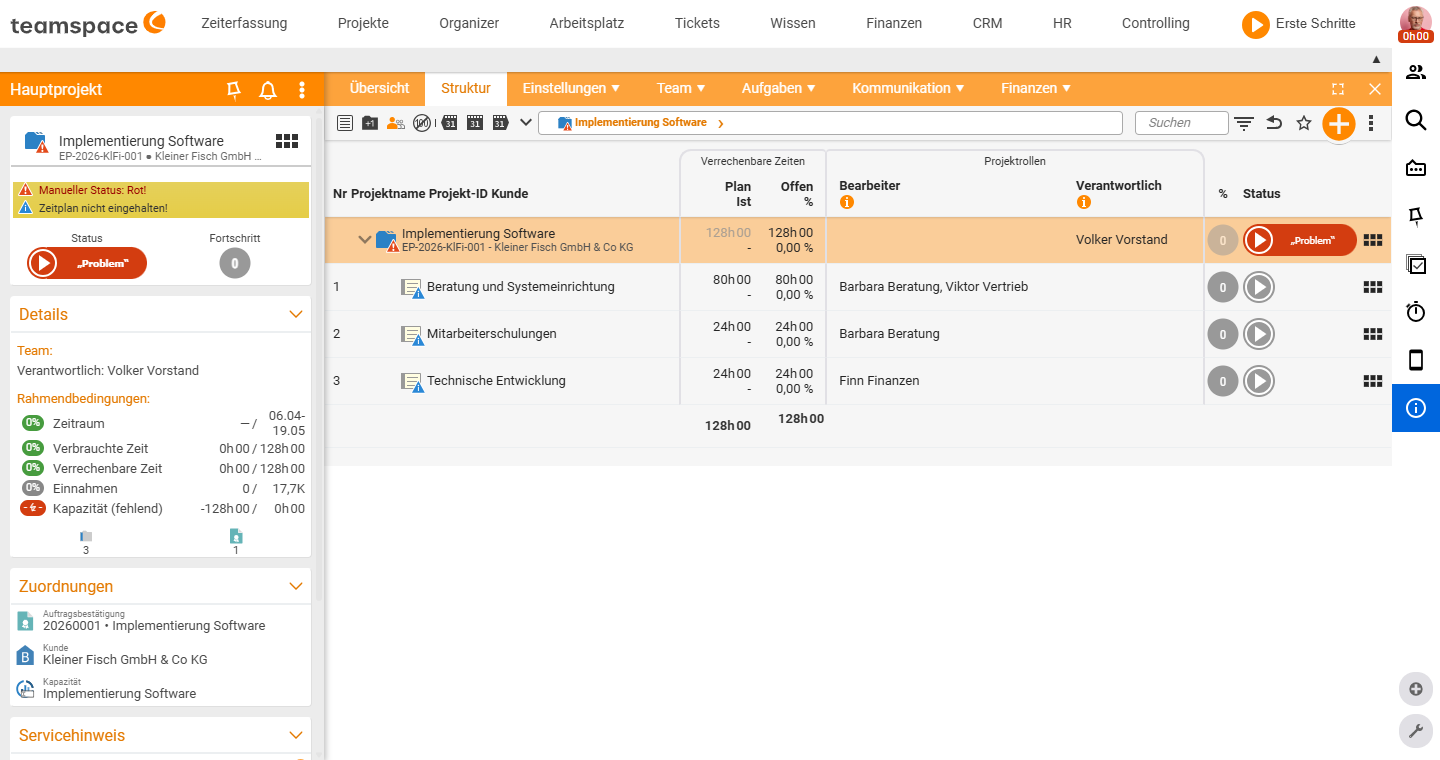
Den aktuellen Status zeigt die Spalte „Status”; du änderst ihn direkt im Feld oder über die Schokotafel des Elements. Welche Status es gibt (z. B. „in Planung”, „in Arbeit”, „abgeschlossen”) und welche Übergänge erlaubt sind, regelt der Workflow des Projekttyps.
Hinweis: Lässt sich ein Status nicht setzen, liegt das meist an der Wechselberechtigung im Workflow – oft ist ein direkter Sprung (z. B. „in Arbeit” → „archiviert”) gesperrt und nur der Weg über „abgeschlossen” erlaubt. Mehr dazu in Projekte aufräumen und archivieren.
Fortschritt pflegen
Jedes Haupt-, Teilprojekt und Arbeitspaket hat einen Fortschritt von 0 bis 100 %. Übergeordnete Elemente berechnen ihren Fortschritt automatisch aus den untergeordneten.
Empfehlung: Ändere den Fortschritt nur auf Arbeitspaket-Ebene manuell – die Werte darüber ergeben sich von selbst. Zum Aktualisieren klickst du in der Strukturansicht auf das Fortschrittsicon und trägst den Wert im Dialog ein.
Zusätzlich kannst du einen aktuellen Status als Freitext abgeben (z. B. „läuft gut, absolut im grünen Bereich”).
Zeiten erfassen – vier Wege
Gebuchte Zeiten sind die Grundlage für Auswertung und Abrechnung. Es gibt vier Wege:
- Strukturansicht: über die Schokotafel des Elements → „Zeit buchen”. Das Element wird nach dem Buchen grün.
- „Mein Tag” (Zeiterfassung): Unter „seine Projekte” siehst du die Projekte, in denen du eingeteilt bist → anklicken und buchen. Zeiten lassen sich zusammenfassen und ändern.
- Aufgabenmanager (unten): zeigt alle Teilprojekte, in denen du eingeteilt bist.
- „Meine Projekte”: zeigt Projekte mit deiner Rolle – als Bearbeiter alle Arbeitspakete, als Verantwortlicher die Hauptprojekte.
Die Details zur Zeiterfassung stehen im Thema Zeiterfassung.
Warnungen und Alarme
Beide melden Abweichungen, funktionieren aber unterschiedlich:
- Warnungen entstehen automatisch, wenn Plangrenzen gesprengt werden – buchst du z. B. mehr Stunden, als geplant waren, erzeugt das Arbeitspaket eine Warnung, die bis zum Hauptprojekt nach oben kumuliert.
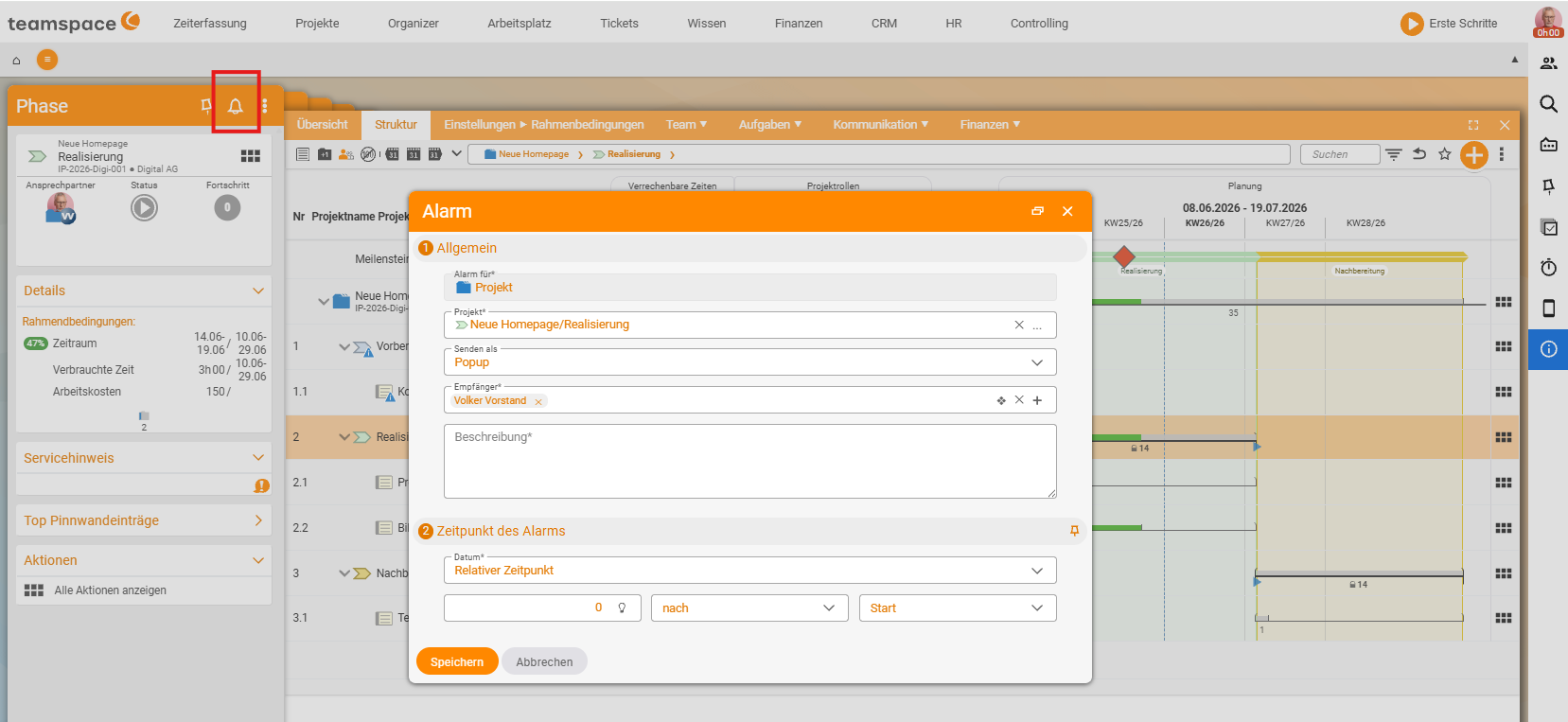
- Alarme stellst du selbst pro Teilprojekt ein, z. B. „schick mir eine SMS oder interne Nachricht, wenn 70 % meines Budgets aufgebraucht sind”.
So erkennst du Termin- und Budgetprobleme früh genug, um gegenzusteuern.
Hinweise
- Mitarbeiter sehen ihre zugeordneten Aufgaben und planen die tagesgenaue Umsetzung selbst – die Buchungen fließen automatisch in Auswertung und Abrechnung.
- Wie du die Zahlen anschließend auswertest, steht in Projekte auswerten.
Häufige Probleme
Warum lässt sich der Status nicht ändern? Meist fehlt die Wechselberechtigung im Workflow des Projekttyps. Oft ist ein direkter Sprung (z. B. „in Arbeit” → „archiviert”) gesperrt und nur der Weg über „abgeschlossen” erlaubt – mehr dazu in Projekte aufräumen und archivieren.
Warum ändert sich der Fortschritt eines Teilprojekts nicht, wenn ich ihn eintrage? Übergeordnete Elemente berechnen ihren Fortschritt automatisch aus den untergeordneten. Pflege den Fortschritt deshalb nur auf Arbeitspaket-Ebene – die Werte darüber ergeben sich von selbst.
Typische Fragen & Anforderungen
| Du möchtest … | So geht’s |
|---|---|
| Den Status eines Projekts ändern | In der Spalte „Status” direkt im Feld oder über die Schokotafel des Elements umstellen. |
| Den Fortschritt aktualisieren | In der Strukturansicht auf das Fortschrittsicon klicken und den Wert (0–100 %) eintragen – am besten nur auf Arbeitspaket-Ebene, der Rest rechnet sich hoch. |
| Eine kurze Statusmeldung hinterlassen | Einen aktuellen Status als Freitext abgeben (z. B. „läuft gut, im grünen Bereich”). |
| Zeit auf ein Element buchen | Über die Schokotafel des Elements → „Zeit buchen” (Element wird danach grün) – alternativ über „Mein Tag”, den Aufgabenmanager oder „Meine Projekte”. |
| Automatisch gewarnt werden, wenn der Plan gesprengt wird | Warnungen entstehen automatisch beim Überschreiten von Plangrenzen und kumulieren bis zum Hauptprojekt. |
| Eine Meldung bei Erreichen einer Budgetschwelle | Einen Alarm pro Teilprojekt einstellen (z. B. „Nachricht, wenn 70 % des Budgets aufgebraucht sind”). |
Verwandte Themen
- Bearbeiter zuordnen – wer macht was? (mit Video) Projektmanagement Anleitung
- Projekte auswerten Projektmanagement Konzept
- Thema: Zeiterfassung Zeiterfassung
- Projektcontrolling-Software