



Jedes Projekt – und bei Bedarf jedes Teilprojekt – hat ein eigenes Verzeichnis, in das du beliebige Dateien und Unterverzeichnisse ablegst. So liegen alle Projektdokumente direkt am Projekt, mit Versionskontrolle und Berechtigungen.
Dateien hinzufügen
- Klicke auf das Hauptprojekt → du landest im Detailmanager → Reiter „Dateien”.
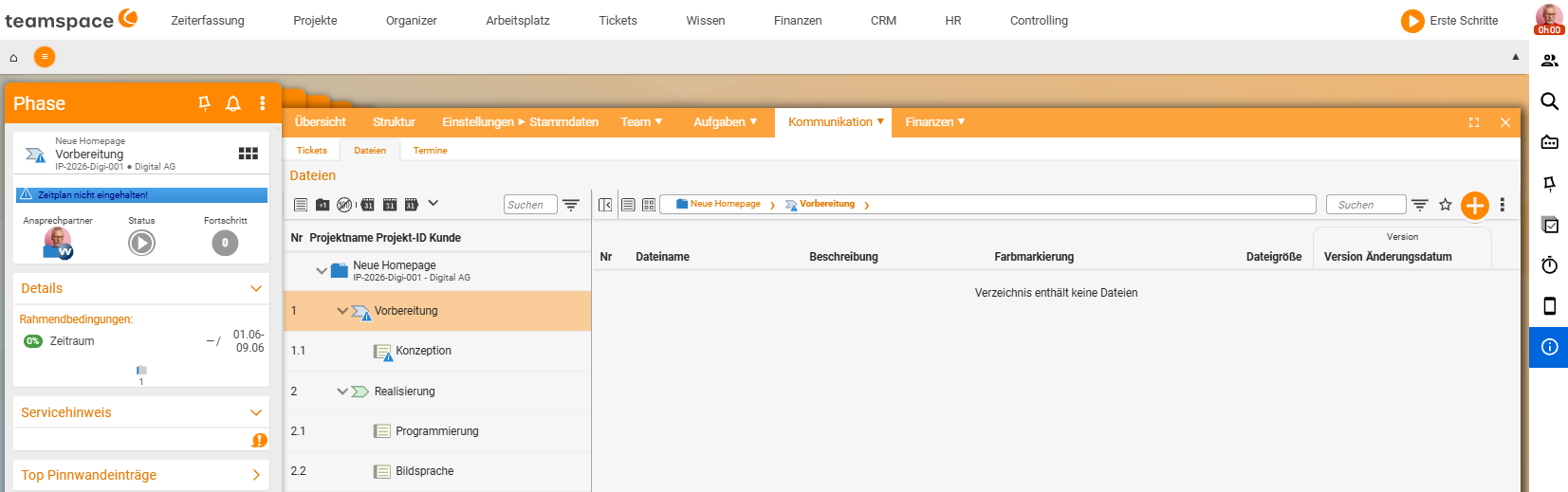
- Wirf eine Datei per Drag & Drop mit der Maus hinein. Das Verzeichnis wird bei Bedarf erstellt (nicht auf Vorrat), sobald du etwas hineinwirfst – das ist die erste Version.
- Über das Plus legst du ein Unterverzeichnis an.
Wirfst du dieselbe Datei erneut hinein, zählt die Version hoch (Versionskontrolle): Du greifst auf Vorgängerversionen zu und siehst, wer wann an einem Dokument gearbeitet hat.
Synchronisierte vs. eigene Verzeichnisse
Standardmäßig teilen sich Haupt- und Teilprojekte dasselbe Verzeichnis – überall sind dieselben Dateien sichtbar. Zwischen den Ebenen wechselst du über ein kleines Symbol.
Brauchst du für ein Teilprojekt ein eigenes Verzeichnis:
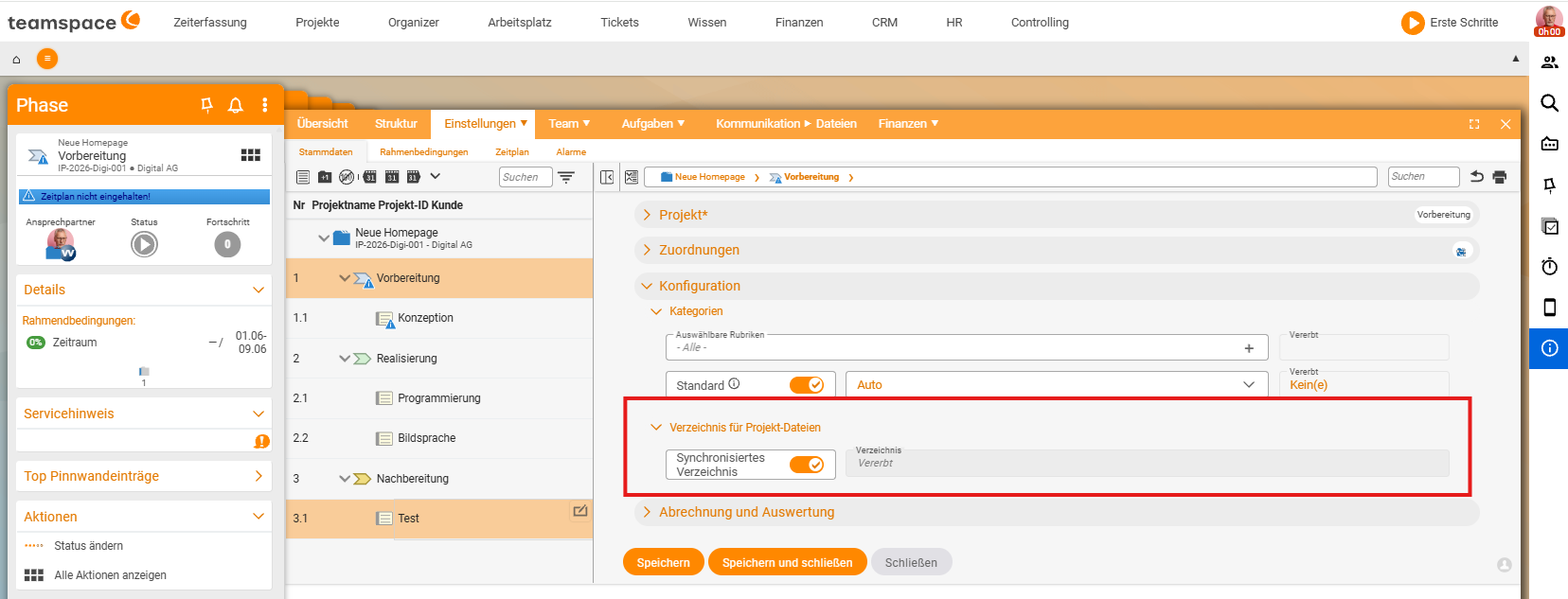
- Gehe in das Teilprojekt (z. B. „Beratung”) → Stammdaten → Feld „Verzeichnis”.
- Wähle ein explizites Verzeichnis bzw. „Verzeichnisse synchronisieren” → Speichern.
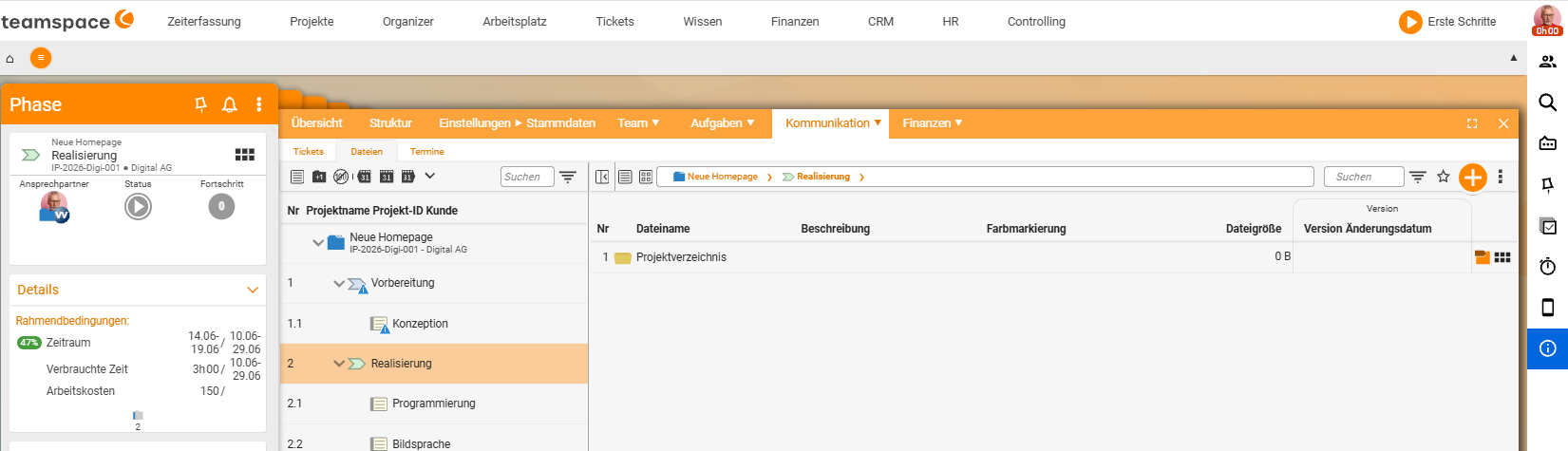
teamspace legt dann ein eigenes (anfangs leeres) Verzeichnis für genau dieses Teilprojekt an; im Hauptprojekt erscheint es als Unterverzeichnis.
Farbcodierung: Ein Projektverzeichnis ist blau, ein manuell erstelltes Verzeichnis gelb. Gelbe kannst du beliebig viele anlegen; die blauen synchronisieren sich. Diese Funktion ist sehr speziell – die meisten brauchen sie nicht.
In der Ansicht „Struktur” kannst du über eine Einstellung „Dateien” einblenden und sehen, welches Element ein eigenes Verzeichnis hat und welches nur per Link auf das Hauptverzeichnis zeigt.
Office im Browser bearbeiten
Dateien bearbeitest du direkt in teamspace, wenn das Format es zulässt – besonders gut mit Word und Excel:
- Word- oder Excel-Datei hineinschieben → von dort Office starten → beim Speichern in Office wird direkt nach teamspace zurückgespeichert (kein Download/Upload nötig).
- Über „Neues Dokument” legst du Dateien aus hinterlegten Vorlagen an. Vorlagen können Projektinhalte (z. B. den Projektnamen) über Ersetzungsfelder automatisch einsetzen – „smarte Dokumente” mit Word und Excel.
Berechtigungen pro Datei und Verzeichnis
Zusätzlich zu den Projektrechten vergibst du individuelle Berechtigungen je Datei und Verzeichnis. Standardmäßig erben sie die Rechte vom nächsthöheren Element (dem Projekt); stellst du auf „eingeschränkt” um, legst du genau fest, wer ein Verzeichnis sehen darf (z. B. ein Unterverzeichnis „geheime Dokumente”, das nur bestimmte Personen sehen).
Mehrere Dateien auf einmal
Über die drei Punkte → Mehrfachauswahl kannst du Dateien verschieben, löschen, als Zip-Datei herunterladen oder zum Versenden vormerken (danach in der Mail oder im Ticket abrufbar).
Hinweise
- Symbolische Links (Symlinks) verweisen auf eine Originaldatei, die nur einmal existiert (z. B. ein Link auf das aktuelle Handbuch).
- Die allgemeine Dateiverwaltung – über Projekte hinaus – steht im Thema Dateimanagement.
Häufige Probleme
Warum sehe ich im Teilprojekt dieselben Dateien wie im Hauptprojekt? Standardmäßig teilen sich Haupt- und Teilprojekte dasselbe Verzeichnis – überall sind dieselben Dateien sichtbar. Brauchst du für ein Teilprojekt ein eigenes, wählst du in Stammdaten → Feld „Verzeichnis” ein explizites Verzeichnis bzw. „Verzeichnisse synchronisieren”.
Warum ist im Dateien-Reiter noch kein Verzeichnis zu sehen? Das Verzeichnis wird nicht auf Vorrat angelegt, sondern erst bei Bedarf – sobald du die erste Datei per Drag & Drop hineinwirfst. Das ist dann zugleich die erste Version.
Typische Fragen & Anforderungen
| Du möchtest … | So geht’s |
|---|---|
| Eine Datei am Projekt ablegen | Hauptprojekt → Detailmanager → Reiter „Dateien” → Datei per Drag & Drop hineinziehen (Verzeichnis wird bei Bedarf erstellt). |
| Ältere Stände einer Datei einsehen | Dieselbe Datei erneut hineinwerfen – die Version zählt hoch; du greifst auf Vorgängerversionen zu und siehst, wer wann gearbeitet hat. |
| Für ein Teilprojekt ein eigenes Verzeichnis | Teilprojekt → Stammdaten → Feld „Verzeichnis” → explizites Verzeichnis bzw. „Verzeichnisse synchronisieren” → Speichern (blau = Projektverzeichnis, gelb = manuell). |
| Word/Excel direkt im Browser bearbeiten | Datei hineinschieben → Office starten; beim Speichern wird direkt nach teamspace zurückgespeichert (kein Download/Upload). |
| Dokumente aus Vorlagen erzeugen | Über „Neues Dokument” aus hinterlegten Vorlagen anlegen; Ersetzungsfelder setzen Projektinhalte (z. B. den Projektnamen) automatisch ein. |
| Ein Verzeichnis nur für bestimmte Personen | Berechtigung je Verzeichnis auf „eingeschränkt” stellen und festlegen, wer es sehen darf. |
| Mehrere Dateien auf einmal bearbeiten | Über drei Punkte → Mehrfachauswahl verschieben, löschen, als Zip herunterladen oder zum Versenden vormerken. |
Verwandte Themen
- Die Projektansichten: Struktur und Details Projektmanagement Referenz
- Thema: Dateimanagement Dateimanagement
- Projektdokumentation