


Nachdem ein Projekt angelegt ist, gibst du ihm in der Strukturansicht seine Form: Du gliederst es in Teilprojekte, Arbeitspakete und Phasen, setzt Meilensteine, planst Aufwand und Termine und definierst Abhängigkeiten. Auf dieser Struktur bauen später Zeitbuchung, Auslastung und Abrechnung auf.
1. Strukturelemente anlegen
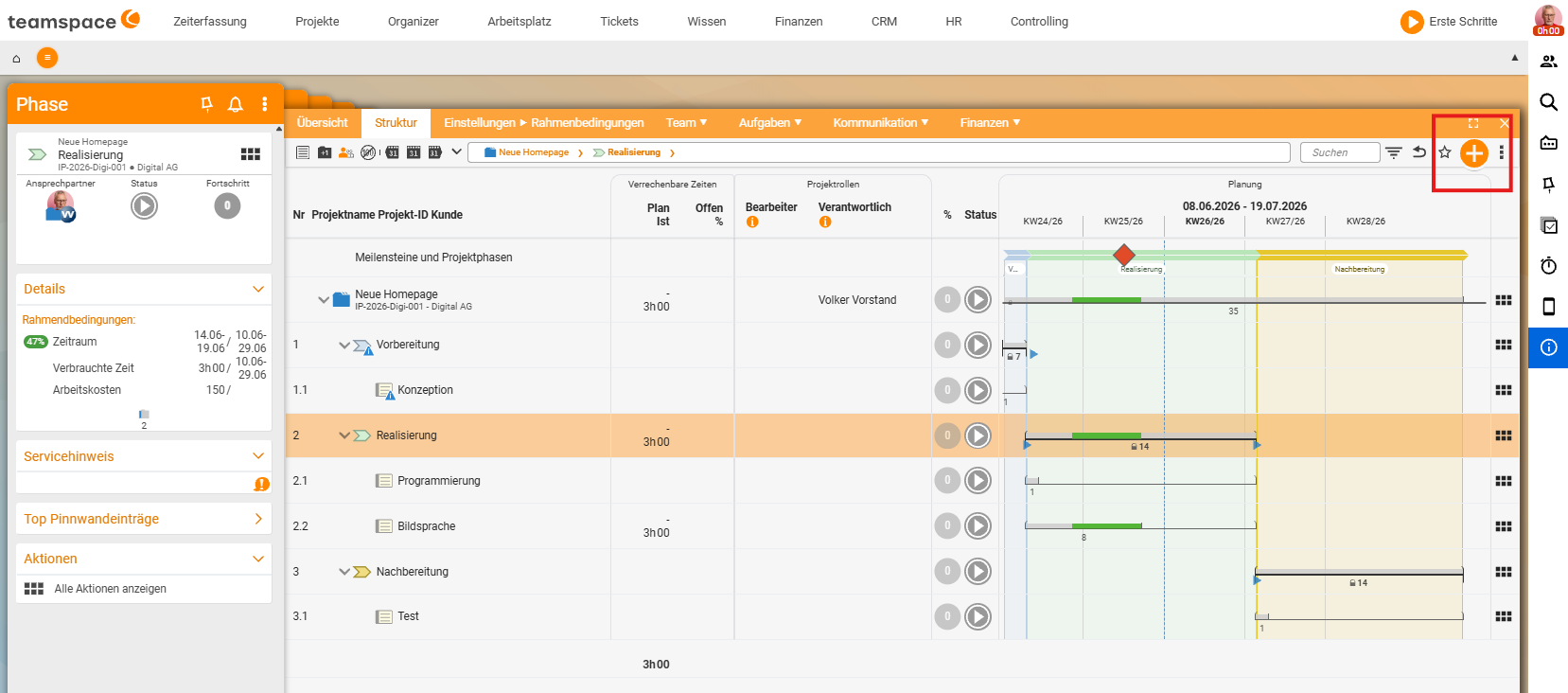
Du arbeitest im Projektstrukturplan. Neue Elemente erstellst du auf zwei Wegen:
- über das orange, runde Plus bzw. die Aktion „Neue Phase” (oben/links) – das hängt das Element an das Hauptprojekt;
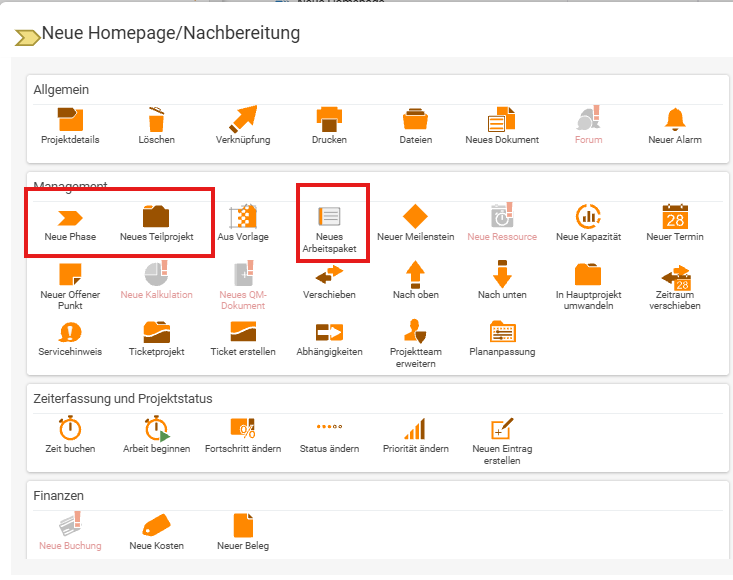
- über das Kontextmenü (die „Schokotafel”) bzw. die „Allgemeine Aktionen”-Tafel in der jeweiligen Zeile – so hängst du gezielt an dieses Element an, z. B. „Neues Teilprojekt”.
Neue Elemente werden an die Ebene angehängt, die mit dem hellorangen Pfeil markiert ist.
- Teilprojekt (Icon: grauer Ordner) – beliebig tief verschachtelbar.
- Arbeitspaket (Icon: Karteikarte) – die kleinste, nicht weiter unterteilbare Einheit. Über eine Option lässt sich festlegen, dass Zeiten nur auf Arbeitspakete gebucht werden.
- Phase – farblich markierbar, erscheint direkt im Zeitplan; mit Vorgängerphasen verkettbar.
Elemente lassen sich nachträglich umwandeln (Arbeitspaket ↔ Teilprojekt usw.). Mehrere Elemente kopierst du über drei Punkte → Mehrfachauswahl → Kopieren und wählst das Ziel.
2. Aufwand planen (Bottom-up)
Trage den Aufwand auf den Arbeitspaketen ein – teamspace kumuliert ihn automatisch nach oben. Editierbare Felder erkennst du an den kleinen Dreiecken.
- Bruttodauer – wie lange ein Element insgesamt läuft (z. B.
10 Tage). - Projektzeit – die tatsächlich geplante Arbeitszeit darin (Eingabe z. B.
8 hoder1 d).
Vererbte (kumulierte) Werte erscheinen grau, direkt eingetragene schwarz. Für jede Eigenschaft (Budget, Zeitvorgabe) hast du in den Rahmenbedingungen drei Modi:
- Keine – keine Einschränkung,
- Auto – Werte der über-/untergeordneten Elemente werden kumuliert,
- Manuell – du trägst einen eigenen Wert ein.
3. Abhängigkeiten: Vorgänger und Nachfolger
Zwischen Teilprojekten und Arbeitspaketen definierst du Vorgänger/Nachfolger – schon beim Anlegen oder nachträglich in den Rahmenbedingungen. In der Liste werden Abhängigkeiten mit Pfeilen dargestellt; eine Prozentangabe zeigt den durchschnittlichen Fortschritt aller Vorgänger. Die Strukturansicht ordnet die Elemente automatisch zeitlich korrekt an und markiert Planungsfehler farblich.
4. Zeitplan im Gantt-Diagramm
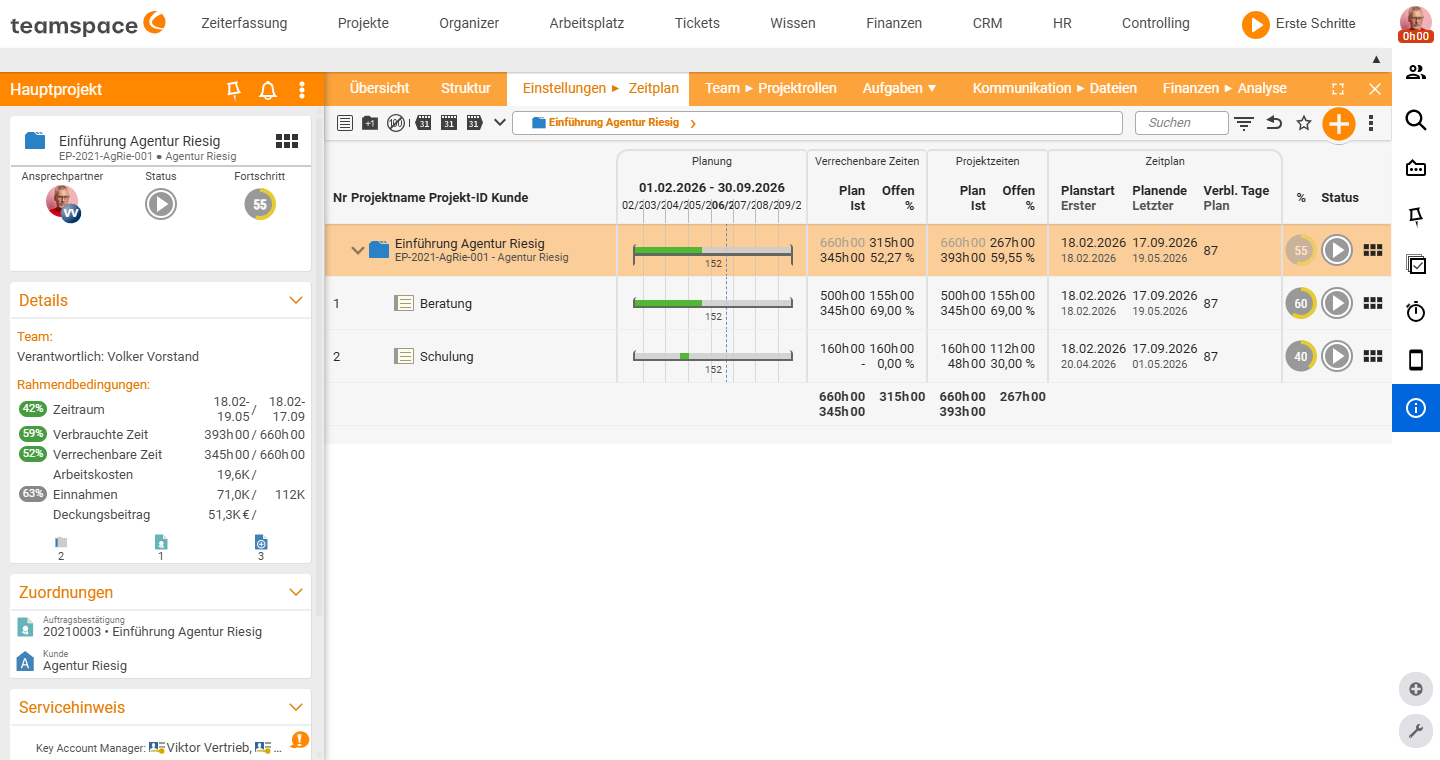
Die Ansicht „Zeitplan” ist ein Gantt-Diagramm; Zeiten passt du direkt an. Für Start und Ende eines Elements gibt es drei Optionen:
- Datum – frühestes/spätestes Start- und Enddatum (flexibel innerhalb der Grenzen).
- Meilenstein – projektspezifisch oder global.
- Vorgänger/Nachfolger – der Start wird aus der Dauer des Vorgängers berechnet und passt sich bei Änderungen automatisch an.
Den ganzen Plan verschiebst du über „Management” → „Zeitraum verschieben” (Tage +/–; per Häkchen für Unterprojekte, Ressourcen und Meilensteine).
5. Meilensteine setzen
- „Neuer Meilenstein” in der Aktionsbox (links).
- Meilenstein benennen und ein Fertigstellungsdatum vergeben.
- Optional ein Vorwarndatum für eine Erinnerung vorab setzen.
Über die Mehrfachauswahl-Checkboxen in der Strukturansicht weist du den Meilenstein Projekten und Aufgaben zu. Meilensteine können projektspezifisch oder global sein.
6. Mitarbeiter zuordnen
Wer welche Aufgabe übernimmt, klärst du in der Ansicht „Projektrollen”: Zelle (Rolle × Element) anklicken → Mitarbeiter über das „Hinzufügen”-Symbol wählen → Speichern. Die ausführliche Anleitung mit Rollen, Zeitbudget und Auslastung steht in Bearbeiter zuordnen.
Größere Strukturen: Excel-Export/Import
Für umfangreiche Pläne nutzt du die Aktion Export/Import (Excel): Exportiere am besten ein bestehendes Projekt, ergänze die Datei und importiere sie zurück. Der Export enthält zwei Kopfzeilen – eine lesbare und eine technische für die Zuordnung beim Import.
Vorsicht: Über den Import lassen sich große Datenmengen sehr schnell verändern. Prüfe die Datei vor dem Reimport sorgfältig.
Häufige Probleme
Warum erscheinen manche Werte grau statt schwarz? Graue Werte sind vererbt – teamspace hat sie von unten nach oben kumuliert. Schwarze Werte hast du direkt eingetragen. Willst du einen eigenen Wert setzen, stell die Eigenschaft in den Rahmenbedingungen auf Manuell und trag ihn direkt ein.
Warum ist ein Element farblich markiert? Die Strukturansicht ordnet die Elemente automatisch zeitlich an und markiert Planungsfehler farblich – etwa wenn ein Termin nicht zur gesetzten Abhängigkeit passt. Prüfe dann Vorgänger/Nachfolger und die Datumsgrenzen des Elements.
Typische Fragen & Anforderungen
| Du möchtest … | So geht’s |
|---|---|
| Ein Element an eine bestimmte Stelle anhängen | Über das Kontextmenü („Schokotafel”) der jeweiligen Zeile, z. B. „Neues Teilprojekt” – das Element hängt an die mit dem hellorangen Pfeil markierte Ebene. |
| Eine neue Phase anlegen | Über das orange, runde Plus bzw. die Aktion „Neue Phase” (oben/links) – das hängt sie an das Hauptprojekt. |
| Zeiten nur auf Arbeitspakete zulassen | Über die entsprechende Option festlegen, dass Zeiten nur auf Arbeitspakete gebucht werden. |
| Den Aufwand planen | Bruttodauer und Projektzeit auf den Arbeitspaketen eintragen – teamspace kumuliert automatisch nach oben (vererbte Werte erscheinen grau). |
| Festlegen, ob ein Budget kumuliert oder fest ist | In den Rahmenbedingungen je Eigenschaft den Modus Keine, Auto (kumuliert) oder Manuell wählen. |
| Abhängigkeiten zwischen Elementen | Vorgänger/Nachfolger beim Anlegen oder in den Rahmenbedingungen setzen; Abhängigkeiten erscheinen in der Liste als Pfeile. |
| Den Zeitplan grafisch anpassen | In der Ansicht „Zeitplan” (Gantt-Diagramm) Start/Ende über Datum, Meilenstein oder Vorgänger/Nachfolger steuern. |
| Einen Meilenstein setzen | „Neuer Meilenstein” in der Aktionsbox → benennen, Fertigstellungsdatum und optional Vorwarndatum vergeben. |
| Mitarbeiter zuordnen | In der Ansicht „Projektrollen” die Zelle (Rolle × Element) anklicken → Mitarbeiter wählen → Speichern (Details in Bearbeiter zuordnen). |
| Eine umfangreiche Struktur auf einmal bearbeiten | Über die Aktion Export/Import (Excel): bestehendes Projekt exportieren, ergänzen und zurückimportieren. |
Verwandte Themen
- Die Instrumente des Projektmanagements (mit Video) Projektmanagement Konzept
- Die Projektansichten: Struktur und Details Projektmanagement Referenz
- Bearbeiter zuordnen – wer macht was? (mit Video) Projektmanagement Anleitung
- Projektstrukturplan-Software