


Für Ordnung im Projektbestand gibt es drei Ansätze: Projekttypen, Archivieren (siehe Projekte aufräumen und archivieren) und Projektverzeichnisse. Dieser Artikel richtet Projekttypen und Verzeichnisse als Admin ein. Auf Verzeichnisse und Archiv kannst du am ehesten verzichten – Projekttypen sind fast immer hilfreich.
Projekttypen
Der Projekttyp ist bei jedem neuen Projekt ein absolutes Mussfeld – jedes Projekt muss einen Typ haben. Über Typen werden Projekte ihrer Gruppe vergleichbar (Anzahl pro Quartal/Jahr, Dauer, Einnahmen, Aufwand) und lassen sich filtern. Die einfachste Unterscheidung ist intern / extern / Tagesgeschäft; oft ergänzt man firmenintern noch „Anpassungsprojekte” und „Einführung”.
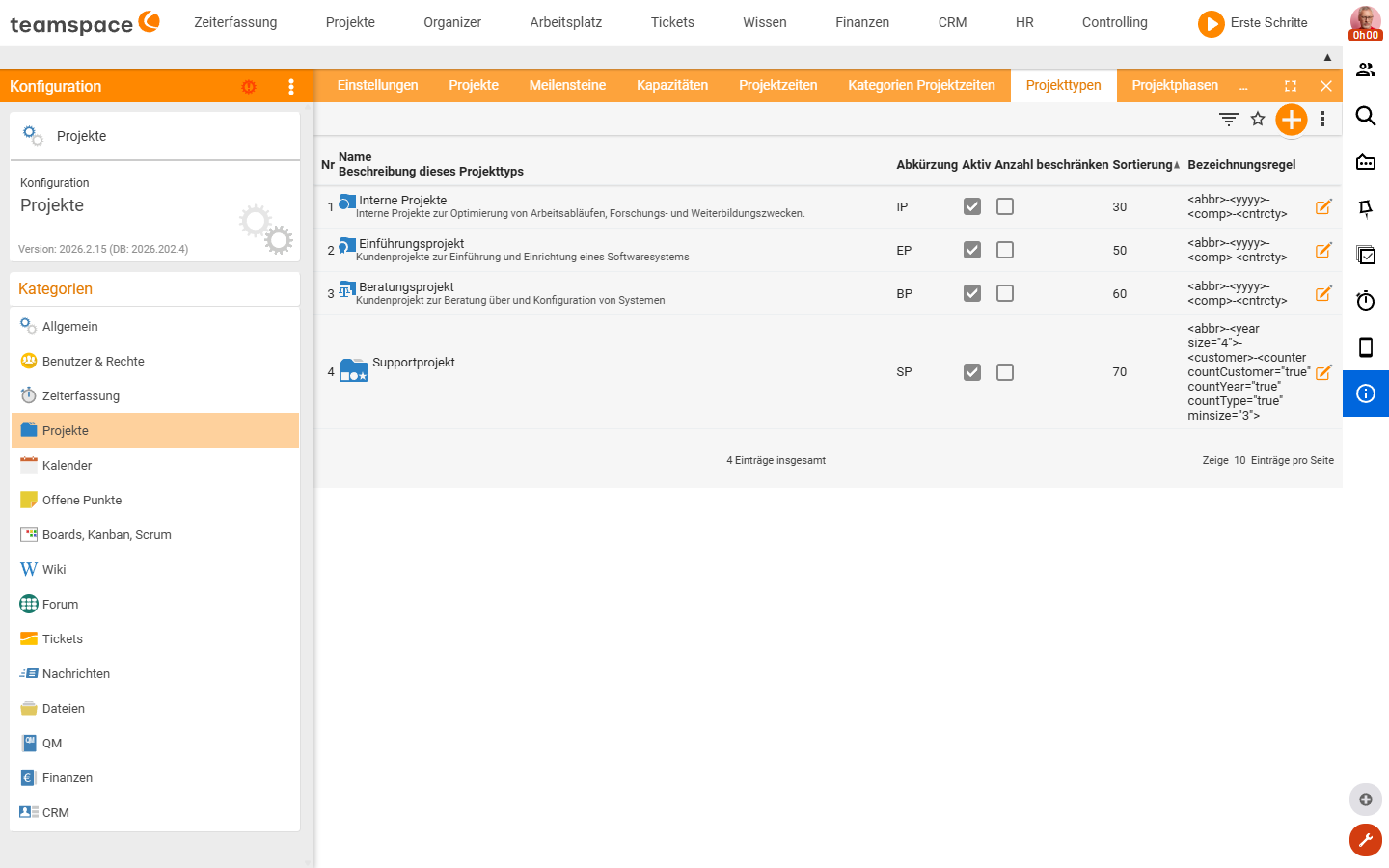
Im Projektmodul zeigt die Übersichtskachel die Typen (z. B. interne Projekte, Einführungsprojekte, Beratungsprojekte); ein Klick filtert. Das obere Suchfeld kombinierst du frei mit dem Typ-Filter – such nach Name, Kundenname oder Jahreszahl.
Einen Projekttyp anlegen
- Öffne
Konfiguration → Projekte → Projekttypen– die vorhandenen Typen werden angezeigt. - Lege einen neuen Typ an: Name (z. B. „Standardprojekt”) und Abkürzung (z. B. „S”).
- Stelle die Eigenschaften des Typs ein (siehe unten) und speichere.
Eigenschaften je Projekttyp
Am Projekttyp hängt das meiste – bei externen Projekten ist das besonders wichtig, bei internen weniger:
- Vorbedingungen – was erfüllt sein muss, damit ein Projekt startbar ist; sonst bleibt es im Entwurf und kann nicht gestartet werden.
- Pro Kunde nur ein Projekt dieses Typs erlauben – sinnvoll für ein Standard- bzw. „Mülleimerprojekt”, auf das Zeiten gebucht werden, wenn sonst nichts passt; für mögliche Automatismen ist es wichtig, dass es nur eines gibt.
- Workflow und Freigaberegel – der Ablauf der Projektstatus und wer Übergänge auslösen darf.
- Nummerierung – die Bezeichnungsregel für die Projektnummer (siehe Projektnummern automatisch vergeben).
- Weitere Einstellungen zur Projekterstellung: Warnung bei schlechtem Zeitplan, strikt-Modus, Zeitbudget und Synchronisation.
Projektverzeichnisse
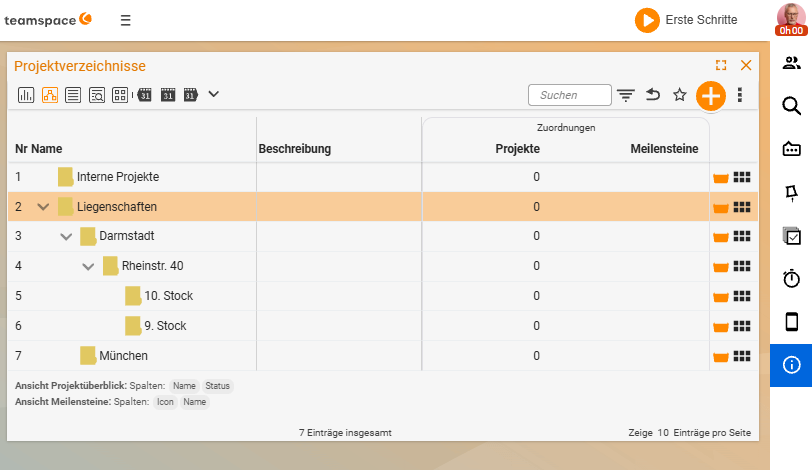
Projektverzeichnisse funktionieren wie Dateiverzeichnisse: beliebig verschachtelbar, und Projekte werden hineingelegt. Sie sind eine zusätzliche Klassifizierung neben den Projekttypen. Beispiel: Eine Immobilienfirma legt eine Struktur Ort/Straße/Gebäude/Stockwerk an. Der Vorteil gegenüber dem Merkmal „Kunde”: Zieht ein Kunde um, bleiben beide Merkmale erhalten.
Teilmodul aktivieren
Projektverzeichnisse sind ein Teilmodul und müssen erst eingeschaltet werden:
- Öffne
Konfiguration → Allgemein → Moduleund aktiviere bei „Projekte” das Teilmodul „Projektverzeichnisse”. - Starte die Session neu – die Kachel erscheint erst danach.
- Weise die Projektverzeichnisse über das Berechtigungssystem den Personen zu, die damit arbeiten sollen.
Erst nach Aktivierung erscheint in den Stammdaten eines Projekts das Feld „Projektverzeichnis”.
Verzeichnisse anlegen und Projekte zuordnen
- Lege ein Verzeichnis an: Name (z. B. „Immobilien”) und ein kleines Icon/Kürzel → Speichern.
- Hänge Unterverzeichnisse an (z. B. „Darmstadt” unter „Immobilien”) – beliebig tief verschachtelbar.
- Ordne ein Projekt zu: Detailansicht → Stammdaten → Verzeichnis wählen → Speichern.
Im Projektüberblick gibt es einen zweiten Tab: Du sortierst wahlweise nach Projekttypen oder nach Projektverzeichnissen; oben erscheint der Verzeichnisbaum zum Durchklicken.
Praxisbeispiel: teamspace selbst nutzt vier Releases pro Jahr als vier Meilensteine und legt je Release ein Verzeichnis an, in das die Projekte einsortiert werden, die im Release fertig werden sollen.
Häufige Probleme
Warum erscheint die Kachel „Projektverzeichnisse” nicht?
Projektverzeichnisse sind ein Teilmodul und müssen erst unter Konfiguration → Allgemein → Module bei „Projekte” aktiviert werden. Danach musst du die Session neu starten – die Kachel erscheint erst dann. Anschließend weist du die Verzeichnisse über das Berechtigungssystem den Personen zu.
Warum lässt sich ein Projekt nicht starten und bleibt im Entwurf? Am Projekttyp sind Vorbedingungen hinterlegt, die noch nicht erfüllt sind. Solange das der Fall ist, bleibt das Projekt im Entwurf und kann nicht gestartet werden – erfüll die Vorbedingungen, dann wird es startbar.
Typische Fragen & Anforderungen
| Du möchtest … | So geht’s |
|---|---|
| Einen neuen Projekttyp anlegen | Konfiguration → Projekte → Projekttypen → neuen Typ mit Name und Abkürzung anlegen, Eigenschaften einstellen und speichern. |
| Verhindern, dass ein Projekt unfertig startet | Über Vorbedingungen festlegen, was erfüllt sein muss; sonst bleibt das Projekt im Entwurf. |
| Pro Kunde nur ein Projekt eines Typs zulassen | Die Option „Pro Kunde nur ein Projekt dieses Typs erlauben” aktivieren (z. B. für ein Standard-/„Mülleimerprojekt”). |
| Den Statusablauf je Typ steuern | Workflow und Freigaberegel am Projekttyp einstellen. |
| Die Projektnummer-Regel festlegen | Am Projekttyp die Nummerierung einstellen (siehe Projektnummern automatisch vergeben). |
| Projekte zusätzlich klassifizieren (z. B. nach Ort) | Das Teilmodul Projektverzeichnisse unter Konfiguration → Allgemein → Module aktivieren, Session neu starten und über das Berechtigungssystem zuweisen. |
| Ein Projekt einem Verzeichnis zuordnen | Detailansicht → Stammdaten → Verzeichnis wählen → Speichern (Feld erscheint erst nach Aktivierung des Teilmoduls). |
Verwandte Themen
- Projektnummern automatisch vergeben (mit Video) Projektmanagement Konfiguration
- Projekte aufräumen und archivieren (mit Video) Projektmanagement Anleitung
- Multiprojektmanagement-Software