



Der Dateimanager bedient sich in allen Modulen gleich – ob im zentralen Dateimanager, im privaten Verzeichnis oder in der Dateiablage eines Projekts, Tickets oder Auftrags. Dieser Artikel zeigt den Aufbau, die Navigation und die drei wichtigsten Aktionen aus der Aktionen-Sidebar: Unterverzeichnis erstellen, Verknüpfung erstellen und Neues Dokument.
Aufbau des Dateimanagers
Du öffnest den Dateimanager über Wissen → Kachel Dateimanager und landest im Hauptverzeichnis. Du arbeitest aus drei Bereichen:
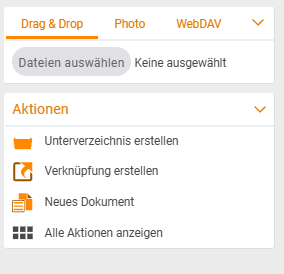
- Upload-Sidebar (links oben) – Dateien hochladen über
Drag & Drop,Photo,WebDAV(siehe Dateien hochladen). Aktionen-Sidebar (links unten) –Unterverzeichnis erstellen,Verknüpfung erstellen,Neues Dokumentund weitere Aktionen.- Datei-Tabelle (Mitte) – Verzeichnisse und Dateien mit den Spalten
Nr,Dateiname,Beschreibung,Farbmarkierung,Dateigröße,Version,Änderungsdatum. Ordner zeigen keine Version und keine Dateigröße – diese Felder bleiben leer.
So navigierst du
- Über der Tabelle steht der Breadcrumb
Hauptverzeichnis ›. Ein Klick auf ein Verzeichnis öffnet es; über den Breadcrumb gelangst du zurück. - Rechts neben dem Breadcrumb sitzt das Suchfeld
Suchen– es sucht innerhalb des aktuellen Verzeichnisses. - Fährst du mit der Maus über eine Zeile, erscheinen rechts zwei Icons:
Details(öffnet den Detailmanager) undAlle Aktionen anzeigen(öffnet das Aktionen-Modal mit dem vollständigen Aktions-Inventar).
In einer Element-Dateiablage (z. B. dem Datei-Reiter eines Projekts) navigierst du nach unten beliebig tief, kommst aber nicht aus dem Element-Kontext nach oben heraus – ein Sicherheits-Merkmal.
Unterverzeichnis erstellen
- In der
Aktionen-Sidebar Unterverzeichnis erstellen klicken. - Im Dialog den Namen eingeben.
- Speichern – das neue Verzeichnis liegt im aktuell geöffneten Verzeichnis.
Tipp. Stellst du einem Verzeichnisnamen einen Buchstaben wie
avoran, sortiert es sich weit oben in der Liste.
Verknüpfung erstellen
Eine Verknüpfung macht eine Datei oder ein Verzeichnis an einem zweiten Ort sichtbar, ohne das Original zu kopieren – die Datei liegt einmal, die Verknüpfung zeigt sie überall (und verbraucht keinen zusätzlichen Speicher). So legst du z. B. in mehreren Projekten immer die aktuellste Fassung eines Handbuchs ab.
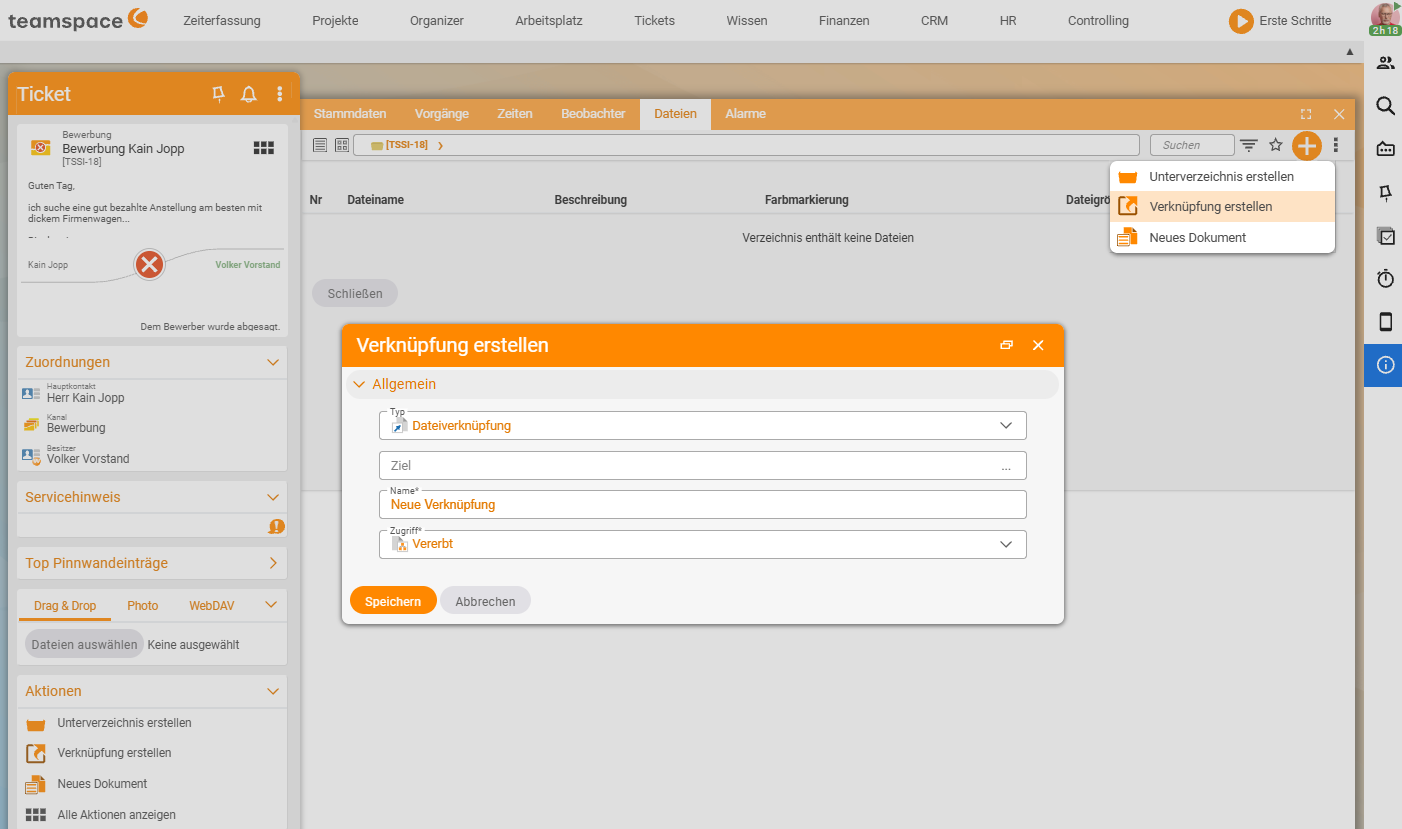
- In der
Aktionen-Sidebar Verknüpfung erstellen klicken. - Im Feld
Typeinen der vier Typen wählen:Dateiverknüpfung– Link auf eine Datei im System. Über das FeldZielöffnet sich ein Auswahldialog.Verzeichnisverknüpfung– Link auf ein Verzeichnis. Im Auswahldialog wählst du ein bestehendes oder legst ein neues an.Internet Link– URL auf eine beliebige Webseite, optional in neuem Fenster.Lokales Ziel– Link auf ein lokales Netzwerkverzeichnis (z. B.file:///X:/User/). Du kannst eine Datei per Drag & Drop ins Ziel-Feld ziehen, statt den Pfad einzutippen.
- In allen Fällen einen
Name*vergeben und denZugriff*einstellen – die Berechtigungs-Modi sind dieselben wie bei einer eigenständigen Datei.
Neues Dokument aus einer Vorlage erstellen
Über Aktionen → Neues Dokument legst du eine Datei aus einer Vorlage an. Trägt die Vorlage Platzhalter (Kundenname, Adresse, Projekt), füllt teamspace sie beim Erstellen automatisch aus dem Kontext – erzeugst du z. B. ein NDA an einem CRM-Kontakt, sind Name und Anschrift schon eingetragen. Auf Wunsch erzeugt teamspace direkt eine PDF mit.
Aktionen → Neues Dokument → Vorlage wählen → speichern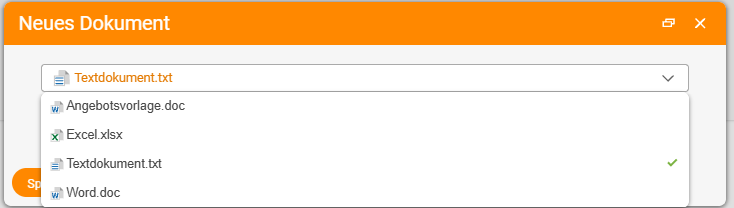
ℹ Info. Voraussetzung ist mindestens eine Dokument-Vorlage im Verzeichnis
System/Templates. Erscheint keine Vorlage, fehlt sie dort. Die Verzeichnis- und Berechtigungs-Vorgaben stellt der Administrator im Konfigurations-Modus ein – siehe Dateien einrichten (Konfiguration).
Im Element-Kontext arbeiten
Jedes Element – Projekt, Auftrag, Rechnung, Ticket, CRM-Kontakt, Vorgang – hat seinen eigenen Datei-Reiter (über den Detailmanager des Elements, Reiter Dateien). Die Bedienung ist identisch: dieselbe Upload-Sidebar, dieselbe Aktionen-Sidebar. Unterschied: Der Kontext ist verschlossen, du siehst nur die Dateien dieses Elements. Welche Verzeichnis-Struktur ein neues Projekt mitbringt, legst du über Projekt-Vorlagen fest – siehe Projekttypen und Verzeichnisse.
Häufige Probleme
Warum erscheint bei Neues Dokument keine Vorlage?
Dann liegt keine Vorlage im Verzeichnis System/Templates. Der Administrator legt dort mindestens eine Dokument-Vorlage ab – siehe Dateien einrichten (Konfiguration).
Warum komme ich aus einer Element-Dateiablage nicht ins Hauptverzeichnis?
Das ist Absicht: In einer Element-Dateiablage (z. B. dem Datei-Reiter eines Projekts) navigierst du nach unten beliebig tief, aber nicht aus dem Element-Kontext heraus. Das gemeinsame Hauptverzeichnis öffnest du über Wissen → Kachel Dateimanager.
Warum sortiert sich mein neues Verzeichnis nicht dorthin, wo ich es suche?
Verzeichnisse sortieren nach Namen. Stell dem Namen einen Buchstaben wie a voran, dann steht das Verzeichnis weit oben in der Liste.
Typische Fragen & Anforderungen
| Du möchtest … | So geht’s |
|---|---|
| Dieselbe Datei in mehreren Projekten aktuell halten | Eine Dateiverknüpfung anlegen – das Original liegt einmal, die Verknüpfung zeigt überall die aktuelle Fassung. |
| Ein Standarddokument (NDA, Vertrag) schnell erzeugen | Aktionen → Neues Dokument; Platzhalter werden aus dem Kontext gefüllt. |
| Ordnung in ein volles Verzeichnis bringen | Unterverzeichnis erstellen; mit vorangestelltem Buchstaben sortierst du es nach oben. |
| Eine bestimmte Datei im Verzeichnis finden | Das Feld Suchen rechts neben dem Breadcrumb nutzen – es sucht im aktuellen Verzeichnis. |
| Auf einen lokalen Netzwerkordner verweisen | Verknüpfung vom Typ Lokales Ziel mit file:///-Pfad anlegen. |
Verwandte Themen
- Einführung ins Dateimanagement Dateimanagement Einführung
- Dateien hochladen Dateimanagement Anleitung
- Der Detailmanager einer Datei Dateimanagement Konzept
- Projekttypen und Verzeichnisse Projektmanagement Anleitung