



Wenn du viel mit Dateien arbeitest, lohnt es sich, dein teamspace-Dateiverzeichnis über WebDAV als Laufwerk in den Explorer (Windows) oder Finder (Mac) einzubinden. Dann siehst und bearbeitest du teamspace-Dateien wie auf einem Netzlaufwerk – und alles bleibt sicher in teamspace gespeichert: Berechtigungen wirken weiter, und jede Speicherung legt automatisch eine neue Version an.
Schritt 1: Serveradresse holen
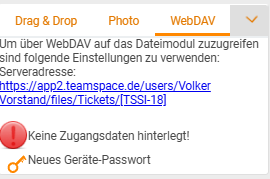
- Im teamspace in ein beliebiges Dateiverzeichnis wechseln – egal welches; es ist der Startpunkt, von dem aus du später im Explorer weiternavigierst. Das kann das Hauptverzeichnis oder ein Projektverzeichnis sein.
- In der Upload-Sidebar den Tab
WebDAVöffnen. - Die
Serveradresse:kopieren (z. B.https://<deine-instanz>.teamspace.de/users/<User>/files/).
Schritt 2: Gerätepasswort anlegen
Für die Anmeldung verwendest du nicht dein Login-Passwort, sondern ein eigenes Gerätepasswort. Das hat einen Grund: Wechselst du den Rechner, kannst du das Gerätepasswort gezielt widerrufen, ohne dein Hauptpasswort zu ändern.
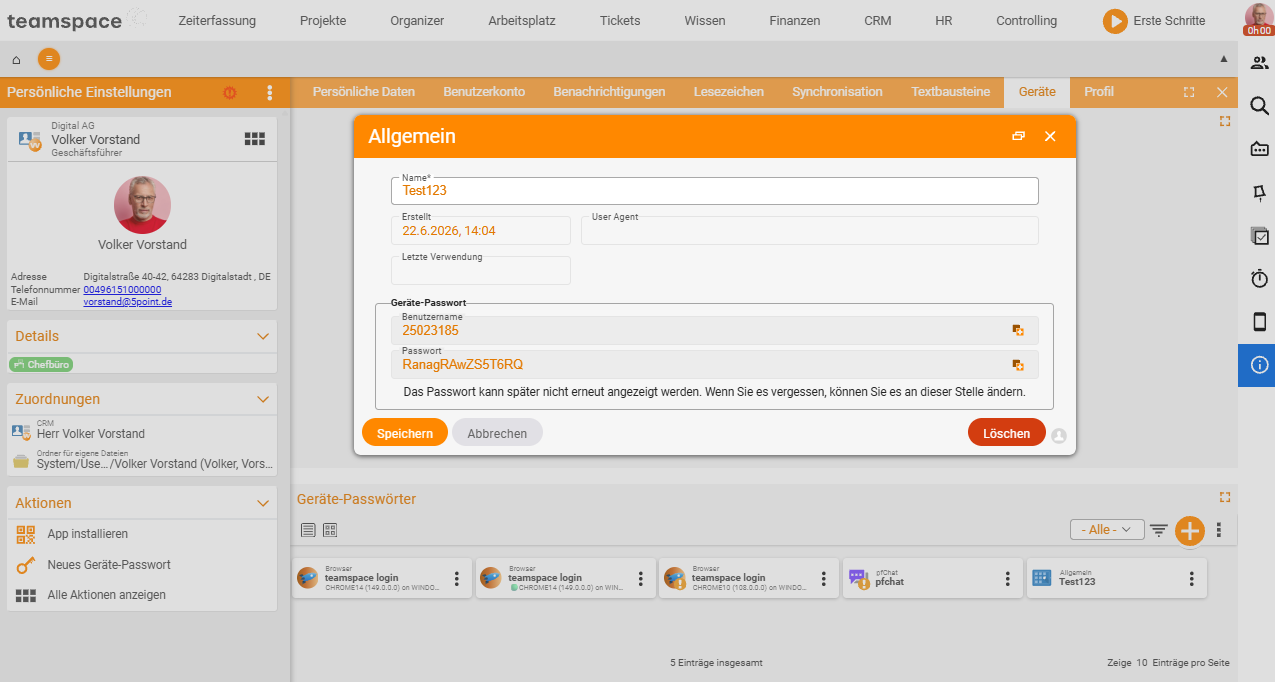
Avatar-Menü (oben rechts) → Persönliche Einstellungen → Geräte → Neues Gerätepasswort- Neues Gerätepasswort anlegen und einen Namen vergeben (z. B.
Explorer). - Speichern – teamspace zeigt dir nun Benutzername und Passwort an. Beide brauchst du gleich im Anmelde-Dialog des Betriebssystems.
⚙ Voraussetzung. Das Gerätepasswort einmal pro Gerät anlegen – dein normales Login-Passwort funktioniert für WebDAV nicht.
Schritt 3: Verzeichnis im Explorer/Finder verbinden
Am Beispiel Windows-Explorer (Mac/Finder analog):
- Im Explorer Netzwerkadresse hinzufügen wählen und im Assistenten auf Weiter klicken.
- Als Internetadresse die in Schritt 1 kopierte
Serveradresseeinfügen und Weiter klicken. (Entfernst du den hinteren Pfad-Teil, landest du im Hauptverzeichnis.) - Im Anmelde-Dialog Benutzername und Passwort des Gerätepassworts eingeben, „Anmeldedaten speichern” anhaken und mit OK bestätigen.
- Einen Namen für die Verbindung vergeben (z. B.
teamspace) und Fertigstellen.
Jetzt liegt das teamspace-Verzeichnis als Laufwerk im Explorer. Du kannst Dateien per Drag & Drop hineinziehen, neue Ordner anlegen, Dateien öffnen, bearbeiten und speichern – alles landet direkt in teamspace.
ℹ Info. Berechtigungen wirken auch über WebDAV: Du siehst im Explorer nur Dateien und Verzeichnisse, für die du in teamspace berechtigt bist. Über dieses „Hintertürchen” gelangst du also nicht an gesperrte Inhalte.
⚠ Achtung. Im Explorer oder Finder siehst du immer nur die aktuelle Version. Die Versions-Historie findest du nur im Detailmanager im Reiter
Versionen– der Datei-Explorer kennt sie nicht.
Schritt 4: Gerätepasswort wieder löschen
Willst du den Zugang widerrufen – etwa weil du den Rechner gewechselt hast:
Avatar-Menü → Persönliche Einstellungen → Geräte → Eintrag löschenDanach kommt über die dauerhaft angelegte Explorer-Verknüpfung niemand mehr in deine Dateien.
Häufige Probleme
Warum schlägt die Anmeldung im Explorer fehl?
Verwende das Gerätepasswort, nicht dein Login-Passwort – das normale Login funktioniert für WebDAV nicht. Klappt es weiter nicht, lege das Gerätepasswort unter Persönliche Einstellungen → Geräte neu an.
Warum fehlt im Explorer eine ältere Version meiner Datei?
Der Explorer zeigt immer nur die aktuelle Fassung. Die Versions-Historie liegt ausschließlich im Detailmanager im Reiter Versionen.
Komme ich über WebDAV an gesperrte Inhalte? Nein. Berechtigungen wirken auch über WebDAV: Du siehst im Explorer nur Dateien und Verzeichnisse, für die du in teamspace berechtigt bist.
Typische Fragen & Anforderungen
| Du möchtest … | So geht’s |
|---|---|
| Direkt aus Word/Excel in teamspace speichern | Verzeichnis per WebDAV einbinden und die Datei aus der App heraus im Laufwerk speichern – teamspace legt automatisch eine neue Version an. |
| Den Zugang von einem alten Rechner kappen | Das zugehörige Gerätepasswort unter Persönliche Einstellungen → Geräte löschen. |
| An eine ältere Version kommen | Geht nicht im Explorer – über den Detailmanager, Reiter Versionen. |
| Anmeldung schlägt fehl | Prüfen, ob du das Gerätepasswort (nicht das Login-Passwort) verwendest; ggf. neu anlegen. |
Verwandte Themen
- Dateien hochladen Dateimanagement Anleitung
- Versionen verwalten (mit Video) Dateimanagement Anleitung
- Dateien online bearbeiten und sperren Dateimanagement Anleitung