


Ein Klick auf einen Dateinamen in der Tabelle öffnet kein direktes Download, sondern ein kleines Aktions-Popup mit den Möglichkeiten, die für diesen Dateityp infrage kommen – anzeigen, drucken, herunterladen, sperren, online bearbeiten. Was angeboten wird, hängt vom Dateityp ab: Office-Dateien zeigen zusätzlich Office-Aktionen.
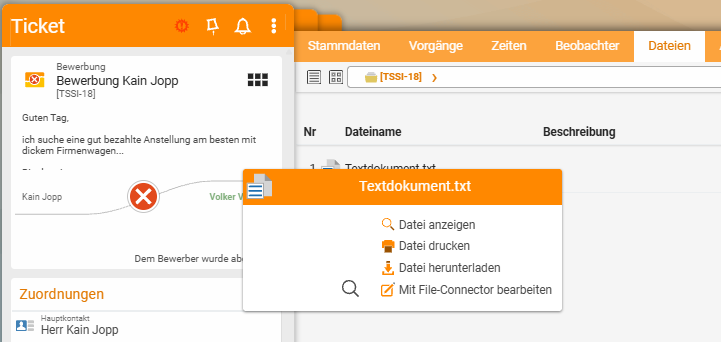
Was im Aktions-Popup steht
Bei einer SVG-Datei zeigt das Popup z. B. fünf Aktionen:
Datei anzeigen– Vorschau im Browser, ohne Download.Datei drucken– Druck-Dialog des Browsers.Datei herunterladen– Kopie auf deinen Rechner.Herunterladen und sperren– Download plus Sperre der Datei in teamspace. Andere sehen den Sperr-Status hinter dem Dateinamen und können nicht parallel bearbeiten.Mit File-Connector bearbeiten– öffnet die Datei in der zugehörigen Desktop-Anwendung, sofern der File-Connector installiert ist. Beim Speichern landet die neue Version automatisch in teamspace.
Bei Office-Dateien (Word, Excel, PowerPoint) erscheinen zusätzlich die Microsoft-Office-Aktionen, mit denen du die Datei direkt in der Office-App öffnest und bearbeitest.
Die Wege im Vergleich
| Aktion | Wo du bearbeitest | Speichert in teamspace zurück |
|---|---|---|
Datei herunterladen | lokal auf deinem Rechner | nein – neue Fassung manuell wieder hochladen |
Herunterladen und sperren | lokal, mit Sperre | nein – manueller Re-Upload, aber andere sehen den Sperr-Status |
Mit File-Connector bearbeiten | lokale Office-App über den Connector | ja – automatisch als neue Version |
Mit Microsoft Office bearbeiten | direkt in Word/Excel/PowerPoint | ja – automatisch als neue Version |
Öffnest und speicherst du dieselbe Datei mehrfach, legt teamspace bei jedem Speichern eine neue Version an – siehe Versionen verwalten.
Sperren: parallele Bearbeitung vermeiden
Herunterladen und sperren ist nützlich bei Dokumenten, an denen mehrere Personen abwechselnd arbeiten – Verträge, Berichte, Spezifikationen.
- Solange du die Sperre nicht aufhebst, bleibt die Datei für andere sichtbar gesperrt (Icon hinter dem Dateinamen in der Tabelle).
- Die Sperre löst du, indem du die geänderte Version hochlädst oder sie über die
Aktionen-Sidebar im Detailmanager aufhebst.
ℹ Info. Online-Bearbeitung über Office oder File-Connector setzt voraus, dass die zugehörige Anwendung auf deinem Rechner installiert ist. Ohne lokale Office-Lizenz bleibt nur
Datei herunterladenplus manueller Re-Upload.
Alternative: über WebDAV direkt aus Office
Bindest du das Verzeichnis per WebDAV als Laufwerk ein, arbeitest du direkt aus Office heraus. Speichern legt automatisch eine neue Version in teamspace an – ohne Herunter- und Hochladen.
Häufige Probleme
Warum fehlen im Aktions-Popup die Office- oder File-Connector-Aktionen?
Online-Bearbeitung setzt voraus, dass die zugehörige Anwendung lokal installiert ist – ohne Office-Lizenz bzw. ohne installierten File-Connector bleibt nur Datei herunterladen plus manueller Re-Upload.
Wie hebe ich eine Sperre wieder auf?
Die Sperre aus Herunterladen und sperren löst du, indem du die geänderte Version hochlädst oder sie über die Aktionen-Sidebar im Detailmanager aufhebst.
Wo finde ich die alte Fassung, die ich vor dem Bearbeiten hatte?
Jedes Speichern legt eine neue Version an, die vorige bleibt erhalten. An die älteren Fassungen kommst du über den Detailmanager im Reiter Versionen.
Typische Fragen & Anforderungen
| Du möchtest … | So geht’s |
|---|---|
| Ein Word-Dokument ändern, ohne Up-/Download | Mit Microsoft Office bearbeiten bzw. Mit File-Connector bearbeiten – die neue Version speichert sich automatisch zurück. |
| Verhindern, dass jemand parallel bearbeitet | Herunterladen und sperren; andere sehen den Sperr-Status. |
| Eine Datei nur kurz ansehen | Datei anzeigen (Vorschau im Browser, kein Download). |
| Ohne lokales Office arbeiten | Datei herunterladen, extern bearbeiten und als neue Version wieder hochladen. |
Verwandte Themen
- Versionen verwalten (mit Video) Dateimanagement Anleitung
- Dateiverzeichnis über WebDAV einbinden (mit Video) Dateimanagement Anleitung
- Der Detailmanager einer Datei Dateimanagement Konzept