


Willst du eine Datei mit Externen teilen, ohne dass sie einen teamspace-Account brauchen, legst du im Detailmanager im Reiter Freigaben einen öffentlichen Link an. Der Link funktioniert für jeden, der ihn kennt – optional geschützt mit Login-Pflicht und Ablaufdatum.
Freigabe anlegen
- Auf das
Details-Icon der Datei klicken und in den ReiterFreigabenwechseln. - Eine neue Freigabe anlegen und die Optionen setzen.
- Den Link bzw. QR-Code an den Empfänger übergeben.
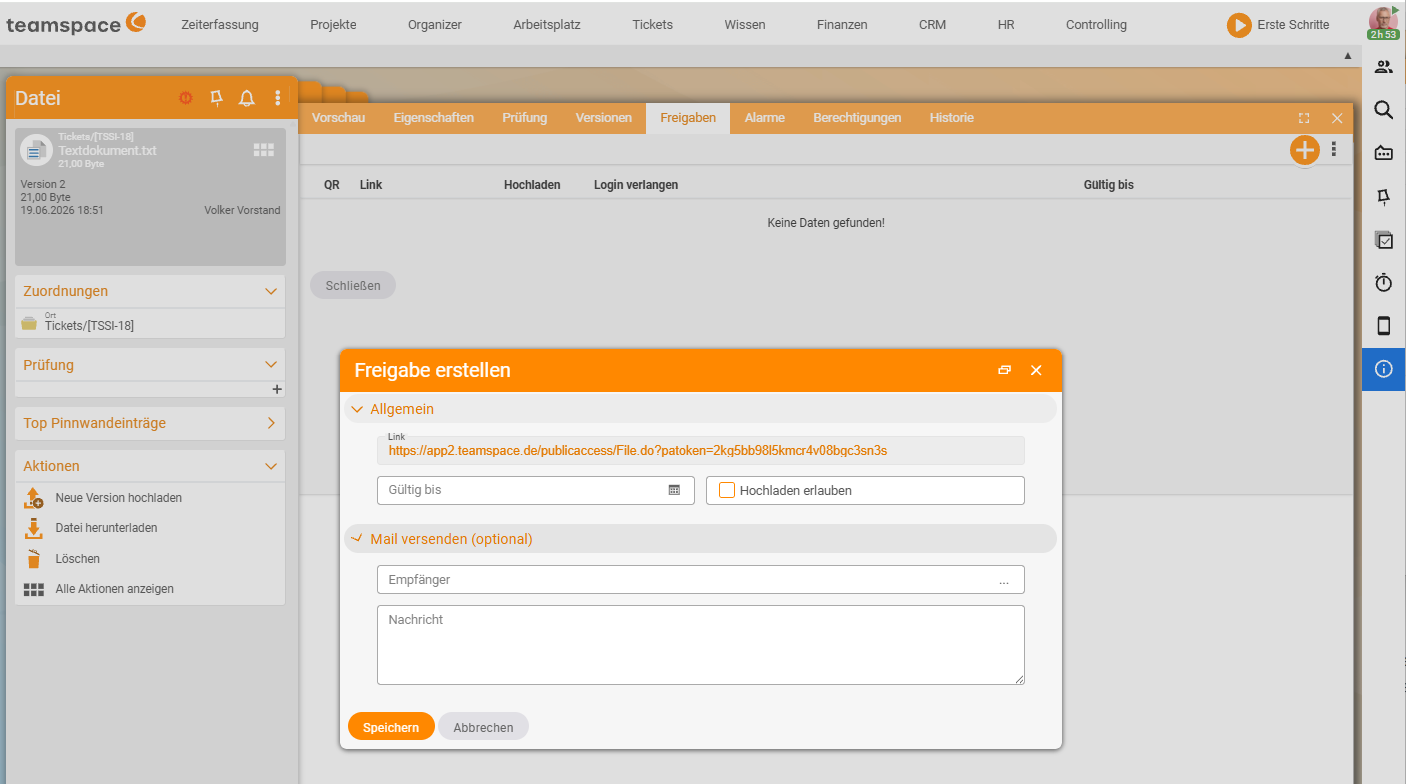
Die Optionen einer Freigabe
Die Tabelle zeigt fünf Spalten:
QR– rendert einen QR-Code für die mobile Übergabe.Link– der öffentliche Link auf die Datei.Hochladen– erlaubt dem Empfänger, eine neue Version hochzuladen.Login verlangen– zwingt den Empfänger vor dem Zugriff in eine Anmeldung.Gültig bis– setzt ein Ablaufdatum, nach dem der Link nicht mehr funktioniert.
⚠ Achtung. Ein Freigabe-Link ohne
Login verlangenfunktioniert für jeden, der ihn kennt. Für sensible Dokumente Login-Pflicht und/oder einGültig bis-Datum setzen.
Größere Zusammenarbeit: Self-Service-Portal
Für dauerhaften, strukturierten Kundenzugriff – etwa auf Tickets, Rechnungen und freigegebene Dateien – gibt es das Self-Service-Portal. Damit teilst du gezielt Teile von teamspace mit Kunden und Partnern, die nur ihre freigegebenen Inhalte sehen. Als zweite Variante gibt es externe Zugänge, die in der Konfiguration eingerichtet und am CRM-Kontakt hinterlegt werden.
Häufige Probleme
Warum funktioniert mein Freigabe-Link für jeden, der ihn kennt?
Das ist das Standardverhalten ohne Login verlangen. Für sensible Dokumente aktivierst du Login verlangen und/oder setzt ein Gültig bis-Datum, nach dem der Link nicht mehr funktioniert.
Wie kann der Empfänger mir etwas zurückschicken?
Aktiviere in der Freigabe die Option Hochladen – dann darf der Empfänger eine neue Version hochladen.
Wie arbeite ich dauerhaft mit einem Kunden zusammen, statt nur eine Datei zu teilen? Einzel-Links sind dafür der falsche Weg. Nutze das Self-Service-Portal, über das Kunden gezielt ihre freigegebenen Inhalte sehen.
Typische Fragen & Anforderungen
| Du möchtest … | So geht’s |
|---|---|
| Einem Kunden ohne Account eine Datei schicken | Im Reiter Freigaben einen Link anlegen und übergeben. |
| Den Zugriff zeitlich begrenzen | Gültig bis-Datum in der Freigabe setzen. |
| Sicherstellen, dass nur eine bestimmte Person zugreift | Login verlangen aktivieren. |
| Dem Empfänger erlauben, etwas zurückzuliefern | Option Hochladen aktivieren – er darf eine neue Version hochladen. |
| Dauerhaft mit Kunden zusammenarbeiten | Das Self-Service-Portal nutzen statt Einzel-Links. |