


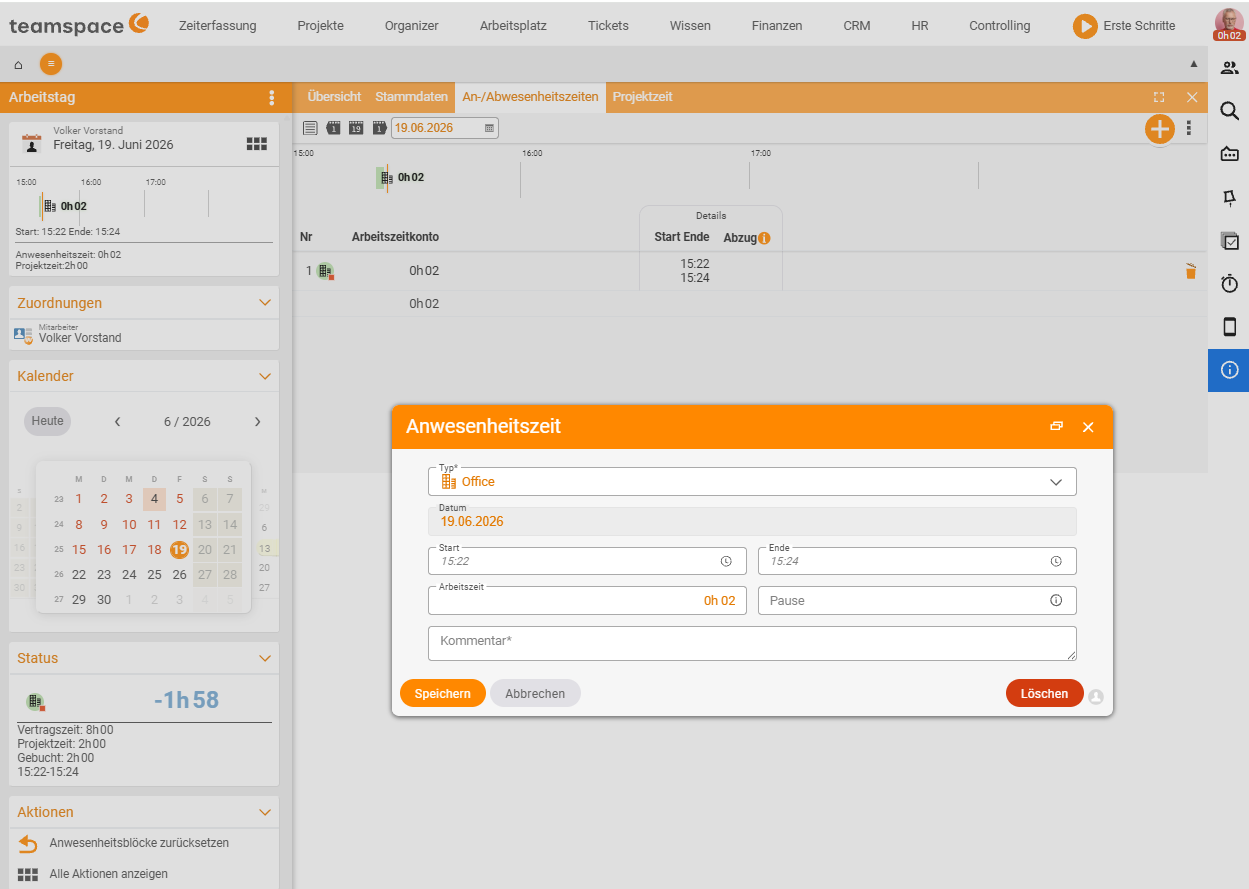
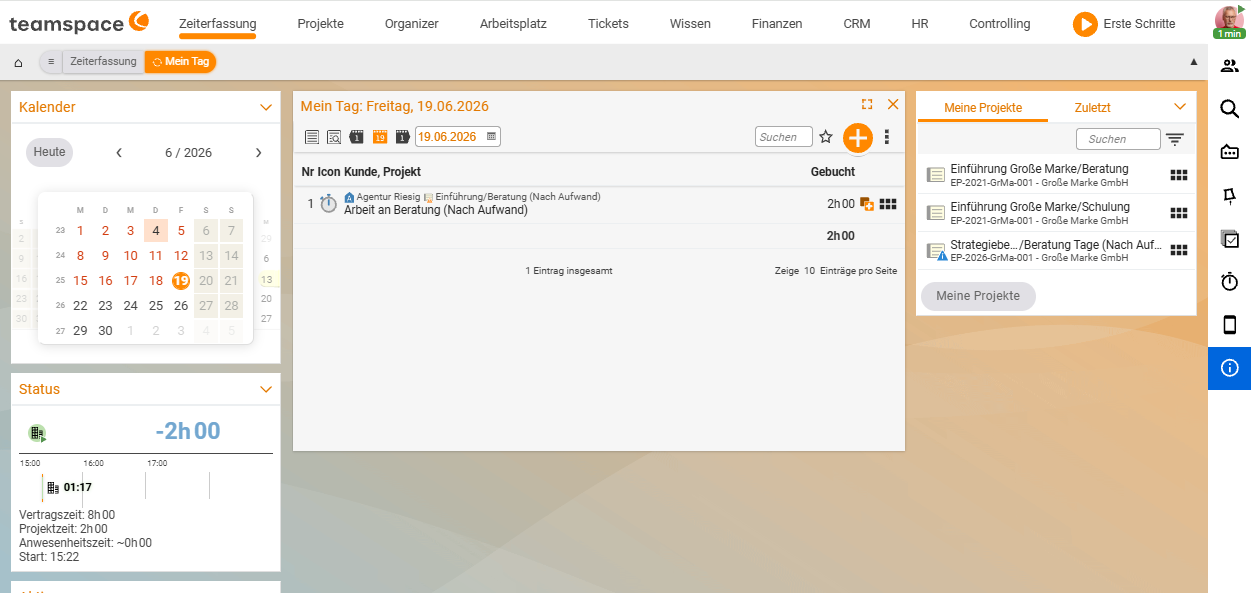
Jeder Check-in/Check-out erzeugt einen Anwesenheitsblock – einen Zeitabschnitt mit Beginn, Ende und (optional) einer Kategorie. teamspace setzt diese Blöcke zu deiner Tages- und Wochenarbeitszeit zusammen und zeigt sie grafisch an – die Grundlage für Soll-Ist-Abgleich, Überstundenkonto und Zuschläge. Du findest sie unter Zeiterfassung → Überblick und Zeiterfassung → Mein Tag.
Kategorien: woher die Zeit kommt
Über Kategorien ordnest du jedem Block einen Arbeitsort bzw. eine Art der Anwesenheit zu. Üblich sind:
Büro,Home Office,Externe ArbeitBerufsschule,Fortbildung
Kategorien tragen eine Farbe und ein Icon und können eigene Pausenregeln und Tageshöchstgrenzen mitbringen. Welche Kategorien es gibt, legt die Administration fest (siehe Zeiterfassung konfigurieren).
Arbeitszeitmodell: wie Zeit bewertet wird
Wie deine Anwesenheit auf das Soll angerechnet wird, hängt vom hinterlegten Arbeitszeitmodell ab:
- Feste Zeiten – verbindlicher Rahmen mit Kern- und Randzeiten.
- Gleitzeit – freier Beginn/Ende, gerechnet wird gegen ein Tages- oder Wochensoll; Differenzen laufen ins Überstundenkonto.
- Vertrauenszeit – die Anwesenheit wird erfasst, aber nicht streng gegen ein Soll gerechnet.
Zuschläge
Anwesenheitsblöcke können automatisch Zuschläge auslösen – etwa für Nacht-, Sonn- oder Feiertagsarbeit. Die Zuschlagsregeln (Geltungszeitraum, Prozentsatz, Kombination) definiert die Administration; auf der Karte des Tages siehst du den resultierenden Zuschlag. Details in Überstunden und Zuschläge.
Die Zusammenfassung im Blick
In der Seitenleiste der Zeiterfassung fasst teamspace deinen Stand zusammen:
- Arbeitszeit – erfasste Wochen-/Tagesarbeitszeit gegen das Soll.
- Urlaub – Anspruch, genommen, Resturlaub (siehe Urlaub und Krankheit).
- Überstunden – aktueller Saldo des Arbeitszeitkontos.
Anwesenheitszeiten nachträglich bearbeiten
Hast du das Stempeln vergessen oder dich verklickt, korrigierst du den Block direkt:
- Öffne Zeiterfassung → Mein Tag und navigiere über den Kalender zum betreffenden Tag.
- Klicke den Anwesenheitsblock an und passe Beginn, Ende oder Kategorie an.
- Speichern.
Manuell geänderte Blöcke werden gekennzeichnet (Hinweis-Icon), sodass nachvollziehbar bleibt, was gestempelt und was nachträglich angepasst wurde. Wie weit zurück du korrigieren darfst, ist über die Bearbeitungsfrist konfigurierbar. Das geht nur, solange der Tag nicht festgeschrieben ist. Wie Zeiten gesperrt werden, steht in Zeitbuchungen festschreiben.
Hinweise
- Eine Lupe an der Zusammenfassung öffnet detaillierte Berichte zu Arbeitszeit, Urlaub und Überstunden.
- Anwesenheitszeit und Projektzeit sind getrennt. Buchst du beide, weist dich die Zeitmatrix auf Abweichungen hin.
Häufige Probleme
Ich habe das Stempeln vergessen – wie korrigiere ich den Tag? Öffne Zeiterfassung → Mein Tag, navigiere über den Kalender zum betreffenden Tag, klicke den Anwesenheitsblock an und passe Beginn, Ende oder Kategorie an – solange der Tag nicht festgeschrieben ist. Manuell geänderte Blöcke werden mit einem Hinweis-Icon gekennzeichnet, damit nachvollziehbar bleibt, was gestempelt und was nachträglich angepasst wurde.
Warum wird meine Anwesenheit anders bewertet, als ich gestempelt habe? Wie deine Zeit aufs Soll angerechnet wird, hängt vom hinterlegten Arbeitszeitmodell ab: Bei Gleitzeit laufen Differenzen ins Überstundenkonto, bei Vertrauenszeit wird nicht streng gegen ein Soll gerechnet, bei festen Zeiten gilt ein verbindlicher Rahmen.
Verwandte Themen
- Einchecken und auschecken (mit Video) Zeiterfassung Anleitung
- Überstunden und Zuschläge Zeiterfassung Konzept
- Arbeitszeiterfassung