


Ein Zeitterminal ist die digitale Stempeluhr für den gemeinsamen Standort: An einem zentral platzierten Gerät (z. B. am Eingang) stempeln Mitarbeitende „im Vorbeigehen” ein und aus. teamspace braucht dafür keine spezielle Hardware – jedes Gerät mit Webbrowser genügt, die Anbindung läuft über eine Zugangsberechtigung.
1. Terminal in den Schnittstellen anlegen
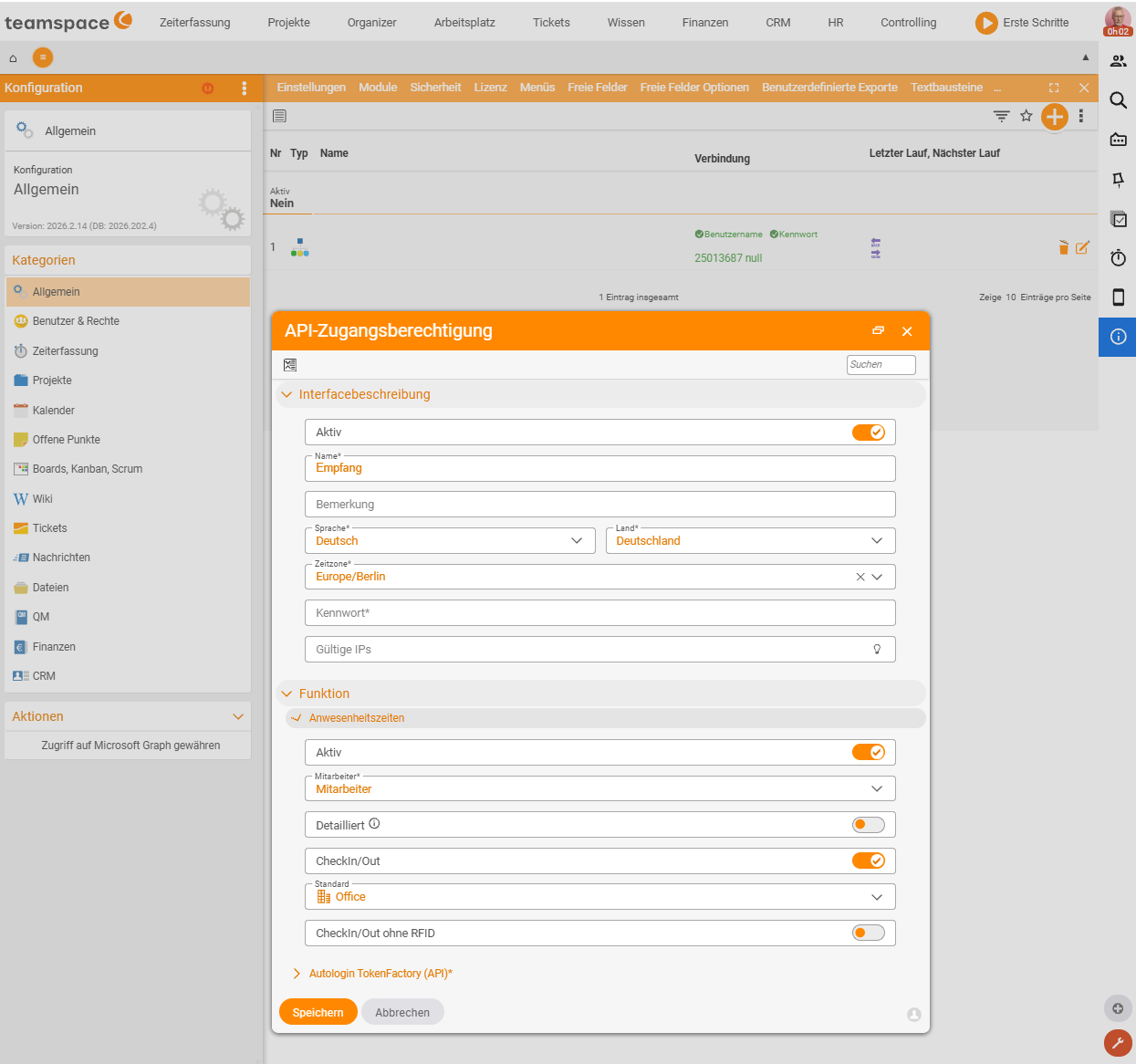
Das Terminal wird in der Konfiguration als eigene Schnittstelle eingerichtet.
Konfiguration › Allgemein › Schnittstellen- Lege über das Pluszeichen ein neues Terminal an.
- Wähle die Zugangsberechtigung, über die sich das Gerät anmeldet (sie braucht die Rechte für Check-in/Check-out).
- Lege die voreingestellte Anwesenheitszeit-Kategorie fest (z. B.
Büro). - Optional: Mitarbeitergruppe einschränken, damit nur bestimmte Personen am Gerät erscheinen.
Über weitere Schalter steuerst du das Verhalten der Terminal-Oberfläche:
- Nur Kartenchip oder zusätzlich Touchscreen erlauben (Identifikation per RFID-Karte bzw. Antippen).
- Detailliert – zeigt die genauen Zeiten/Salden statt nur Ein/Aus.
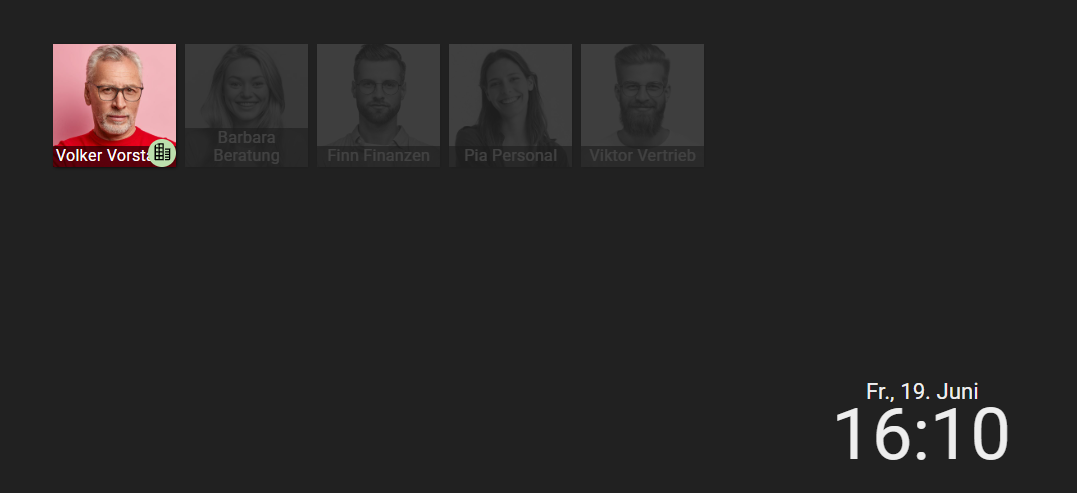
- Mitarbeiterbilder anzeigen und abwesende Mitarbeiter anzeigen ein-/ausblenden, dazu die Farbgestaltung.
2. Terminal-Oberfläche öffnen
Rufe die Terminal-URL auf dem Endgerät im Browser auf – je nach Installation als Server-Adresse mit Port (z. B. http://127.0.0.1:8111 für ein lokal betriebenes Terminal) oder über die auf der Übersichtsseite verlinkte Terminal-App unter <dein-server>/htdocs/apps/terminal. Ein Klick auf eine freie Stelle der Terminal-Oberfläche öffnet jederzeit deren Konfiguration.
3. Im Kiosk-Modus betreiben
Damit das Terminal dauerhaft und ablenkungsfrei läuft, startest du den Browser im Kiosk-Modus (Vollbild ohne Bedienleiste) und richtest – etwa für einen festen All-in-One-PC – einen Autostart mit hinterlegtem Benutzer/Passwort für den Kiosk-Login ein. Auf Tablets empfiehlt sich zusätzlich die Installation als Web-App (PWA).
4. In Betrieb nehmen
- Gerät zentral platzieren (Eingang/Teeküche).
- Mitarbeitende identifizieren sich per RFID-Karte oder Touchscreen-Auswahl; ein Bestätigungsdialog (z. B. „Willst du einchecken?”) schließt die Stempelung ab.
- Die Buchungen erscheinen sofort in der Zeiterfassung der jeweiligen Person.
Hinweise
- Das Terminal erfasst Anwesenheitszeit – Projektzeiten buchen Mitarbeitende weiterhin selbst (siehe Projektzeiten buchen).
- Soll nur vor Ort gestempelt werden, kombiniere das Terminal mit einer IP-Schranke (siehe Einchecken und auschecken).
- Vergib der Zugangsberechtigung nur die nötigen Check-in/Check-out-Rechte – nicht mehr.
Häufige Probleme
Ein Mitarbeiter erscheint nicht am Terminal. Ist am Terminal eine Mitarbeitergruppe hinterlegt, erscheinen nur Personen dieser Gruppe. Nimm die Person in die Gruppe auf oder entferne die Einschränkung.
Das Gerät kann nicht stempeln. Die Zugangsberechtigung, über die sich das Terminal anmeldet, braucht die Rechte für Check-in/Check-out. Fehlen sie, bleibt das Stempeln gesperrt.
Typische Fragen & Anforderungen
| Du möchtest … | So geht’s |
|---|---|
| Ein neues Terminal anlegen | Unter Konfiguration → Allgemein → Schnittstellen über das Pluszeichen ein Terminal einrichten. |
| Festlegen, wie sich das Gerät anmeldet | Eine Zugangsberechtigung mit den Rechten für Check-in/Check-out zuweisen. |
| Eine voreingestellte Stempelkategorie vorgeben | Die Anwesenheitszeit-Kategorie des Terminals festlegen (z. B. Büro). |
| Nur bestimmte Personen am Gerät anzeigen | Optional die Mitarbeitergruppe einschränken. |
| Per RFID-Karte oder Touchscreen identifizieren | Über die Schalter Nur Kartenchip bzw. zusätzlich Touchscreen erlauben. |
| Genaue Zeiten/Salden am Terminal zeigen | Den Schalter Detailliert aktivieren. |
| Das Terminal dauerhaft ablenkungsfrei betreiben | Den Browser im Kiosk-Modus (Vollbild) starten und ggf. einen Autostart mit Kiosk-Login einrichten. |
| Nur vor Ort stempeln lassen | Das Terminal mit einer IP-Schranke kombinieren (siehe Einchecken und auschecken). |
Verwandte Themen
- Einchecken und auschecken (mit Video) Zeiterfassung Anleitung
- teamspace als App (PWA) installieren (mit Video) Zeiterfassung Anleitung
- Arbeitszeiterfassung