


Die zentralen Stellschrauben der Zeiterfassung liegen in der Konfiguration. Hier legst du fest, welche Kategorien und Rubriken zur Auswahl stehen, wie Pausen gerechnet werden und wie lange Buchungen bearbeitet werden dürfen – damit alle Mitarbeitenden einheitlich und abrechnungsgerecht buchen.
Konfiguration › Zeiterfassung › EinstellungenAn- und Abwesenheitskategorien
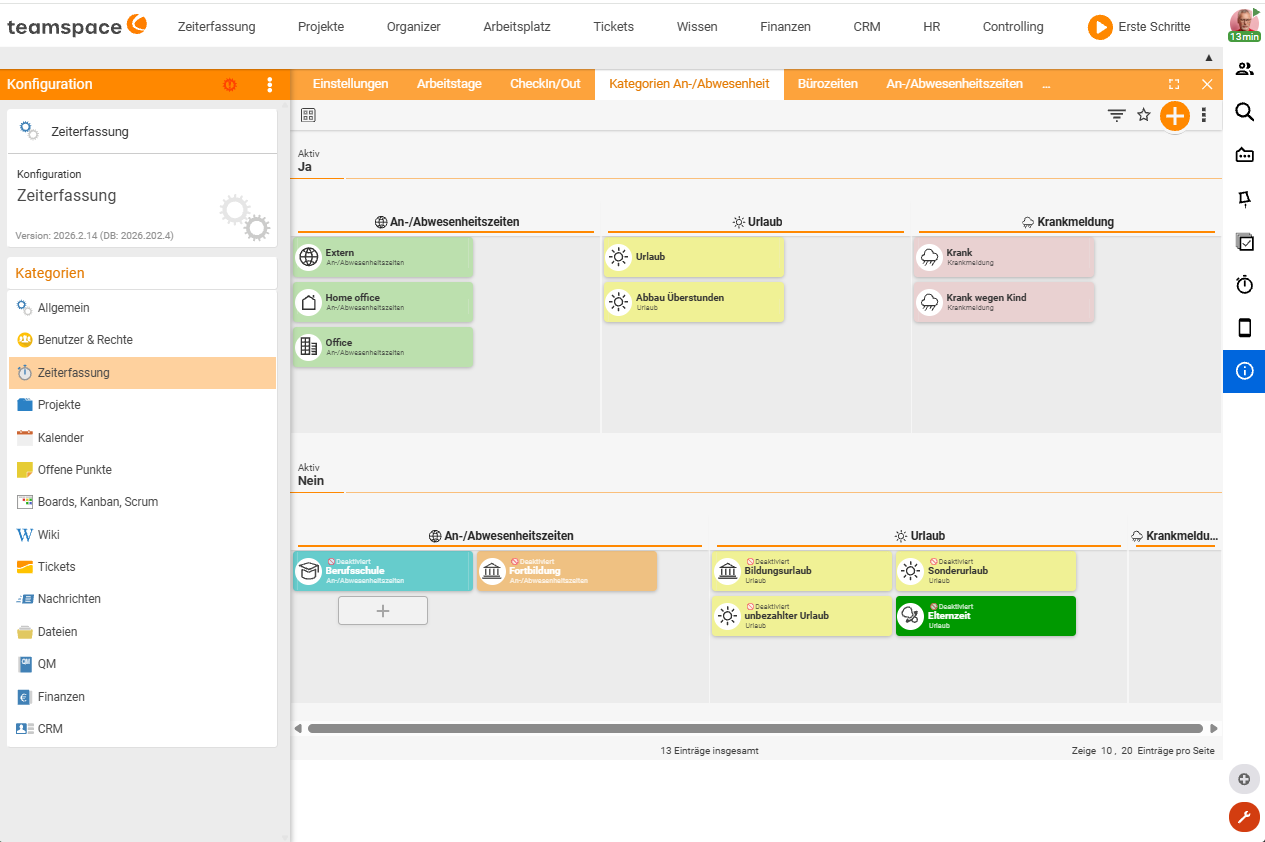
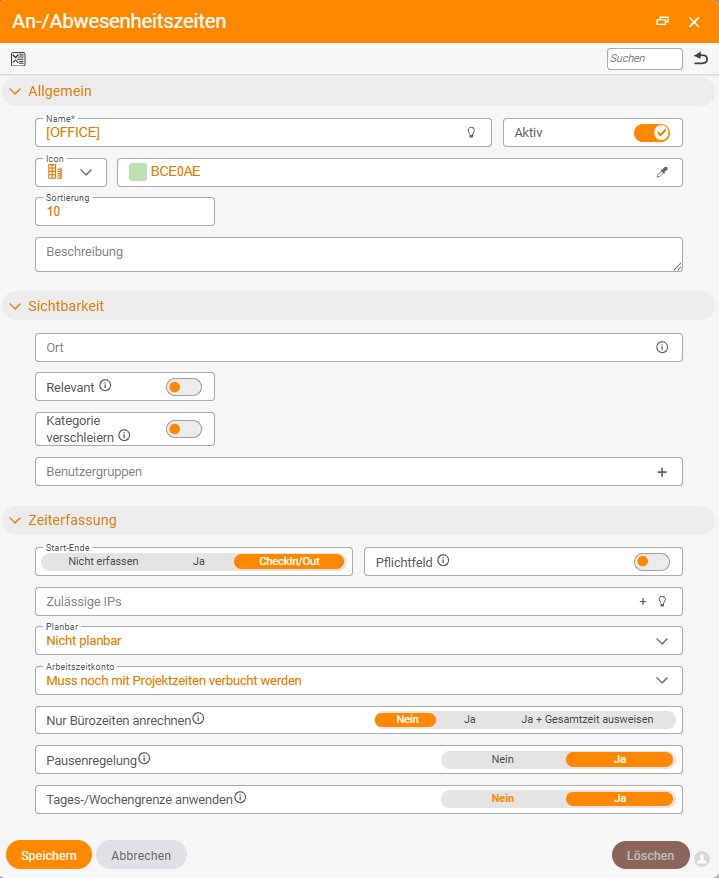
Über Kategorien steuerst du, was beim Stempeln auswählbar ist – Arbeitsorte (Büro, Home Office, Externe Arbeit) ebenso wie Abwesenheiten (Urlaub, Krank, Berufsschule, Fortbildung). Jede Kategorie ist aktiv (auswählbar) oder passiv (ausgeblendet) und lässt sich nach Datum (ganztägig, „voller Arbeitstag”) oder nach Zeitraum (mit Start-/Endzeit) planen. Je Kategorie konfigurierst du:
- Name, Farbe, Icon und Sortierung – für die schnelle Erkennung in der Grafik.
- Relevant – ob die Kategorie im Buchungsdialog angeboten wird.
- Start-Ende – ob die Zeit per Check-in/Check-out (
CheckIn/Out) gestempelt oder manuell eingetragen wird (Nicht erfassen/Ja). - Zulässige IPs – ortsgebundenes Stempeln (IP-Schranke).
- Detail schützen – verbirgt aus Datenschutzgründen die Details einer Abwesenheit (z. B. bei Krankheit).
- Bürozeit angerechnet – Start-/Endzeit, ab der Anwesenheit aufs Soll zählt.
- Pausenregel – z. B. automatischer Abzug von 30 Minuten nach 6 Stunden.
- Tagesgrenzen / Maximum pro Monat – z. B. höchstens 10 Stunden pro Tag.
- „Bei Krankheit freigeben” – gibt Urlaubstage bei Krankmeldung automatisch zurück (siehe Urlaub und Krankheit).
Rubriken und Bereiche für Projektzeiten
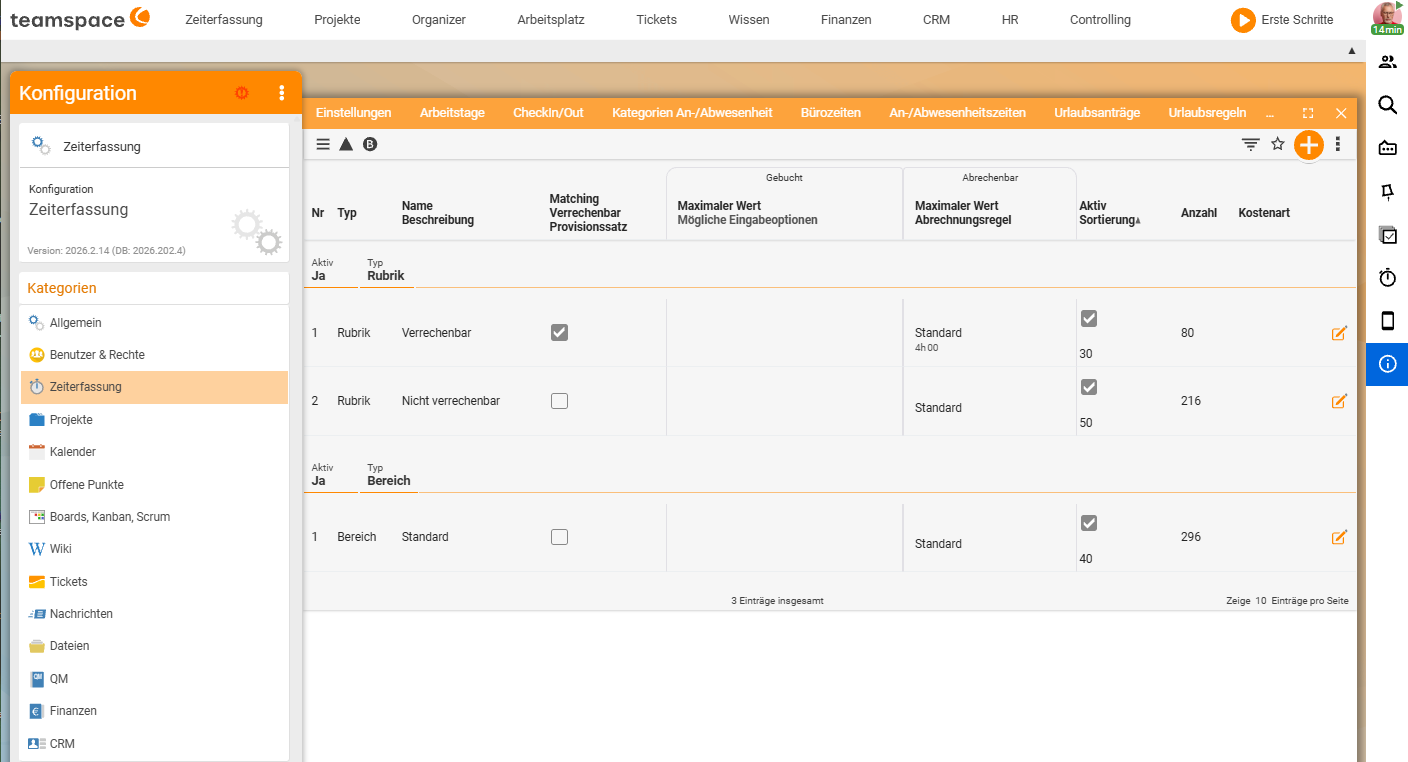
Rubriken steuern die Abrechenbarkeit jeder Projektbuchung (Verrechenbar, Nicht verrechenbar, Reisezeit, Vor Ort …) und können einen Abrechnungs-Takt vorgeben (z. B. Viertelstunden) sowie in der Auftragsabwicklung unterschiedliche Stundensätze auslösen (z. B. Seniorberater / Juniorberater). Bereiche bilden zusätzliche Tätigkeitsschwerpunkte ab (z. B. Programmierung, Konzeption, Verwaltung). Beide kannst du:
- frei anlegen und benennen (Pluszeichen),
- als Pflichtfeld erzwingen,
- pro Arbeitspaket vorbelegen (zulässige Werte + Standard),
- pro Mitarbeiter einschränken (zulässige Werte + Standard),
- später als Filter in Auswertungen nutzen.
Buchungsdialog anpassen
Für Projektzeiten legst du fest, wie der Buchungsdialog aussieht:
- Beschreibung als optionales oder Pflichtfeld; optional mit vorbelegtem Standardtext.
- Interne Kommentare ein-/ausblenden.
- Beginn/Ende statt reiner Dauer erfassen (Pausen werden dann automatisch abgezogen).
- Zusätzliche Felder (Von-Bis-Zeit, Pausenzeit, eigene Eigenschaften) einblenden.
Weniger ist mehr: Jedes zusätzliche Pflichtfeld erhöht den Erfassungsaufwand und senkt die Buchungsdisziplin. Aktiviere nur, was wirklich ausgewertet wird.
Auch die Zeitmatrix lässt sich hier konfigurieren (Standard-Zeitraum, sichtbare Info-Spalten) – siehe Zeitmatrix.
Bearbeitungsfristen
Zwei Mechanismen begrenzen, wie lange rückwirkend gebucht werden darf:
- Mitarbeiterspezifische Frist – z. B. „1 Woche” oder „bis zum 4. des Folgemonats”. Fördert die Buchungsdisziplin.
- Automatische Zeitfreigabe / Festschreibung – global, monatlich oder wöchentlich. Sichert die Buchhaltung. Details in Zeitbuchungen festschreiben.
Berechtigungen
Wer fremde Zeiten bearbeiten, zentral festschreiben oder Stunden freigeben darf, steuerst du über Benutzergruppen-Rechte (Bereich Berechtigungen → Arbeitstag). Vergib Rechte sparsam und rollengerecht.
Hinweise
- Änderungen an Kategorien und Rubriken wirken sich auf neue Buchungen aus; bestehende behalten ihre Werte.
- Plane die Rubriken früh und schlank – sie sind die Basis für Abrechnung und Auswertungen und lassen sich später nur mit Aufwand umstellen.
- Für das gerätegebundene Stempeln richte zusätzlich ein Zeitterminal ein.
Häufige Probleme
Eine geänderte Kategorie oder Rubrik wirkt nicht auf bestehende Buchungen. Änderungen an Kategorien und Rubriken gelten nur für neue Buchungen; bestehende behalten ihre Werte. Plane Rubriken daher früh und schlank – sie sind die Basis für Abrechnung und Auswertungen und lassen sich später nur mit Aufwand umstellen.
Eine Kategorie taucht im Buchungsdialog nicht auf. Prüfe, ob sie aktiv und als „Relevant” markiert ist – nur dann wird sie im Dialog angeboten. Passive Kategorien sind ausgeblendet.
Typische Fragen & Anforderungen
| Du möchtest … | So geht’s |
|---|---|
| Festlegen, was beim Stempeln auswählbar ist | Über Kategorien Arbeitsorte (Büro, Home Office …) und Abwesenheiten (Urlaub, Krank …) pflegen und auf aktiv oder passiv setzen. |
| Pausen automatisch abziehen | Je Kategorie eine Pausenregel hinterlegen (z. B. 30 Minuten nach 6 Stunden). |
| Eine Tageshöchstgrenze setzen | Je Kategorie Tagesgrenzen / Maximum pro Monat definieren (z. B. höchstens 10 Stunden pro Tag). |
| Details einer Abwesenheit verbergen | Bei der Kategorie Detail schützen aktivieren (z. B. bei Krankheit). |
| Steuern, welche Rubriken/Bereiche es gibt | Unter Rubriken und Bereiche frei anlegen, als Pflichtfeld erzwingen und pro Arbeitspaket/Mitarbeiter vorbelegen. |
| Eine Beschreibung zur Pflicht machen | Im Buchungsdialog die Beschreibung als Pflichtfeld setzen, optional mit vorbelegtem Standardtext. |
| Beginn/Ende statt nur Dauer erfassen | Im Buchungsdialog Beginn/Ende aktivieren – Pausen werden dann automatisch abgezogen. |
| Begrenzen, wie lange rückwirkend gebucht wird | Eine mitarbeiterspezifische Frist setzen bzw. die Festschreibung nutzen. |
| Ortsgebundenes Stempeln erzwingen | Bei der Kategorie Zulässige IPs (IP-Schranke) hinterlegen. |
Verwandte Themen
- Zeitbuchungen festschreiben Zeiterfassung Anleitung
- Zeitterminal einrichten (mit Video) Zeiterfassung Anleitung
- Thema: Berechtigungen Berechtigungen