


Wer jeden Tag auf dieselben paar Projekte bucht, ist mit der Zeitmatrix am schnellsten: Projekte stehen in den Zeilen, die Tage in den Spalten – du trägst die Werte direkt in die Felder ein und buchst so eine ganze Woche in einem Rutsch.
Zeitmatrix öffnen
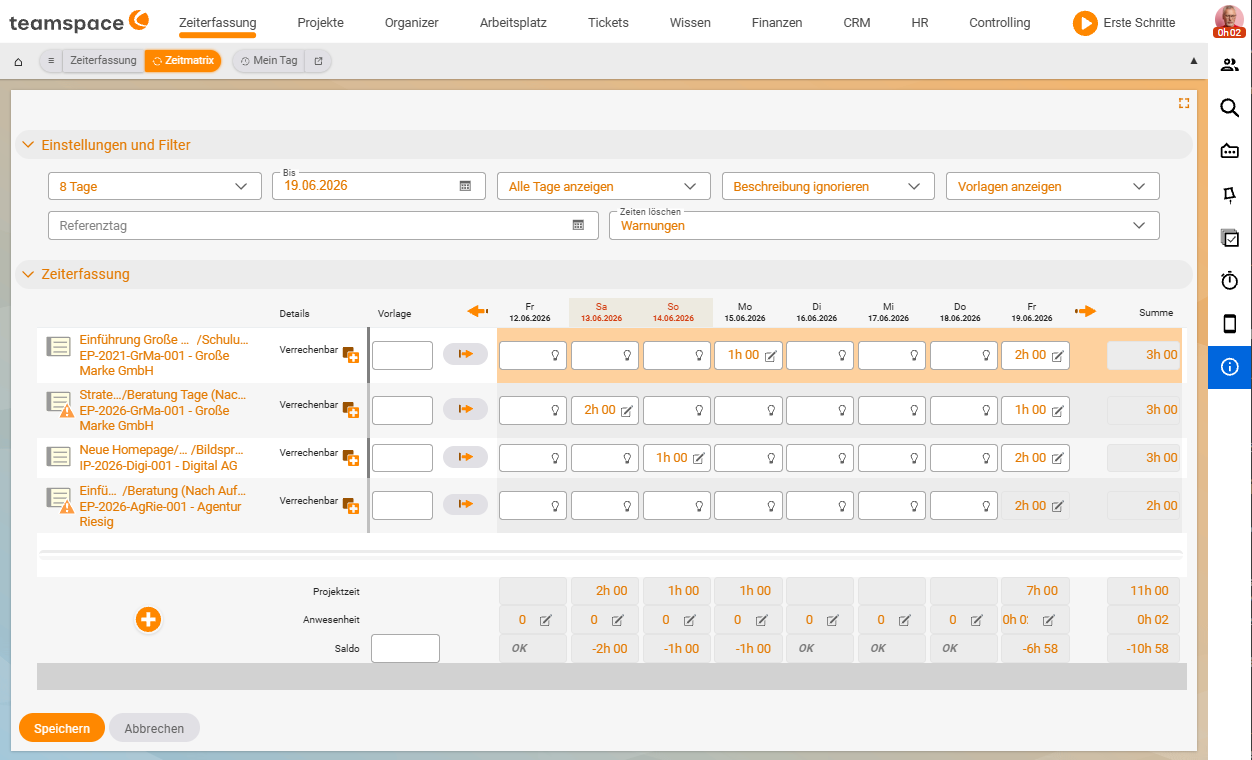
Zeiterfassung › Mein Tag › Zeitmatrix- Öffne Zeiterfassung → Zeitmatrix (auch über Mein Tag bzw. die Projektzeiten-Ansicht erreichbar). Standardmäßig zeigt die Matrix die letzten 8 Tage – der Zeitraum ist konfigurierbar.
- Stelle über den Filter den Zeitraum ein – aktuelle Woche, aktueller Monat oder ein eigener Zeitraum.
- Blende Wochenenden bei Bedarf aus.
Neben den Projektspalten zeigt die Matrix je Tag zusätzliche Info-Spalten: Anwesenheitszeit, Projektzeit und Saldo (Differenz beider); optional auch Vertragszeit und Überstunden.
Zeiten eintragen
- Klicke in das Feld am Schnittpunkt von Projekt (Zeile) und Tag (Spalte) und trage den Zeitwert ein.
- Wiederhole das für alle Projekte und Tage und speichere.
Über Schalter steuerst du, wie die Beschreibung gehandhabt wird – Beschreibung ignorieren (ausblenden) oder Beschreibung im Feld anzeigen (direkt in der Zelle pflegen). Mit dem Kopieren-Symbol überträgst du eine ganze Zeile; versehentliche Eingaben setzt du über Änderungen verwerfen zurück. Ein Projekt, das noch nicht als Zeile auftaucht, buchst du einfach außerhalb der Matrix – die Zeile erscheint dann automatisch.
Buchungsvorlagen nutzen
Für wiederkehrende Tätigkeiten legst du Buchungsvorlagen an: Eine Vorlage bündelt Projekt, Rubrik und ggf. Beschreibung. Über Neue Vorlage erstellen legst du sie direkt in der Matrix an; anschließend erscheint die Vorlage als eigene Zeile – unabhängig davon, ob dort schon Zeiten gebucht sind – und du trägst nur noch die Stunden ein. Das spart das wiederholte Suchen des Projekts.
Abweichungshinweis
Buchst du parallel Anwesenheitszeiten, warnt dich die Zeitmatrix, wenn die gebuchte Projektzeit eines Tages deutlich von der Anwesenheitszeit abweicht. So fällt sofort auf, wenn Stunden fehlen oder doppelt erfasst wurden.
Hinweise
- Die Zeitmatrix bucht Projektzeit, nicht Anwesenheitszeit – fürs Stempeln nutzt du weiterhin Einchecken und auschecken.
- Noch schneller geht es für gleichförmige Tage mit der Zeitbuchung per Referenztag.
- Gesperrte Tage (Frist/Festschreibung) lassen sich auch in der Matrix nicht mehr bearbeiten.
Häufige Probleme
Ein Tag lässt sich in der Matrix nicht bearbeiten. Gesperrte Tage – abgelaufene Bearbeitungsfrist oder Festschreibung – lassen sich auch in der Zeitmatrix nicht mehr ändern.
Ein Projekt fehlt als Zeile. Buche das Projekt einmal außerhalb der Matrix – die Zeile erscheint dann automatisch. Für wiederkehrende Tätigkeiten legst du über Neue Vorlage erstellen eine Buchungsvorlage als eigene Zeile an.
Typische Fragen & Anforderungen
| Du möchtest … | So geht’s |
|---|---|
| Eine ganze Woche auf einmal buchen | Zeiterfassung → Zeitmatrix öffnen und die Werte direkt in die Felder am Schnittpunkt von Projekt (Zeile) und Tag (Spalte) eintragen. |
| Den angezeigten Zeitraum ändern | Über den Filter auf aktuelle Woche, aktuellen Monat oder einen eigenen Zeitraum stellen. |
| Wochenenden ausblenden | Über den entsprechenden Schalter die Wochenenden ausblenden. |
| Eine ganze Zeile übernehmen | Mit dem Kopieren-Symbol die Werte einer Zeile übertragen. |
| Versehentliche Eingaben zurücksetzen | Über Änderungen verwerfen. |
| Beschreibungen ein- oder ausblenden | Über die Schalter Beschreibung ignorieren bzw. Beschreibung im Feld anzeigen. |
| Wiederkehrende Tätigkeiten schneller buchen | Über Neue Vorlage erstellen eine Buchungsvorlage anlegen – sie erscheint als eigene Zeile, in die du nur noch Stunden einträgst. |
| Sehen, ob Stunden fehlen oder doppelt sind | Der Abweichungshinweis warnt, wenn die Projektzeit deutlich von der Anwesenheitszeit eines Tages abweicht. |
| Anwesenheitszeit statt Projektzeit erfassen | Dafür weiterhin Einchecken und auschecken nutzen – die Matrix bucht Projektzeit. |
Verwandte Themen
- Projektzeiten buchen (mit Video) Zeiterfassung Anleitung
- Zeitbuchung per Referenztag (mit Video) Zeiterfassung Anleitung
- Projektzeiterfassung