


Aus gebuchten Projektzeiten erzeugt teamspace zwei Arten von Nachweisen. Sie verfolgen unterschiedliche Zwecke:
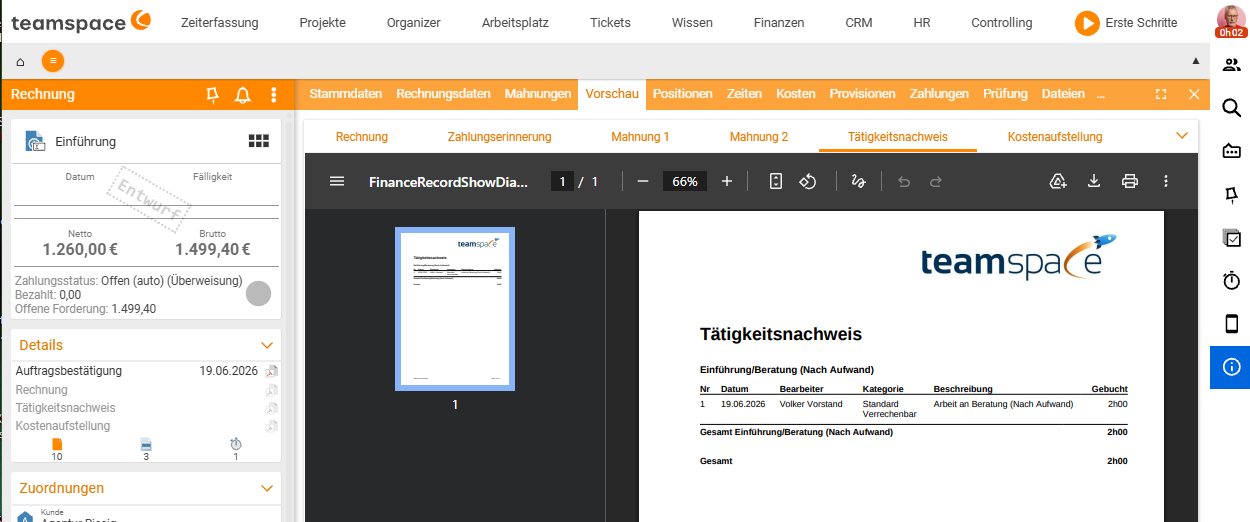
- Tätigkeitsnachweis – die automatische Auflistung der geleisteten Stunden, die jeder Rechnung beiliegt. Er belegt dem Kunden, was abgerechnet wird.
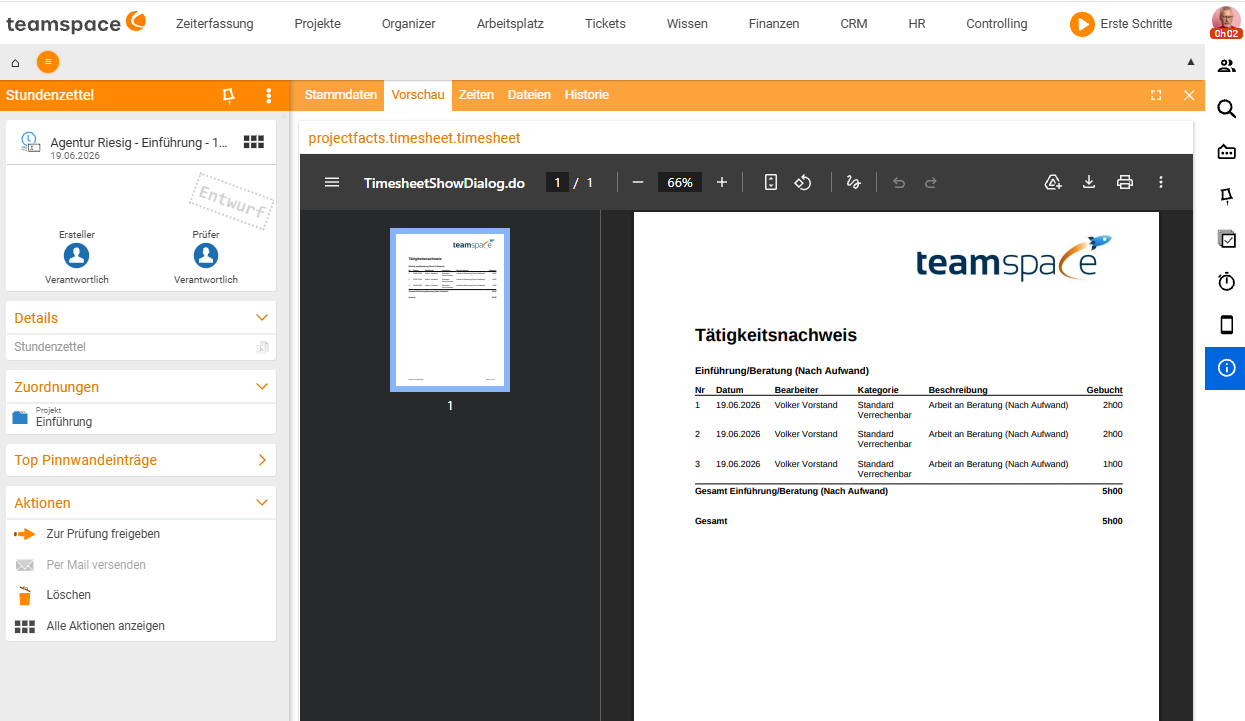
- Stundenzettel – ein prüf- und freigabepflichtiger Nachweis mit eigenem Workflow, bevor Stunden abgerechnet oder versendet werden.
Tätigkeitsnachweis
Der Tätigkeitsnachweis entsteht automatisch zu jeder Rechnung aus den abrechenbaren Projektzeiten des Zeitraums. Vor dem Versand kannst du ihn noch bearbeiten (z. B. Formulierungen glätten oder einzelne Positionen entfernen). Einen reinen Nachweis ohne Rechnung lädst du dir unter Zeiterfassung → Projektzeiten über die Aktionen als PDF bzw. Excel-Report herunter.
Stundenzettel mit Freigabe
Soll ein Verantwortlicher die Stunden vor der Abrechnung abzeichnen, nutzt du den Stundenzettel:
- Mitarbeitende buchen ihre Projektzeiten wie gewohnt.
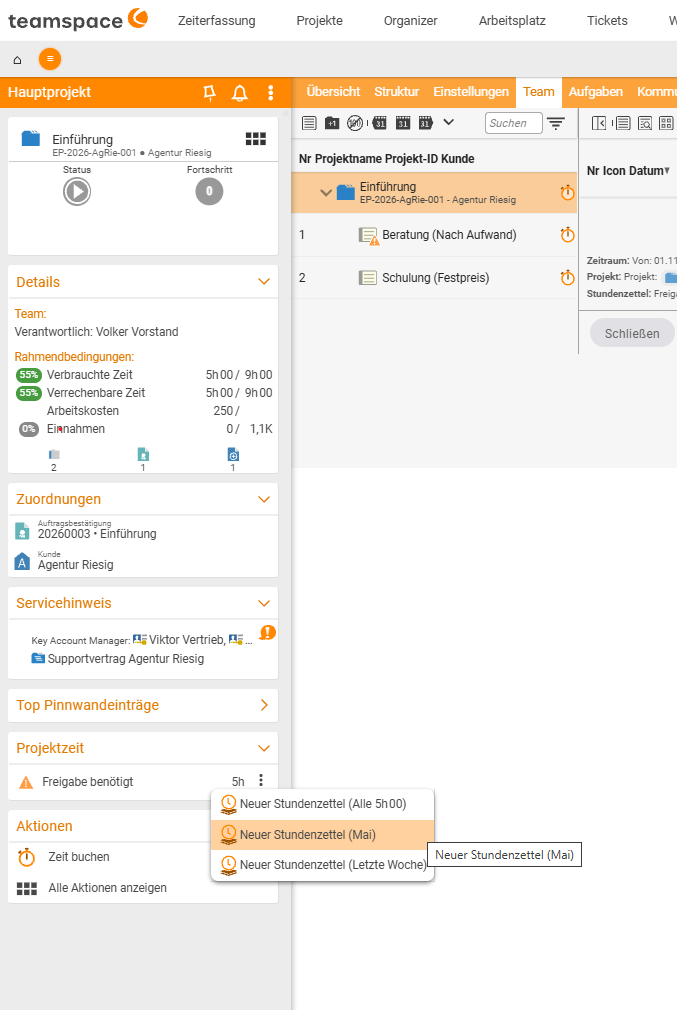
- Der Stundenzettel wird erstellt – manuell im Projekt oder über die Freigabebox unter Aktivitäten → Projektzeiten.
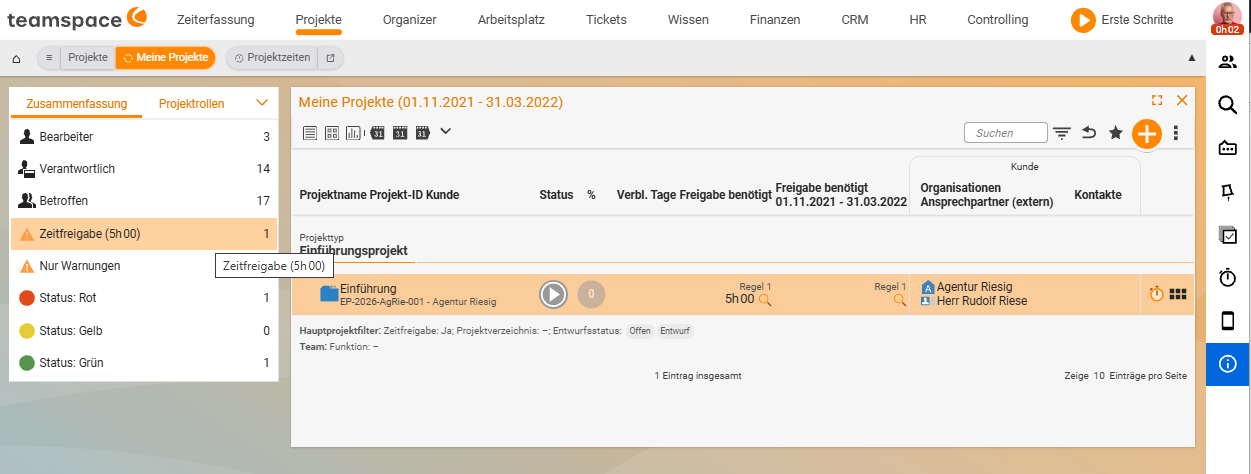
- Der Freigeber (z. B. Projektleiter) erhält in der Kachel Meine Projekte eine Benachrichtigung; eine kleine Uhr an der Projektvorschau signalisiert, dass eine Stundenfreigabe aussteht.
- Der Freigeber öffnet den Stundenzettel, prüft und gibt frei.
- Nach der Freigabe kann der Zettel versendet (ggf. an den Kunden) und die Rechnung erstellt werden.
Freigaberegeln
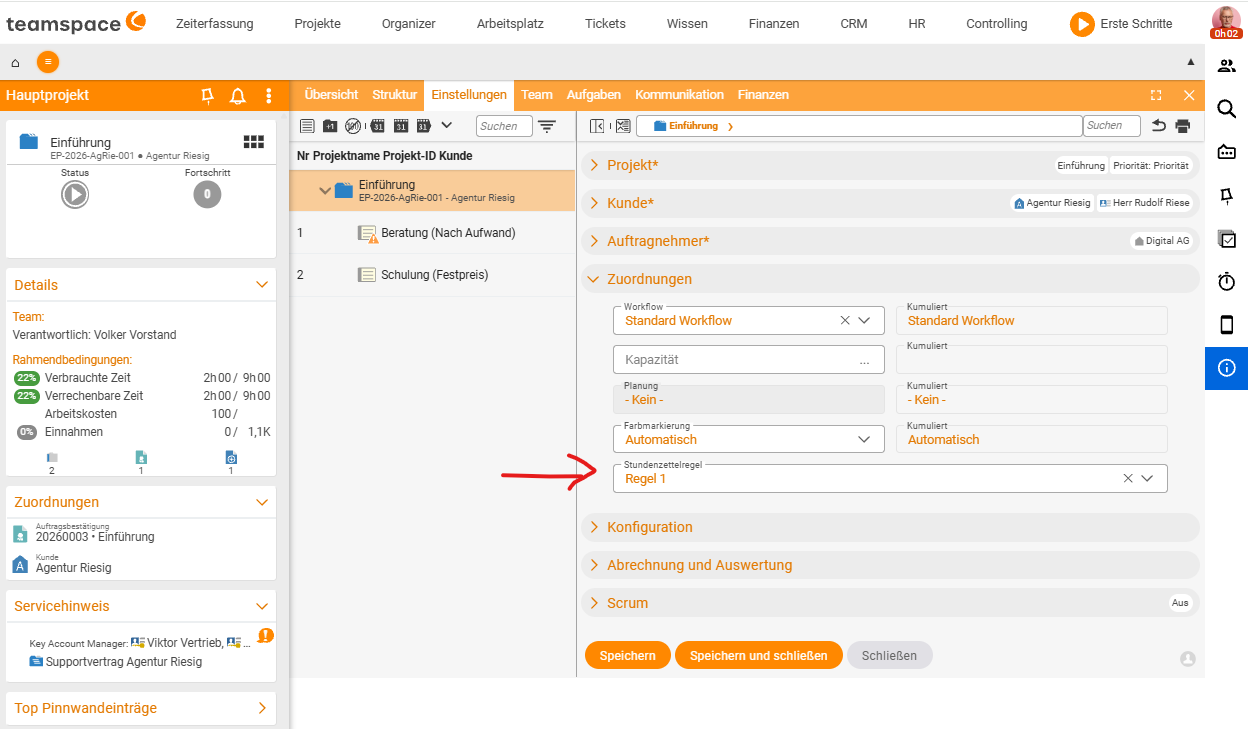
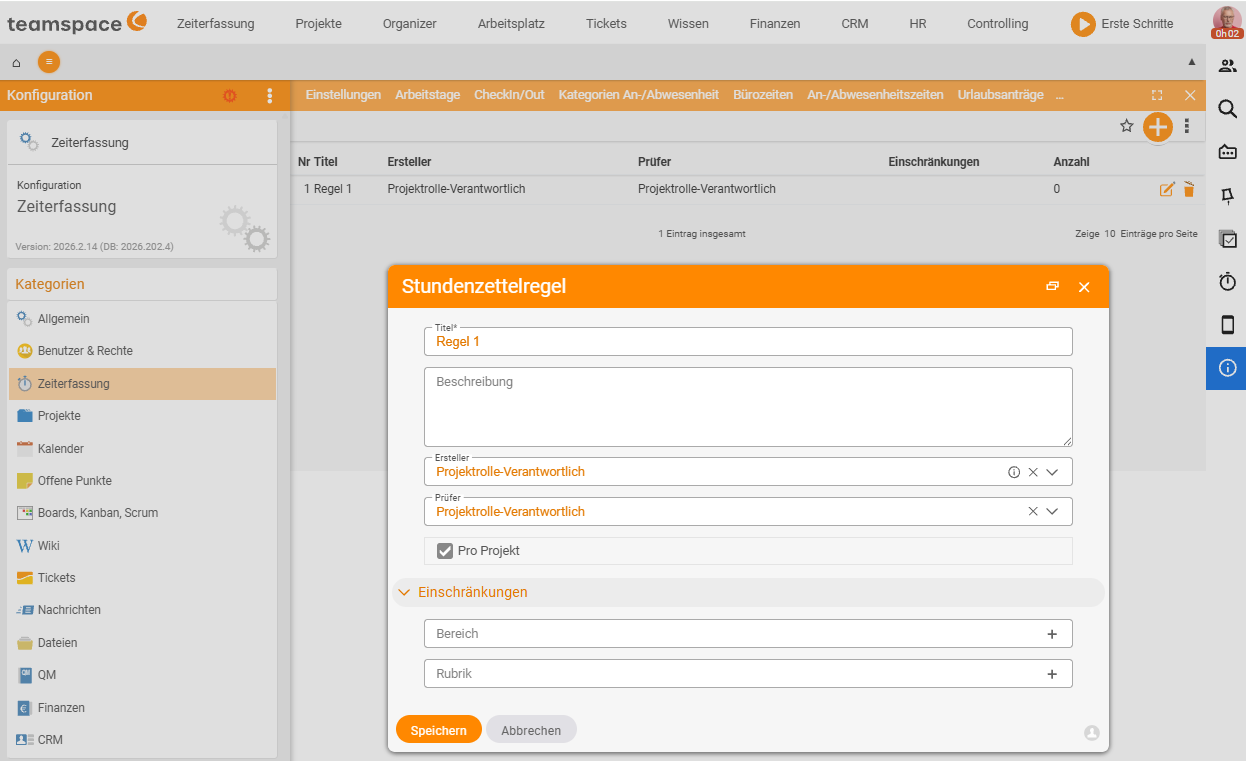
Wie freigegeben wird, steuert eine Stundenfreigabe-Regel am Projekt bzw. Projekttyp:
- Projektbezogen – alle Stunden werden (z. B. am Projektende) gesammelt freigegeben.
- Mitarbeiterbezogen – jeder lässt seine Stunden regelmäßig (z. B. wöchentlich) von der Führungskraft abzeichnen.
Hinterlegst du die Regel im Projekttyp, übernehmen neue Projekte sie automatisch. In den Projekt-Stammdaten lässt sich eine Regel auch manuell ergänzen.
Hinweise
- Nach Freigabe bzw. Abrechnung sind die zugehörigen Projektzeiten nicht mehr bearbeitbar – das schützt den Nachweis.
- Welche Buchungen abrechenbar sind, steuerst du über die Rubrik der Buchung (siehe Projektzeiten buchen).
- Den vollständigen Schutz vor Nachbearbeitung erreichst du zusätzlich über die Festschreibung.
Häufige Probleme
Eine Buchung fehlt im Nachweis. In den Tätigkeitsnachweis fließen nur abrechenbare Projektzeiten ein. Ob eine Buchung abrechenbar ist, steuert ihre Rubrik (siehe Projektzeiten buchen).
Ich kann eine Zeit nicht mehr ändern, seit der Stundenzettel freigegeben ist. Nach Freigabe bzw. Abrechnung sind die zugehörigen Projektzeiten nicht mehr bearbeitbar – das schützt den Nachweis. Dauerhaften Schutz ergänzt die Festschreibung.
Typische Fragen & Anforderungen
| Du möchtest … | So geht’s |
|---|---|
| Dem Kunden belegen, was abgerechnet wird | Der Tätigkeitsnachweis entsteht automatisch zu jeder Rechnung aus den abrechenbaren Projektzeiten des Zeitraums. |
| Einen Nachweis ohne Rechnung herunterladen | Unter Zeiterfassung → Projektzeiten über die Aktionen als PDF bzw. Excel-Report ausgeben. |
| Den Nachweis vor Versand anpassen | Den Tätigkeitsnachweis vor dem Versand bearbeiten (Formulierungen glätten, Positionen entfernen). |
| Stunden vor der Abrechnung abzeichnen lassen | Einen Stundenzettel erstellen – manuell im Projekt oder über die Freigabebox unter Aktivitäten → Projektzeiten. |
| Eine ausstehende Freigabe erkennen | Eine kleine Uhr an der Projektvorschau in der Kachel Meine Projekte signalisiert eine ausstehende Stundenfreigabe. |
| Festlegen, wie freigegeben wird | Über die Stundenfreigabe-Regel am Projekt/Projekttyp: projektbezogen (gesammelt) oder mitarbeiterbezogen (regelmäßig). |
| Steuern, welche Stunden abrechenbar sind | Über die Rubrik der Buchung (siehe Projektzeiten buchen). |
| Nachweise dauerhaft vor Änderung schützen | Zusätzlich die Festschreibung nutzen. |
Verwandte Themen
- Projektzeiten buchen (mit Video) Zeiterfassung Anleitung
- Zeitbuchungen festschreiben Zeiterfassung Anleitung
- Stundenzettel · Tätigkeitsnachweis