


teamspace lässt sich als Progressive Web App (PWA) installieren – also wie eine App auf den Startbildschirm legen, ohne App-Store. Für die Zeiterfassung heißt das: Stempeln und Zeitbuchen sind mit einem Tippen erreichbar, auf dem Smartphone unterwegs ebenso wie an einem fest installierten Zeitterminal.
Die PWA ist kein eigenes Programm, sondern dein gewohntes teamspace im App-Gewand. Funktionen und Daten sind identisch.
Auf dem PC installieren (Chrome/Edge)
- Öffne teamspace im Browser.
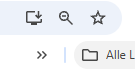
- Klicke in der Adressleiste auf das Installations-Symbol (Monitor mit Pfeil) bzw. ⋮ → „App installieren”.
- Bestätige die Installation – teamspace erscheint als eigenes Fenster und im Startmenü.
Für ein Terminal startest du die installierte App im Kiosk-Modus (Vollbild ohne Adressleiste).
Auf dem Smartphone installieren
Am schnellsten geht es per QR-Code: Wähle am PC im Installationsdialog die Option fürs Smartphone, scanne den angezeigten QR-Code mit der Handykamera und folge dem Link zur Installation. Alternativ direkt am Gerät:
- Android (Chrome): Menü ⋮ → „Zum Startbildschirm hinzufügen” bzw. „App installieren”.
- iOS (Safari): Teilen-Symbol → „Zum Home-Bildschirm”.
Anschließend liegt teamspace als Icon auf dem Home-Bildschirm und startet im Vollbild.
Schnellzugriff zum Stempeln
Nach der Installation kommst du ohne Umweg ans Stempeln: Drücke lange auf das App-Icon (Android/iOS) bzw. mache einen Rechtsklick auf das Desktop-Icon – im Kontextmenü erscheinen direkt Check In und Check Out. Zusätzlich kann die installierte App Benachrichtigungen anzeigen.
Installierte Geräte verwalten
Welche Geräte mit deinem Konto verbunden sind, siehst du unter:
Persönliche Einstellungen › GeräteHier listet teamspace alle installierten Geräte auf. Du kannst einzelne Geräte entfernen – damit wird der Zugriff des gelöschten Geräts gesperrt. Praktisch, wenn ein Tablet oder Smartphone ausgetauscht oder verloren wird.
Hinweise
- Die PWA eignet sich ideal fürs mobile Einchecken und auschecken.
- Für ein fest stationiertes Stempel-Terminal kombinierst du die PWA mit der Terminal-Einrichtung.
Häufige Probleme
In der Adressleiste fehlt das Installations-Symbol. Die Installation als App geht in Chrome oder Edge. Erscheint das Symbol (Monitor mit Pfeil) nicht, nutze das Menü ⋮ → „App installieren”.
Auf dem iPhone gibt es kein „Installieren”. Auf iOS läuft es über Safari: Teilen-Symbol → „Zum Home-Bildschirm”. Danach liegt teamspace als Icon auf dem Home-Bildschirm und startet im Vollbild.
Typische Fragen & Anforderungen
| Du möchtest … | So geht’s |
|---|---|
| teamspace auf dem PC installieren | In Chrome/Edge in der Adressleiste auf das Installations-Symbol klicken bzw. ⋮ → „App installieren”. |
| teamspace aufs Smartphone holen | Am schnellsten per QR-Code aus dem Installationsdialog; alternativ Android ⋮ → „Zum Startbildschirm hinzufügen” oder iOS Teilen → „Zum Home-Bildschirm”. |
| Ohne Umweg stempeln | Lange auf das App-Icon drücken (Android/iOS) bzw. Rechtsklick auf das Desktop-Icon – im Kontextmenü erscheinen Check In und Check Out. |
| Ein Stempel-Terminal betreiben | Die installierte App im Kiosk-Modus (Vollbild ohne Adressleiste) starten – siehe auch Zeitterminal einrichten. |
| Sehen, welche Geräte verbunden sind | Unter Persönliche Einstellungen → Geräte alle installierten Geräte einsehen. |
| Ein verlorenes Gerät sperren | Unter Persönliche Einstellungen → Geräte das betreffende Gerät entfernen – sein Zugriff wird gesperrt. |
| Benachrichtigungen erhalten | Die installierte App kann Benachrichtigungen anzeigen. |
Verwandte Themen
- Einchecken und auschecken (mit Video) Zeiterfassung Anleitung
- Zeitterminal einrichten (mit Video) Zeiterfassung Anleitung
- Zeiterfassung im Home Office