



Einchecken und auschecken ist die digitale Stempeluhr in teamspace: Zu Arbeitsbeginn checkst du ein, zum Feierabend aus, dazwischen erfasst du Pausen – im Browser, auf dem Smartphone oder am Zeitterminal, bei Bedarf standortgebunden per IP-Schranke. Daraus entstehen minutengenaue Anwesenheitsblöcke, die direkt in Arbeitszeitkonto, Überstunden und Auswertungen einfließen.
Ein- und auschecken
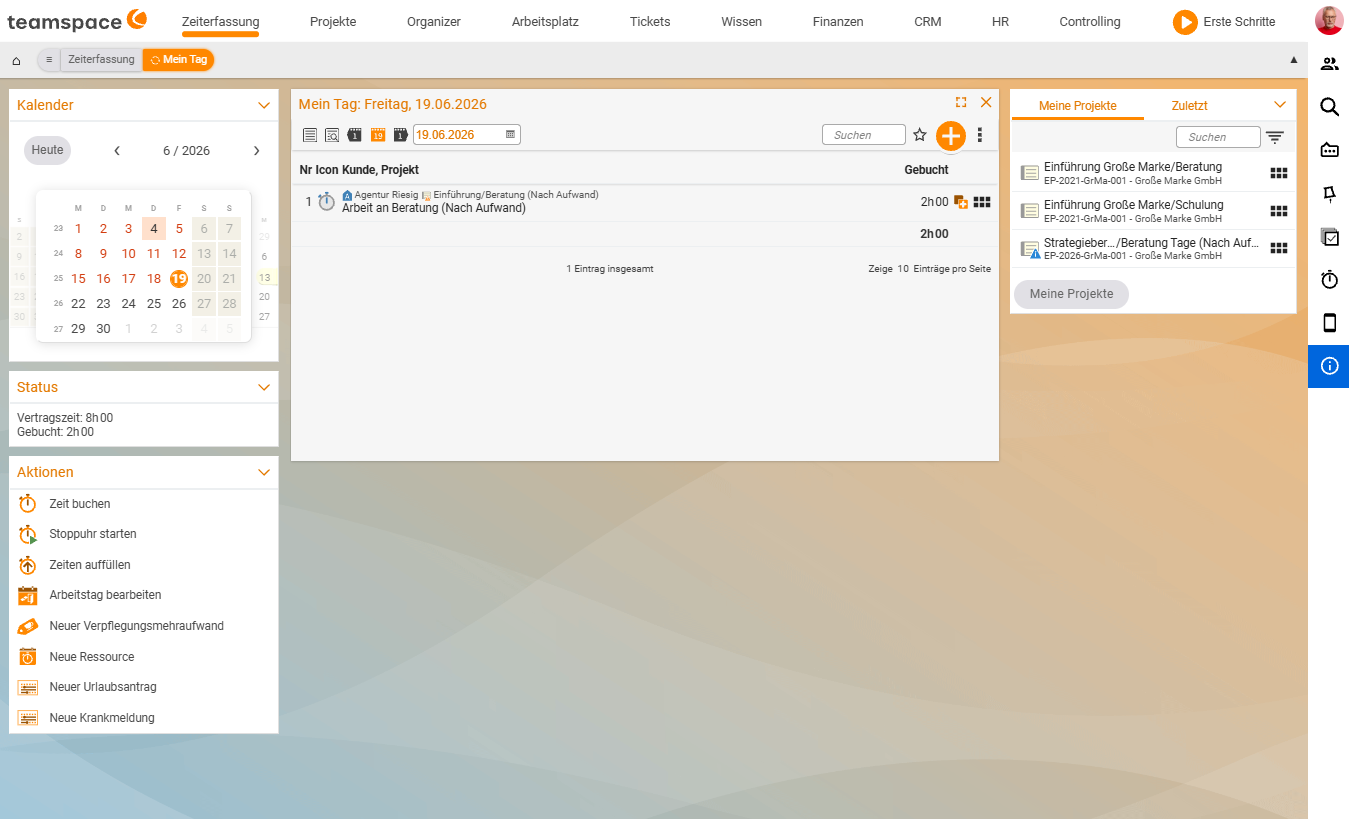
Du findest die Aktionen im Bereich Zeiterfassung → Mein Tag (und je nach Konfiguration zusätzlich in der Statusleiste).
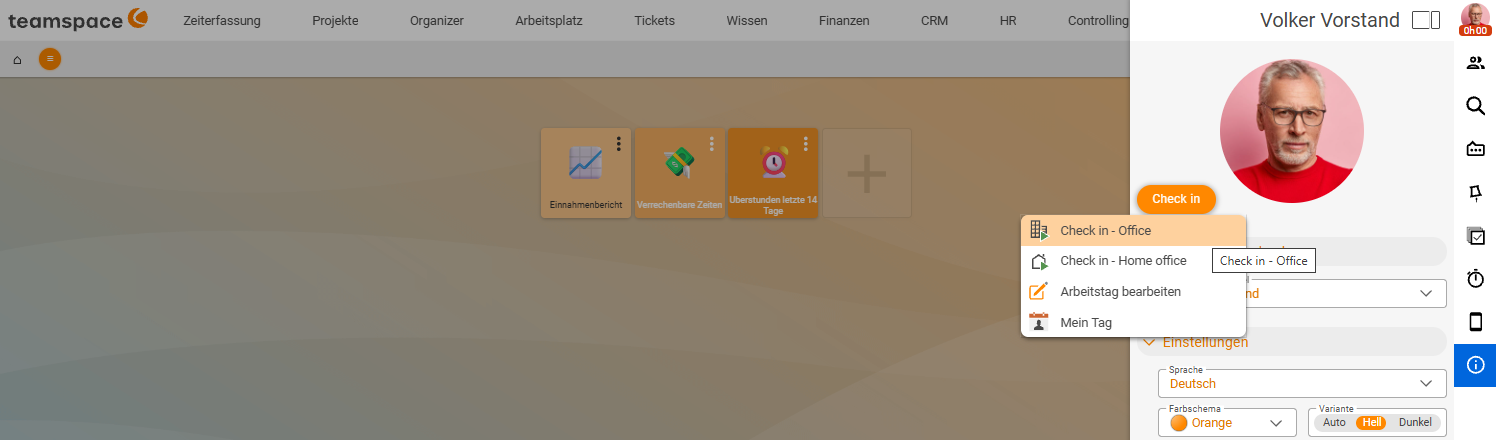
Zeiterfassung › Mein Tag › Arbeit beginnen- Klicke zu Arbeitsbeginn auf Arbeit beginnen (Check-in). teamspace startet einen Anwesenheitsblock mit der aktuellen Uhrzeit.
- Wähle – falls eingerichtet – eine Kategorie für den Arbeitsort, z. B.
Büro,Home OfficeoderExterne Arbeit. So ist später nachvollziehbar, von wo gearbeitet wurde. - Zum Feierabend klickst du auf Arbeitstag beenden (Check-out). Der Block wird abgeschlossen.
Pause erfassen
Für die Mittagspause checkst du einfach kurz aus und später wieder ein:
- Pause (bzw. Check-out) zu Pausenbeginn klicken.
- Nach der Pause erneut Arbeit beginnen (Check-in).
Alternativ kann dein Unternehmen automatische Pausenregeln hinterlegen (z. B. „nach 6 Stunden 30 Minuten abziehen”). Dann musst du die Pause nicht selbst stempeln – sie wird regelbasiert berücksichtigt. Wie das eingestellt wird, steht in Zeiterfassung konfigurieren.
Wer ist gerade da?
Dein Status ist auch für Kolleginnen und Kollegen sichtbar: Das Uhr-Icon (Statusleiste) ist grün, wenn du eingecheckt bist, und rot, wenn du ausgecheckt bist; daneben läuft die Dauer der aktuellen Sitzung. Über die Anwesenheits-Miniansicht siehst du, wer aktuell eingecheckt ist, und in der Seitenleiste die geplante Ankunft des Teams – hilfreich für Erreichbarkeit und Vertretung.
Ortsgebundenes Einchecken (IP-Schranke)
Wenn das Stempeln nur aus dem Firmennetz erlaubt sein soll, richtet die Administration eine IP-Schranke ein. Liegt deine IP-Adresse außerhalb des erlaubten Bereichs, ist der Check-in gesperrt – so lässt sich z. B. erzwingen, dass „Büro”-Zeiten tatsächlich im Büro gestempelt werden. Die Konfiguration erfolgt über die Administration.
Hinweise
- Vergessene Stempelungen korrigierst du nachträglich in den Anwesenheitsblöcken – solange der Tag nicht festgeschrieben ist. Siehe Anwesenheitszeiten bearbeiten.
- Check-in ersetzt nicht die Projektzeit. Wenn du Aufwände einzelnen Projekten zuordnen willst, buchst du zusätzlich Projektzeiten.
- Für das Stempeln unterwegs lohnt sich die App-Installation (PWA).
Häufige Probleme
Warum kann ich nicht einchecken? Hat deine Administration eine IP-Schranke eingerichtet, ist der Check-in nur aus dem erlaubten Netz möglich (z. B. dem Firmennetz). Liegt deine IP-Adresse außerhalb, bleibt das Stempeln gesperrt – so lässt sich erzwingen, dass „Büro”-Zeit auch wirklich im Büro entsteht.
Ich habe das Ein- oder Auschecken vergessen. Korrigiere den Anwesenheitsblock nachträglich: in Zeiterfassung → Mein Tag den Block anklicken und Beginn oder Ende anpassen – solange der Tag nicht festgeschrieben ist. Schritt für Schritt steht das in Anwesenheitszeiten bearbeiten.
Meine gestempelte Zeit taucht nicht in den Projektzeiten auf. Das ist so gewollt: Der Check-in erfasst nur deine Anwesenheit. Aufwände auf einzelne Projekte buchst du zusätzlich als Projektzeiten.
Typische Fragen & Anforderungen
| Du möchtest … | So geht’s |
|---|---|
| Arbeitsbeginn erfassen | In Zeiterfassung → Mein Tag auf Arbeit beginnen (Check-in) klicken. |
| Feierabend erfassen | Auf Arbeitstag beenden (Check-out) klicken – der Anwesenheitsblock wird abgeschlossen. |
| Festhalten, von wo du arbeitest (Büro, Home Office) | Beim Einchecken die Kategorie für den Arbeitsort wählen (z. B. Büro, Home Office, Externe Arbeit). |
| Eine Pause stempeln | Zu Pausenbeginn Pause (Check-out) und danach erneut Arbeit beginnen (Check-in) klicken. |
| Pausen nicht selbst stempeln müssen | Über automatische Pausenregeln lösen – Einrichtung in Zeiterfassung konfigurieren. |
| Sehen, wer gerade eingecheckt ist | Über die Anwesenheits-Miniansicht; das Uhr-Icon in der Statusleiste zeigt grün (eingecheckt) oder rot (ausgecheckt). |
| Stempeln nur aus dem Firmennetz erlauben | Administration richtet eine IP-Schranke ein; außerhalb des erlaubten Bereichs ist der Check-in gesperrt. |
| Eine vergessene Stempelung korrigieren | Den Anwesenheitsblock nachträglich anpassen, solange der Tag nicht festgeschrieben ist – siehe Anwesenheitszeiten bearbeiten. |
| Aufwände einzelnen Projekten zuordnen | Zusätzlich Projektzeiten buchen – Check-in ersetzt die Projektzeit nicht. |
| Unterwegs stempeln | teamspace als App (PWA) installieren. |
Verwandte Themen
- Anwesenheitszeiten verstehen und bearbeiten (mit Video) Zeiterfassung Konzept
- Zeitterminal einrichten Zeiterfassung Anleitung
- Zeiten erfassen per Check-in