



Projektzeiten dokumentieren, woran du gearbeitet hast: Jede Buchung ordnet Arbeitszeit einem konkreten Projekt oder Arbeitspaket zu – damit lassen sich Leistungen abrechnen, Projekte nachkalkulieren und die Auslastung im Blick behalten. Zusammen mit den Anwesenheitszeiten ergibt das ein vollständiges Bild der geleisteten Arbeit. Buchen kannst du auf mehreren Wegen; alle landen in derselben Projektzeitenliste.
Schnellweg: über „Mein Tag”
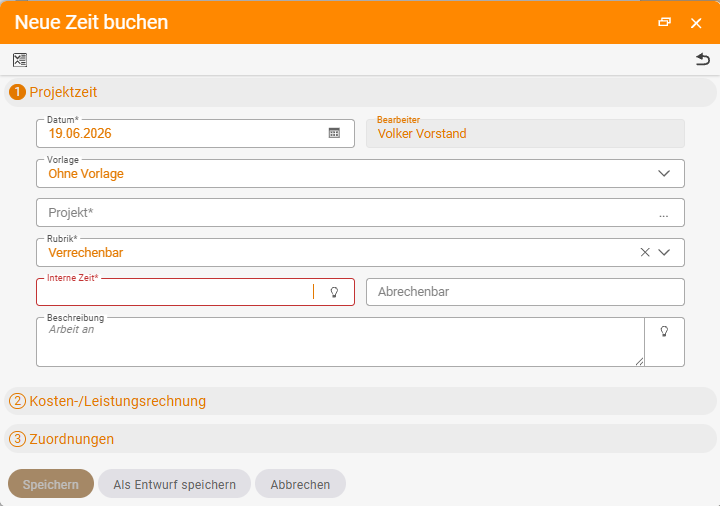
Zeiterfassung › Mein Tag › Projektzeit erfassen- Öffne Zeiterfassung → Mein Tag und klicke in der Aktionsbox auf Projektzeit erfassen (Pluszeichen).
- Wähle das Projekt und – falls vorhanden – das Arbeitspaket. Über die Tabs Zuletzt gebucht und Favoriten sind deine häufigen Projekte direkt zur Hand; zum gewählten Arbeitspaket zeigt teamspace das verbleibende Planbudget an.
- Trage die Arbeitszeit ein. Ohne Einheit rechnet teamspace in Minuten –
90sind also eineinhalb Stunden. Stunden kennzeichnest du mith(z. B.1hoder1,5h); beides führt zum selben Ergebnis. Ist Beginn/Ende aktiviert, erfasst du stattdessen eine Zeitspanne (Pausen werden dann automatisch abgezogen). - Setze die Häkchen Verrechenbar bzw. Vor Ort (Kundeneinsatz), falls für die Buchung zutreffend.
- Fülle die Beschreibung aus (je nach Konfiguration optional oder Pflicht; ein Standardtext kann vorbelegt sein). Hängt die Zeit an einem Ticket, kann dir auch der KI-Zauberstab am Feld den Text formulieren (siehe unten).
- Ordne Rubrik und ggf. Bereich zu (siehe unten) und speichere. Wiederkehrende Buchungen sicherst du dir über Dialog als Vorlage speichern.
Beschreibung mit dem KI-Zauberstab formulieren
Hängt die Zeit über das Feld Kontext an einem Ticket, formuliert dir die KI die Beschreibung aus den Ticketbeiträgen. Dafür sitzt rechts im Feld Beschreibung ein Zauberstab. Ein Klick öffnet die Auswahl:
| Eintrag | Ergebnis |
|---|---|
Ticket-Tageszusammenfassung | fasst die Beiträge des Tages am Ticket zusammen |
Ticket-Tageszusammenfassung (formell) | dasselbe in formeller Formulierung |
Ticket-Zusammenfassung (formell) | fasst das ganze Ticket formell zusammen |
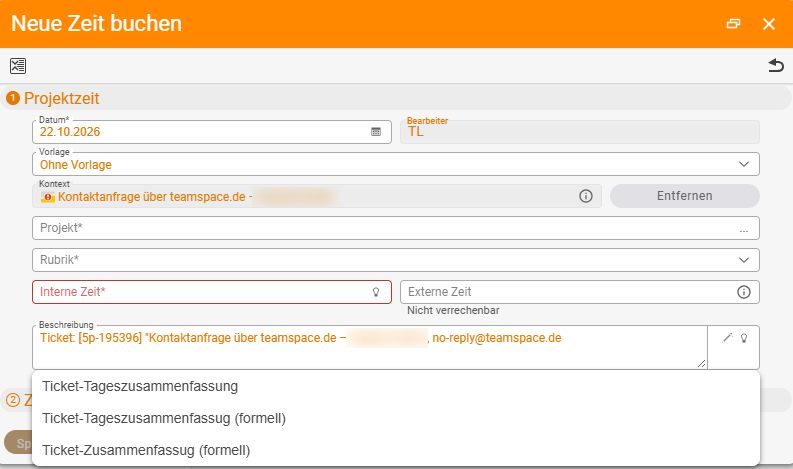
Voraussetzung sind eine angebundene KI und das Recht „KI-Zauberstab Leistungsbeschreibung“ in deiner Benutzergruppe (siehe KI anbinden). Prüf den Vorschlag vor dem Speichern: Er stammt von der KI, verantwortlich für die Beschreibung bleibst du.
Direkt aus dem Projekt buchen
Bist du ohnehin im Projekt, buchst du dort über das Aktionen-Icon der Projektseite – Projekt und Zuordnung sind dann schon vorausgewählt.
Per Stoppuhr in Echtzeit
Für laufende Tätigkeiten startest du in Mein Tag die Stoppuhr. Sie misst minutengenau mit; beim Stoppen übernimmst du die Dauer direkt in eine Buchung. Praktisch, wenn du nicht vorher weißt, wie lange etwas dauert.
Als Entwurf speichern (ab Version 2025.4)
Du kannst eine Buchung mit leeren Feldern als Entwurf anlegen und später vervollständigen:
- Entwurf anlegen über das Icon im Kopf des Detailmanagers oder in Mein Tag.
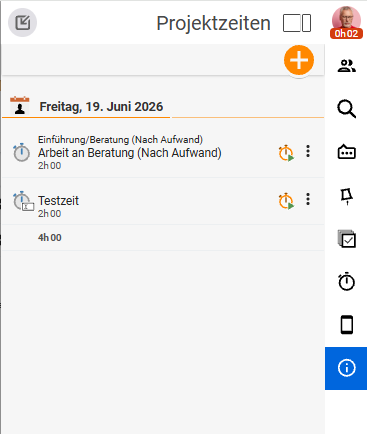
- Offene Entwürfe erscheinen in der rechten Seitenleiste und erinnern dich ans Abschließen.
Rubriken und Bereiche: für die richtige Abrechnung
teamspace bietet dafür zwei gleichartige „Schubladen”. Beide sind frei konfigurierbar – welche Rolle sie in deinem Haus spielen, entscheidet die Konfiguration. Üblich ist diese Aufteilung:
- Rubrik – meist die Abrechenbarkeit einer Buchung, z. B.
Verrechenbar,Nicht verrechenbar,Reisezeit,Vor Ort(z. B. mit Viertelstunden-Takt), und sie kann in der Auftragsabwicklung unterschiedliche Stundensätze auslösen (z. B.Seniorberatervs.Juniorberater). - Bereich – meist ein zusätzlicher Tätigkeitsschwerpunkt (z. B.
Programmierung,Konzeption,Verwaltung); kann als Pflichtfeld erzwungen werden.
Fest verdrahtet ist das nicht: Man kann die beiden Felder auch genau andersherum belegen. Beide lassen sich später gezielt filtern und auswerten. Welche Werte zur Auswahl stehen, regelt die Konfiguration.
Buchungen verwalten
Unter Zeiterfassung → Projektzeiten siehst du deine Buchungen mit Zeitraumfilter und den Top-Projekten der letzten 30 Tage. Hier kannst du Zeiten korrigieren, kopieren oder löschen und einen Excel-Report oder Arbeitszeitnachweis herunterladen – solange keine Bearbeitungssperre greift.
Hinweise
- Wann eine Buchung gesperrt ist: wenn die Bearbeitungsfrist abgelaufen ist, das Projekt abgeschlossen wurde, die Zeit bereits an den Kunden verrechnet ist, ein Stundenzettel validiert wurde oder das Festschreibedatum gesetzt ist.
- Fremde Zeiten darfst du nur mit Projektrolle (Vollzugriff), Sachbearbeiter-Berechtigung oder Admin-Rechten bearbeiten.
- Für ganze Wochen ist die Zeitmatrix schneller; für wiederkehrende Tage die Zeitbuchung per Referenztag.
Häufige Probleme
Warum kann ich eine Buchung nicht mehr ändern? Eine Projektzeit ist gesperrt, sobald einer dieser Fälle zutrifft: die Bearbeitungsfrist ist abgelaufen, das Projekt ist abgeschlossen, die Zeit ist bereits an den Kunden verrechnet, ein Stundenzettel wurde validiert oder das Festschreibedatum ist gesetzt.
Warum kann ich die Zeiten einer Kollegin nicht bearbeiten? Fremde Zeiten darfst du nur mit Projektrolle (Vollzugriff), Sachbearbeiter-Berechtigung oder Admin-Rechten ändern.
Typische Fragen & Anforderungen
| Du möchtest … | So geht’s |
|---|---|
| Die Beschreibung aus dem Ticket formulieren lassen | Zeit mit dem Ticket als Kontext buchen und im Feld Beschreibung den KI-Zauberstab nutzen (siehe „Beschreibung mit dem KI-Zauberstab formulieren“). |
| Schnell eine Zeit auf ein Projekt buchen | In Zeiterfassung → Mein Tag über Projektzeit erfassen (Pluszeichen) Projekt, Arbeitszeit und Beschreibung eintragen. |
| Direkt aus einem Projekt buchen | Auf der Projektseite über das Aktionen-Icon buchen – Projekt und Zuordnung sind vorausgewählt. |
| Eine laufende Tätigkeit in Echtzeit messen | In Mein Tag die Stoppuhr starten; beim Stoppen die Dauer in eine Buchung übernehmen. |
| Eine Buchung später vervollständigen | Mit leeren Feldern als Entwurf speichern (ab Version 2025.4); offene Entwürfe erscheinen in der rechten Seitenleiste. |
| Stunden als verrechenbar markieren | Häkchen Verrechenbar setzen bzw. die passende Rubrik wählen (steuert die Abrechenbarkeit). |
| Eine Tätigkeit als Kundeneinsatz kennzeichnen | Häkchen Vor Ort setzen. |
| Einen Tätigkeitsschwerpunkt zuordnen | Über das Feld Bereich (z. B. Programmierung, Konzeption, Verwaltung). |
| Wiederkehrende Buchungen sichern | Im Dialog Dialog als Vorlage speichern nutzen. |
| Gebuchte Zeiten korrigieren oder löschen | Unter Zeiterfassung → Projektzeiten korrigieren, kopieren oder löschen – solange keine Bearbeitungssperre greift. |
| Einen Report herunterladen | Unter Zeiterfassung → Projektzeiten Excel-Report oder Arbeitszeitnachweis ausgeben. |
| Ganze Wochen schneller buchen | Über die Zeitmatrix bzw. für gleichförmige Tage per Referenztag. |
Verwandte Themen
- Zeitmatrix: ganze Wochen buchen (mit Video) Zeiterfassung Anleitung
- Tätigkeitsnachweis und Stundenzettel Zeiterfassung Anleitung
- Projektzeiterfassung