


Im Belegüberblick siehst du alle Belege des Moduls in einer Liste – Angebote, Auftragsbestätigungen, Rechnungen, Rechnungskorrekturen, Briefe, Eingangsbelege. Hast du die nötigen Rechte, siehst du auch die Belege deiner Kollegen. Von hier filterst du nach Status, suchst per Belegnummer oder Kontakt und rufst per Klick den Beleg auf – von hier aus läuft fast die ganze Faktura. Meine Belege ist dieselbe Liste, gefiltert auf deine eigenen Belege.
Dieser Artikel erklärt das mentale Modell: Wie ein Beleg seinen Lebenszyklus durchläuft und wer ihn sehen darf. Wie du Vorlagen, Freigaben und Provisionen einrichtest, steht in Belegvorlagen, Freigaben & Provisionen.
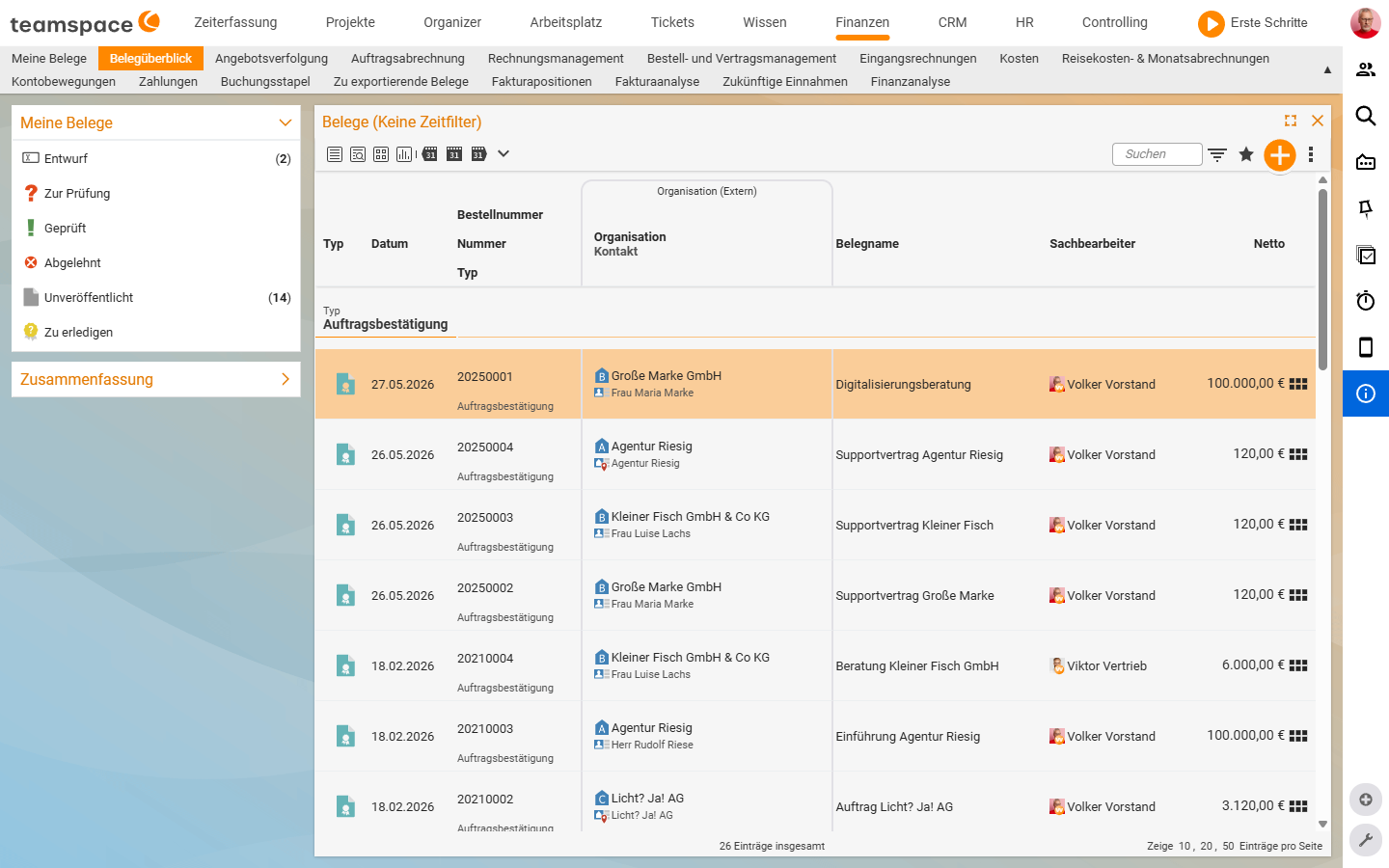
Drei Status, drei Stufen
Ein Beleg lebt in einem von drei Status:
Entwurf– frisch angelegt. Du änderst Positionen, Belegdaten, Adressen – alles offen. Versand ist nicht möglich, der Beleg hat noch keine endgültige Belegnummer. Der Status steht oben links im Detailmanager.- Validiert – über die Aktion Angebot validieren bzw. Rechnung validieren (allgemein „<Belegtyp> validieren”, live geprüft 2026-06-25) geschlossen. Das PDF ist erzeugt, die Belegnummer fest, Positionen und Belegdaten lassen sich nicht mehr ändern. Der Beleg darf raus an den Kunden.
- Archiviert – über Beleg archivieren weggeräumt. Aus der aktiven Liste raus, in Berichten und Auswertungen weiter sichtbar. Über die Filter blendest du archivierte Belege wieder ein; zurückholen geht über Beleg aus Archiv holen.
Brauchst du an einem validierten Beleg doch noch eine Änderung, setzt du ihn über Bearbeitungsmodus aktivieren zurück in den Entwurf. Die Belegnummer bleibt erhalten, die Daten werden wieder offen.
Belegrechte – drei Zugriffsmodi
Die Faktura ist ein sensibler Bereich. Sichtbarkeit hängt an drei Stufen, die zusammen wirken:
- Basisrecht – der User darf Belege überhaupt sehen, erstellen oder validieren. Lässt sich pro Belegtyp einschränken: Angebote ja, Rechnungen nein.
- Projektrecht – wer am Projekt arbeitet, an dem ein Beleg hängt, sieht den Beleg über die Projekt-Rolle.
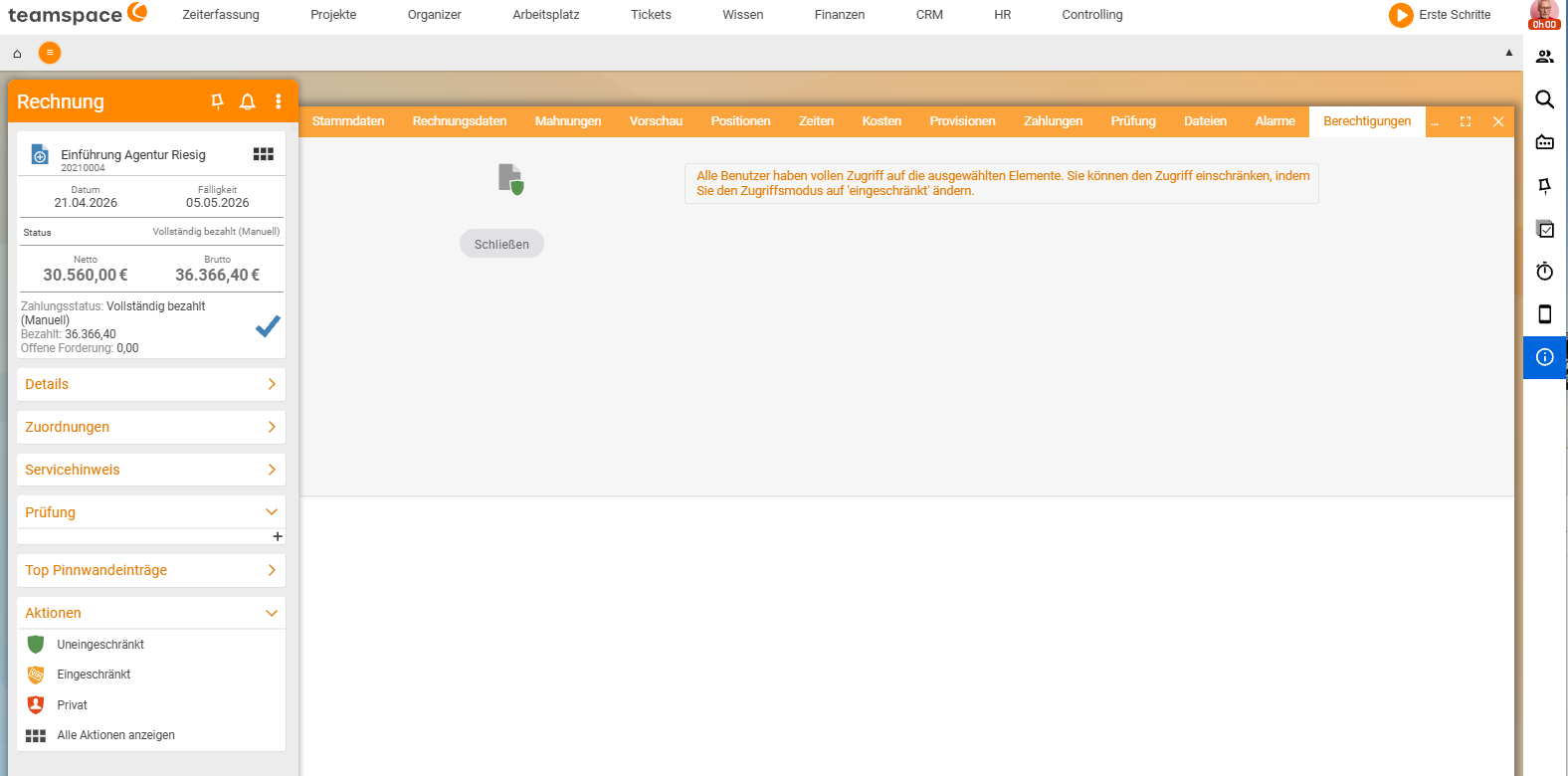
- Belegrecht – direkt am einzelnen Beleg gesetzt, im Reiter
Berechtigungen.
Belegrechte kennen drei Modi:
Uneingeschränkt– alle User mit Basisrecht haben Vollzugriff. Andere Rechte dürfen den Zugriff nicht weiter einschränken.Eingeschränkt– Zugriff pro Mitarbeiter gesetzt; je Mitarbeiter wählst duLesen,SchreibenoderVoller Zugriff.Privat– nur der Ersteller sieht den Beleg.
Belegrechte lassen sich in den Belegvorlagen vorab pflegen – ein neuer Beleg aus dieser Vorlage erbt die Rechte automatisch.
Spezialisierte Listen rund um den Belegüberblick
Neben dem Belegüberblick hat die Faktura Listen, die jeweils einen Belegtyp im Detail zeigen – mit eigenen Filtern und Spalten:
Angebotsverfolgungfür Angebote, gefiltert nachEntwurf,Offen,Handlungsbedarf,Abgelehnt,Beauftragt.Auftragsabrechnungfür Aufträge, gefiltert nachEntwurf,Laufende Verträge,Wartend,Jetzt abzurechnen.RechnungsmanagementundForderungsmanagementfür Rechnungen, gefiltert nach Zahlungs-Status.Eingangsbelegefür Bestellungen, Ausgaben und Eingangsbriefe.
Du kommst dort schneller an die belegtyp-spezifischen Filter heran. Wer alles auf einen Blick haben will – egal welcher Typ – bleibt im Belegüberblick.
Belege prüfen und freigeben
Soll ein Beleg vor dem Versand intern geprüft werden, hängt ihr einen Freigabe-Workflow an den Belegtyp. Mit aktivem Workflow kann der Mitarbeiter den Beleg nicht selbst validieren – er reicht ihn zur Prüfung ein. Der hinterlegte Prüfer bekommt eine Meldung, gibt frei oder weist zurück; erst danach läuft der Beleg in die nächste Stufe. Die Einrichtung steht in Belegvorlagen, Freigaben & Provisionen.
Häufige Probleme
Warum kann ich Positionen und Belegdaten nicht mehr ändern?
Der Beleg ist im Status Validiert – PDF und Belegnummer sind fest, die Daten eingefroren. Über Bearbeitungsmodus aktivieren setzt du ihn zurück in den Entwurf; die Belegnummer bleibt dabei erhalten.
Warum sehe ich einen Beleg nicht, der eindeutig existiert?
Sichtbarkeit hängt an drei Stufen zusammen: Basisrecht (darfst du diesen Belegtyp überhaupt sehen?), Projektrecht (arbeitest du am verknüpften Projekt?) und Belegrecht am einzelnen Beleg. Steht das Belegrecht auf Privat, sieht nur der Ersteller den Beleg; bei Eingeschränkt brauchst du eine ausdrückliche Freigabe im Reiter Berechtigungen.
Wo ist mein Beleg hin – er steht nicht mehr in der Liste? Vermutlich ist er archiviert. Archivierte Belege sind aus der aktiven Liste raus, aber in Berichten weiter sichtbar; über die Filter blendest du sie wieder ein, zurück geht es über Beleg aus Archiv holen.
Typische Fragen & Anforderungen
| Du möchtest … | So geht’s |
|---|---|
| An einem schon versendeten Beleg etwas korrigieren | Bearbeitungsmodus aktivieren – Belegnummer bleibt, Daten werden offen. Bei Rechnungen ggf. stattdessen Rechnungskorrektur. |
| Einen Beleg vor mir selbst sperren / nur mir zeigen | Belegrecht Privat im Reiter Berechtigungen. |
| Rechnungen für bestimmte Kollegen unsichtbar machen | Basisrecht pro Belegtyp einschränken (Angebote ja, Rechnungen nein). |
| Belege erst nach Vier-Augen-Prüfung rauslassen | Freigabe-Workflow am Belegtyp – siehe Belegvorlagen, Freigaben & Provisionen. |
| Alte Belege aus der Liste räumen, aber im Bericht behalten | Beleg archivieren; über die Filter wieder einblenden. |
Verwandte Themen
- Belegvorlagen, Freigaben & Provisionen Faktura Konfiguration
- Rechnungen stellen und Zahlungen buchen Faktura Anleitung
- Thema: Berechtigungen Berechtigungen