



An Arbeitsvertragsdaten kann sich mit der Zeit einiges ändern — Arbeitszeiten, Lohn oder Urlaubstage. Wichtig ist, die Daten einfach und trotzdem nachvollziehbar zu ändern. teamspace löst das über Zeitscheiben: Du legst einen neuen Eintrag ab einem Stichtag an, statt den bestehenden zu überschreiben. So bleibt die Historie erhalten. In diesem Artikel reduziert Viktor seine Arbeitszeit von fünf auf vier Tage — sein Urlaub, sein Gehalt und seine grundsätzlichen Vertragsdaten müssen angepasst werden.
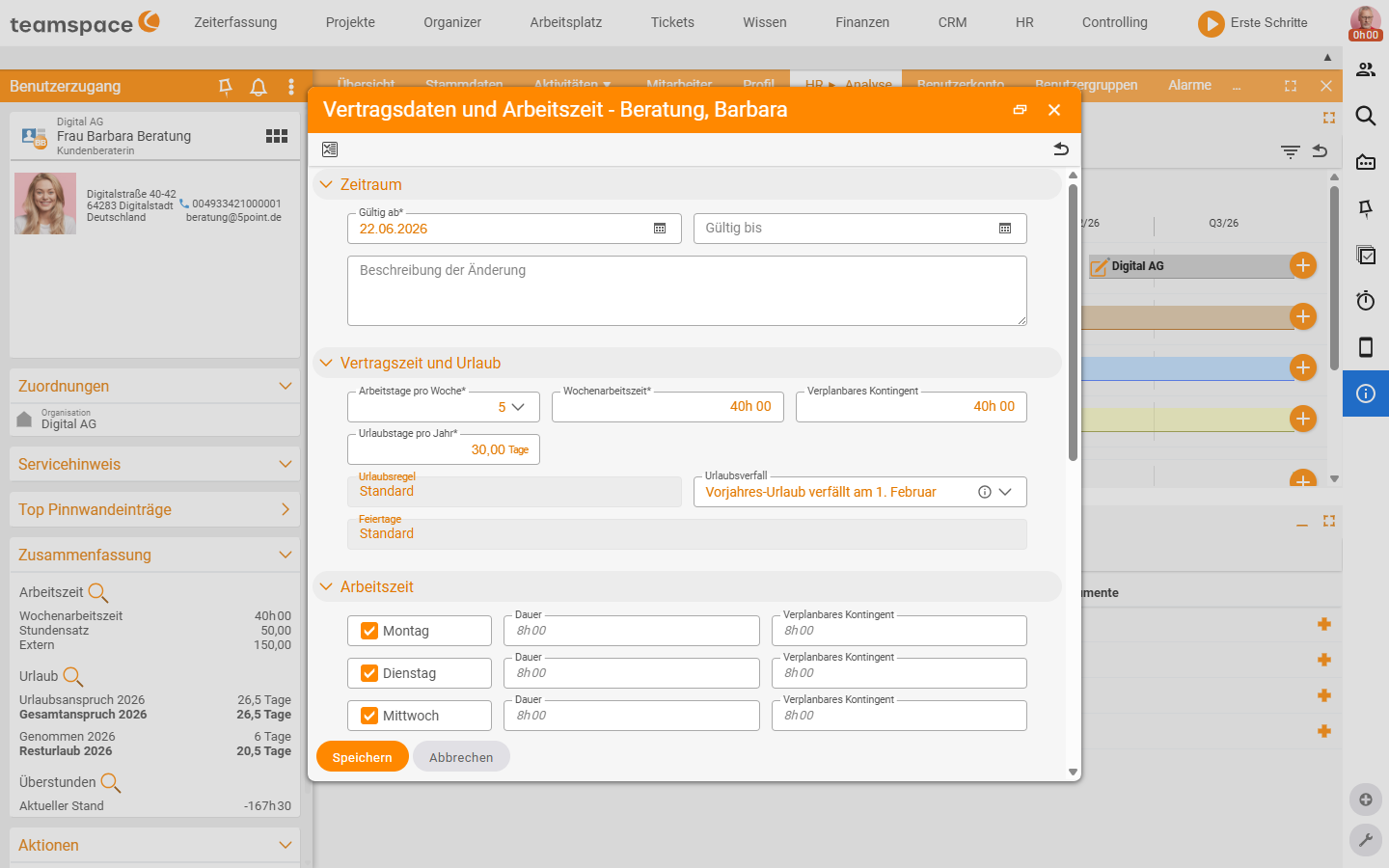
Schritt 1 – Arbeits- und Urlaubszeit anpassen
- Öffne
HR→Mitarbeiterliste→ den Mitarbeiter →Analyseund wähleVertragsdaten anpassen. - Klicke auf das Plus-Icon am Ende der aktuellen Zeitscheibe — nicht auf den Stift. Das Plus legt einen neuen Eintrag ab einem Stichtag an; der Stift würde die Vergangenheit mit verbiegen.
- Trage den Stichtag ein (etwa den 1. des Folgemonats; im Beispiel bewusst rückwirkend, um die Auswirkung auf den Urlaub zu zeigen).
- Ändere die Wochenarbeitszeit von 40 auf 32 Stunden (Stunden, nicht Minuten). Das System verteilt die 32 Stunden zunächst auf die bisherigen Tage.
- Reduziere die Arbeitstage von 5 auf 4 und nimm einen Tag weg — etwa den Freitag. An den verbleibenden Tagen stehen dann jeweils 8 Stunden, was 32 Stunden ergibt.
⚠ Urlaubsfalle: Bleibt der Urlaubsanspruch unverändert, entsprechen 30 Tage bei 4-Tage-Woche plötzlich 37 Tagen im Vergleich zur Fünf-Tage-Woche — das willst du nicht. Rechne den Anspruch um: Jahresurlaub ÷ 5 × Anzahl der verbleibenden Tage. Im Beispiel: 30 ÷ 5 × 4 = 24 Tage. Diese 24 Tage entsprechen genau dem alten Wert von 30 Tagen bei der Fünf-Tage-Woche.
- Passe das verplanbare Kontingent an, falls Viktor intern weniger eingeplant werden soll — etwa 28 statt 32 Stunden.
- Prüfe die Einstellung zum Urlaubsverfall und die Art der Zeiterfassung (Projektzeit, Anwesenheit oder Vertrauensarbeitszeit) sowie die Überstunden-Mitnahme.
Schritt 2 – Rückwirkend speichern und neu kalkulieren
Weil das Startdatum in der Vergangenheit liegt, verlangt das System eine Neukalkulation. Klick auf Speichern — teamspace rechnet einen Moment lang alle betroffenen Berechnungen neu durch. Danach siehst du zwei Einträge auf der Zeitleiste, und der Resturlaub ist reduziert, weil Viktor jetzt weniger arbeiten muss.
⚠ Achtung: Eine rückwirkende Vertragsänderung wirkt rückwirkend. Wenn du dabei den Stundensatz für einen vergangenen Zeitraum änderst, rechnet teamspace alle betroffenen Projekte mit den neuen Kosten neu durch. Prüfe, was das bei bereits abgerechneten Projekten anrichtet.
Schritt 3 – Die Änderung als Dokument hinterlegen
Du kannst nicht einfach nur die Daten ändern — eine Vertragsänderung braucht einen Nachweis. Im selben HR ▼-Drop-down sitzt der Sub-Tab Zugeordnete Dokumente:
- Wähle unten die
Dokumentenart— zum BeispielVertragsanpassung(weitere wärenGrundverträgeoderGeheimhaltungsvereinbarung). - Klicke auf das Plus, trage das Datum von heute ein.
- Ziehe die Datei per Drag & Drop in den Ablagebereich — etwa einen unterschriebenen Scan.
- Gib eine Bezeichnung ein, z. B.
Reduktion der Arbeitszeit auf 4 Tage, und speichere.
Schritt 4 – Gehalt anpassen
Der Stundensatz ändert sich bei einer reinen Stundenreduktion oft nicht — Viktor arbeitet einfach weniger. Das Grundgehalt muss aber angepasst werden:
- Gehe in
HR ▼→Stundensätze und Gehälter. - Klicke auf das Plus (nicht den Stift — sonst wird der Eintrag vergangenheitsorientiert geändert).
- Setze den Stichtag, z. B.
ab dem 1. Januar, und trage die neuen Werte ein — Stundensatz und Grundgehalt. - Bei Bedarf ergänzt du Gehaltskomponenten wie Weihnachtsgeld mit Betrag und Auszahlungsmonat. Speichern.
Welche Felder hier verfügbar sind und wie du das Gehalt später in der Liste einsiehst, steht ausführlich auf der Seite Stundensätze, Gehälter & Entlohnung.
Häufige Probleme
Ich habe die Arbeitstage reduziert, aber der Urlaubsanspruch ist plötzlich zu hoch. Bleibt der Anspruch unverändert, entsprechen 30 Tage bei Vier-Tage-Woche rechnerisch 37 Tagen einer Fünf-Tage-Woche. Rechne den Anspruch um: Jahresurlaub ÷ 5 × verbleibende Tage — im Beispiel 30 ÷ 5 × 4 = 24 Tage.
Meine Änderung hat die alten Werte überschrieben statt einen neuen Stand anzulegen. Du hast den Stift statt das Plus-Icon genutzt. Der Stift ändert die bestehende Zeitscheibe rückwirkend; das Plus legt einen neuen Eintrag ab Stichtag an und beendet die alte Scheibe automatisch einen Tag davor.
Warum will teamspace beim Speichern neu kalkulieren? Weil der Stichtag in der Vergangenheit liegt. teamspace rechnet dann alle betroffenen Berechnungen neu durch. Prüfe vorher, was das bei bereits abgerechneten Projekten anrichtet, wenn du dabei den Stundensatz änderst.
Reicht es, nur die Daten zu ändern?
Nein — eine Vertragsänderung braucht einen Nachweis. Hinterleg sie im selben HR ▼-Drop-down unter Zugeordnete Dokumente: Dokumentenart wählen, Datei per Drag & Drop anhängen.
Typische Fragen & Anforderungen
| Du möchtest … | So geht’s |
|---|---|
| Eine Änderung ab einem Datum anlegen, ohne die Vergangenheit zu ändern | Immer das Plus-Icon nutzen, nicht den Stift. |
| Den Urlaubsanspruch bei Tage-Reduktion korrekt umrechnen | Formel: Jahresurlaub ÷ 5 × verbleibende Tage. |
| Eine Gehaltserhöhung ab nächstem Monat eintragen | In Stundensätze und Gehälter über das Plus einen neuen Eintrag ab Stichtag anlegen. |
| Den Nachweis zur Vertragsänderung ablegen | In Zugeordnete Dokumente die Dokumentenart wählen und Datei per Drag & Drop anhängen. |
| Eine rückwirkende Änderung sauber durchrechnen lassen | Beim Speichern die angebotene Neukalkulation bestätigen. |