



Urlaub läuft in teamspace über Antrag und Genehmigung — der Mitarbeiter stellt aus der Zeiterfassung heraus einen Urlaubsantrag, der Genehmiger sieht ihn in seinen Benachrichtigungen und entscheidet. Vertretungsregeln greifen automatisch, wenn der Genehmiger selbst weg ist. Welche Urlaubsarten es gibt, wann Urlaub verfällt und wer genehmigen darf, stellst du einmalig ein — siehe Urlaub einrichten.
Urlaub beantragen
Der Mitarbeiter geht in seine Zeiterfassung → Überblick / Mein Urlaub und sieht seinen aktuellen Urlaubsstand. Ein Klick auf Urlaubsantrag beantragen öffnet den Dialog mit folgenden Feldern:
Mitarbeiter*— vorausgefüllt mit ihm selbst.Typ—Urlaub,Abbau Überstunden, je nach Konfiguration auchSonderurlaub,Bildungsurlaub,Unbezahlter Urlaub.Von— Beginn, mit Modus-Drop-down rechts (Ganztag, bei aktivierten halben Tagen auch halbe Tage).Bis— Ende, mit demselben Modus-Drop-down.Zeitraum— vom System errechnet, z. B.4 Tage, Resturlaub 2026: 23,5 Tage.Überstunden— reines Anzeigefeld beim TypAbbau Überstunden: zeigt den aktuellen Kontostand.Kommentar— freier Text.
Der Mitarbeiter klickt auf Urlaub beantragen (alternativ Als Entwurf speichern oder Abbrechen). Der Antrag geht an den zuständigen Genehmiger und erscheint in der eigenen Urlaubsübersicht mit Status Offen (Urlaubsantrag).
ℹ Info: Ist eine Abteilung mit einer Mindestbesetzung gekennzeichnet, sieht der Mitarbeiter bereits bei der Beantragung — und der Vorgesetzte vor der Genehmigung —, wenn dadurch zu wenige Kollegen anwesend wären.
Urlaub genehmigen
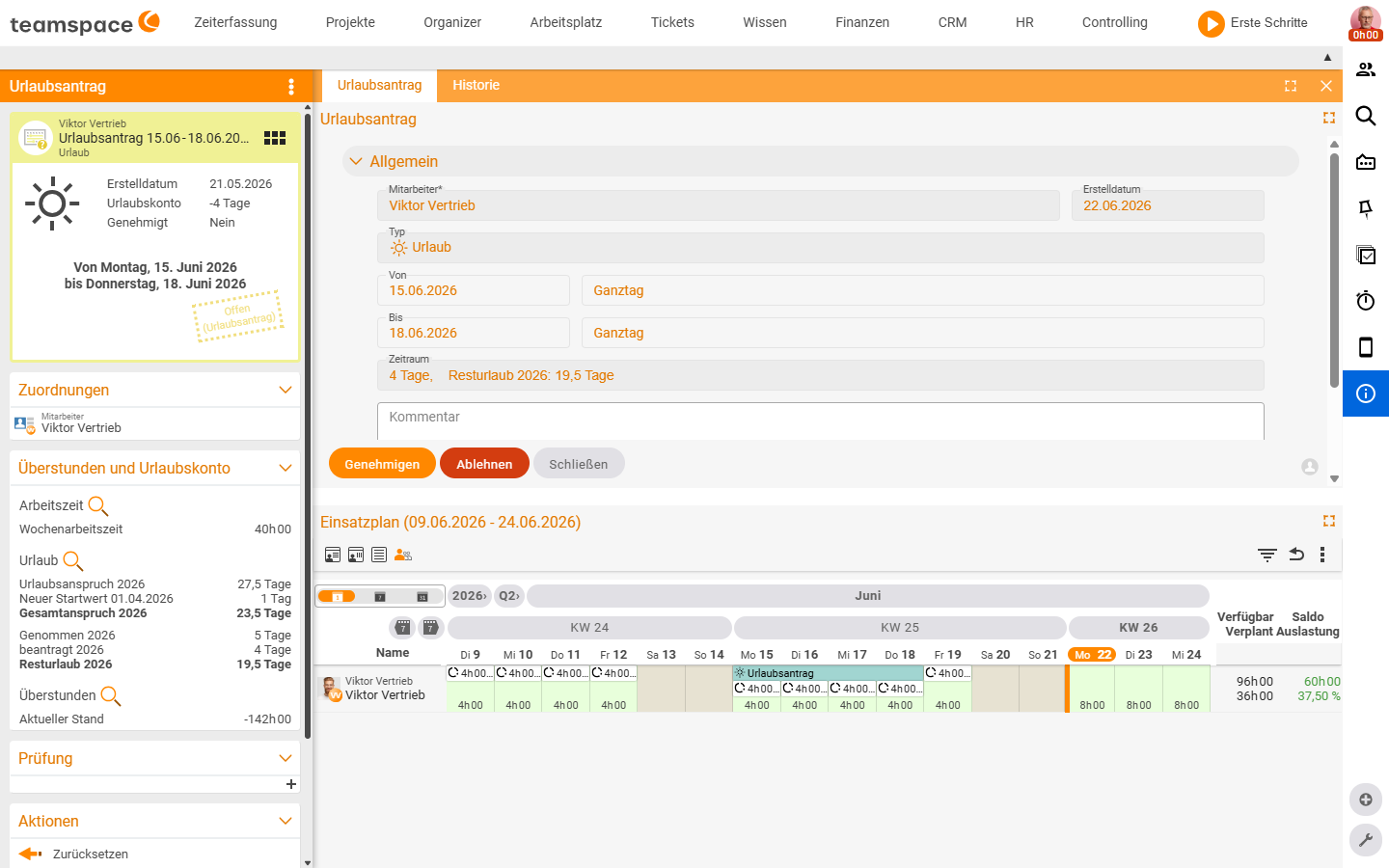
Der Genehmiger bekommt eine Benachrichtigung. Er klickt durch und sieht den Antrag mit Zeitraum, Restkontingent, Typ und Kommentar. Darunter zeigt teamspace den Einsatzplan als Wochen-KW-Grid — wer ist im selben Zeitraum noch im Urlaub, wer übernimmt die Aufgaben.
Er klickt auf Genehmigen oder Ablehnen. Bei Genehmigen wechselt der Status sofort, und der Eintrag wandert in den Kalender und die Kapazitätsplanung. Wichtig: Das Urlaubskonto sinkt erst, wenn die Tage tatsächlich genommen werden — nicht schon bei der Genehmigung. Beim Mitarbeiter steht der Antrag dann in der Zeiterfassung als genehmigt.
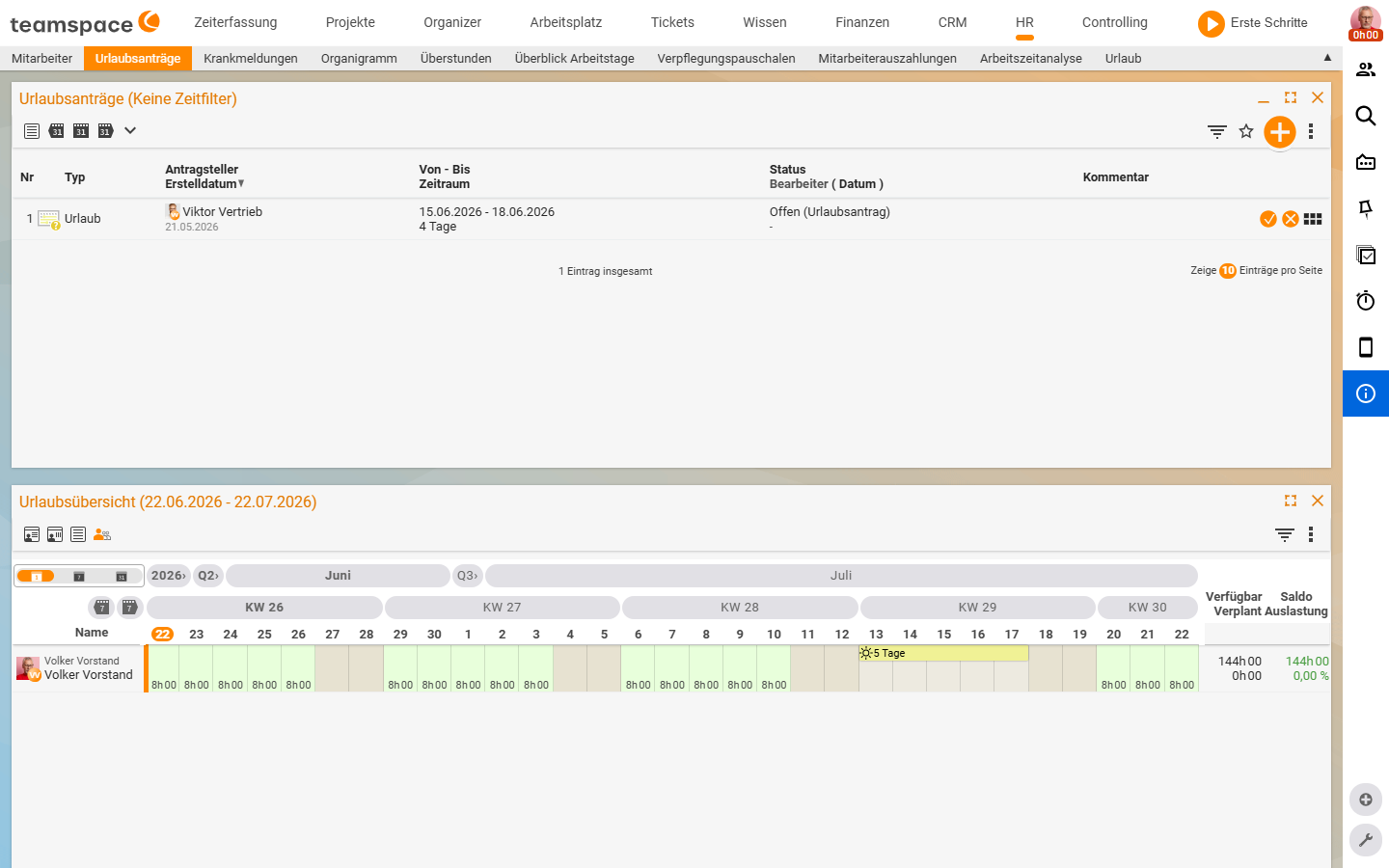
ℹ Info: Die Urlaubsübersicht im Tab
Urlaubsanträgezeigt unten ein Mitarbeiter-Kalender-Grid mit Wochen-KWs, Status-Farbflächen, halben Tagen (4h00/-4h00) und Feiertags-Markierungen. So siehst du auf einen Blick, wer wann im Urlaub ist.
„Abbau Überstunden“ verstehen
Abbau Überstunden ist technisch ein Urlaubsantrag, mechanisch aber kein Urlaub: Mitarbeiter sehen die Abwesenheit wie einen normalen Urlaub, das Urlaubskonto bleibt unberührt, stattdessen reduziert sich das Überstundenkonto — und zwar erst, wenn die freien Tage wahrgenommen werden. Mehr unter Überstundenkonto.
Eigenen Urlaubsstand einsehen
Der Mitarbeiter klickt in seiner Zeiterfassung → Urlaubsübersicht auf die Lupe und sieht die detaillierte Berechnung: Anfangsdatum des Vertrags, aktueller Anspruch, bereits genommene Tage, Resturlaub. Über Pfeile schaltet er in Vergangenheit und Zukunft und filtert nach Jahr. So sieht er auch, ob er seinen Vorjahresurlaub bis zum Verfallstermin abgebaut hat.
Häufige Probleme
Ich habe Urlaub genehmigt, aber das Urlaubskonto sinkt nicht. Das ist richtig so: Das Urlaubskonto sinkt erst, wenn die Tage tatsächlich genommen werden — nicht schon bei der Genehmigung. Genehmigter, aber noch nicht angetretener Urlaub steht im Kalender und in der Kapazitätsplanung, zieht das Konto aber noch nicht ab.
Warum reduziert sich beim Typ Abbau Überstunden nicht der Urlaub?
Abbau Überstunden ist technisch ein Urlaubsantrag, aber mechanisch kein Urlaub. Das Urlaubskonto bleibt unberührt, stattdessen sinkt das Überstundenkonto — und auch das erst beim tatsächlichen Nehmen der Tage.
Kann ich halbe Tage beantragen, finde aber keine Option?
Halbe Tage erscheinen im Modus-Drop-down bei Von/Bis nur, wenn sie aktiviert sind. Das schaltest du unter Urlaub einrichten frei.
Woran sehe ich vor der Genehmigung, ob das Team unterbesetzt wäre? Der Antrag zeigt unten den Einsatzplan als Wochen-KW-Grid. Ist eine Abteilung mit Mindestbesetzung gekennzeichnet, warnt teamspace schon bei der Beantragung, wenn zu wenige Kollegen anwesend wären.
Typische Fragen & Anforderungen
| Du möchtest … | So geht’s |
|---|---|
| Urlaub beantragen | In der Zeiterfassung Urlaubsantrag beantragen, Typ Urlaub, Zeitraum wählen, Urlaub beantragen. |
| Überstunden abbauen statt Urlaub nehmen | Beim Antrag den Typ Abbau Überstunden wählen – das Urlaubskonto bleibt unberührt. |
| Vor der Genehmigung die Teamabdeckung prüfen | Im Antrag den Einsatzplan (Wochen-KW-Grid) ansehen. |
| Meinen aktuellen Resturlaub genau verstehen | In der Urlaubsübersicht auf die Lupe klicken – zeigt die volle Berechnung. |
| Halbe Tage beantragen | Im Modus-Drop-down bei Von/Bis den halben Tag wählen (sofern aktiviert, siehe Urlaub einrichten). |
Verwandte Themen
- Urlaub einrichten Personal & HR Konfiguration
- Überstundenkonto: Anpassen & Auszahlen (mit Video) Personal & HR Anleitung
- Krankmeldungen verwalten (mit Video) Personal & HR Anleitung
- Urlaubsverwaltung