


Auf der Mitarbeiter-Seite findest du alle Kollegen mit ihren Stammdaten — Abteilung, Position, Personalnummer, Kontaktdaten. Ein Klick auf eine Zeile öffnet den Detailmanager mit allen Reitern, von Stammdaten und Aktivitäten über das Mitarbeiter-Profil bis zu Benutzerkonto und Berechtigungsgruppen. Hier pflegst du, wer im teamspace überhaupt als Mitarbeiter geführt wird.
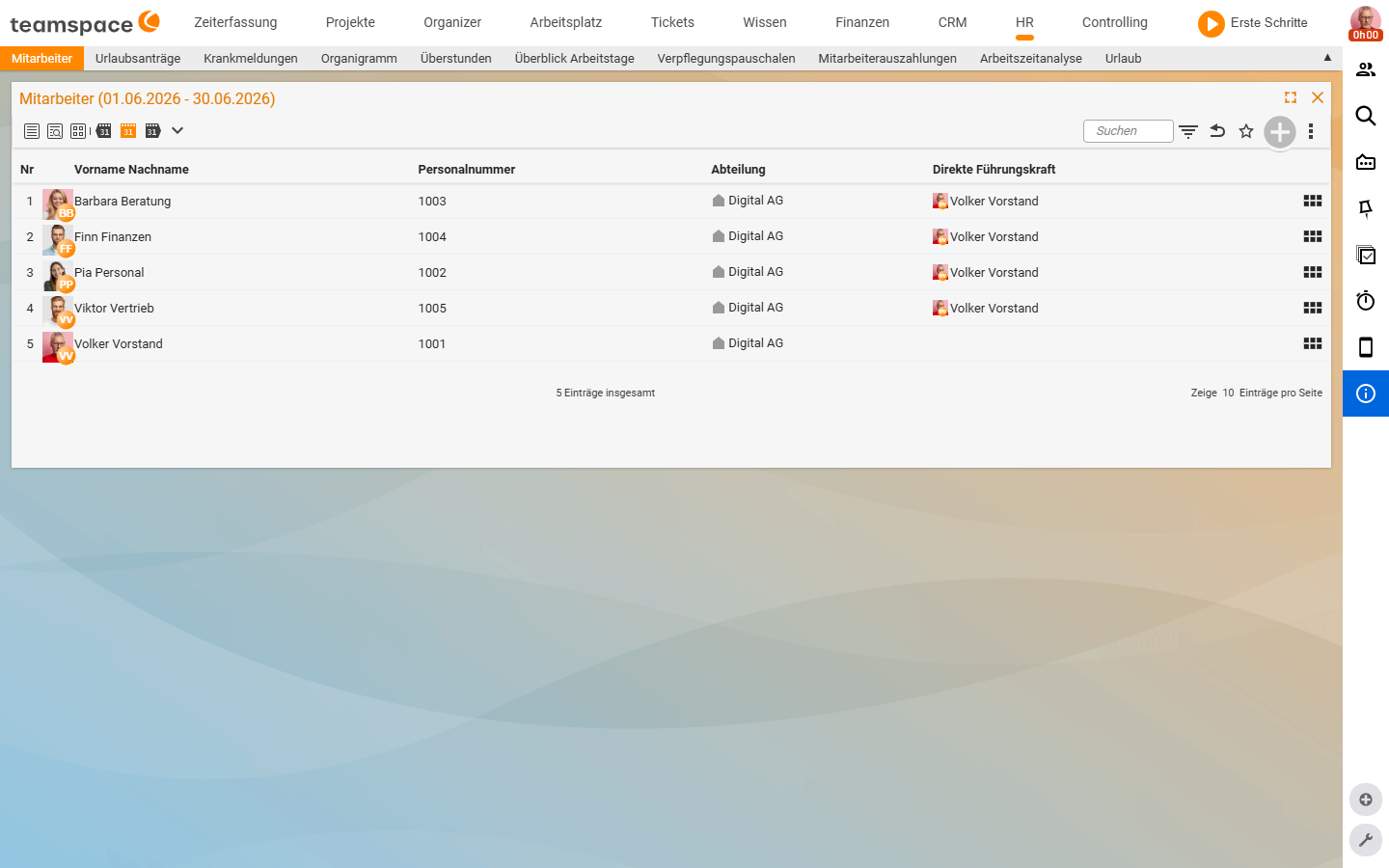
Die Mitarbeiterliste
Die Liste heißt im View-Header Mitarbeiterüberblick. Sie hat die Spalten Nr, Vorname, Nachname, Personalnummer, Abteilung und Direkte Führungskraft.
In der Toolbar oben sitzen Filter-Switches: Analyse, Stundensätze, Arbeitszeit, Überstunden, Mitarbeitergespräch. Sie schalten zusätzliche Spalten ein — du siehst dann zum Beispiel den aktuellen Stundensatz oder den Überstundenstand direkt in der Liste. Was du siehst, hängt von deinen Rechten ab: Wer nur für eine Teilgruppe berechtigt ist, sieht auch nur diese Kollegen.
Daten zu einem Zeitpunkt sehen
Über den Monats-/Datums-Filter wechselst du den Stichtag. Der View-Header passt sich an: Mitarbeiterüberblick (April), Mitarbeiterüberblick (Mai) und so weiter. Damit siehst du Vertragsdaten, Stundensätze und Krankmeldungen genau zu dem Tag, der dich interessiert — etwa für eine Auswertung zum Jahreswechsel. Über das Drei-Punkte-Menü oben rechts blendest du zusätzliche Spalten ein (z. B. Krankmeldung) und exportierst die gefilterte Liste nach Excel.
Der Detailmanager — der Kontaktmanager
Ein Klick auf eine Zeile öffnet den Detailmanager. Die linke Sidebar zeigt eine Beleg-Card mit Name, Anrede, Position, dahinter Adresse, Telefon, E-Mail, Akkordeon Zuordnungen (mit Organisation), Servicehinweis und ganz unten die Sektion Aktionen mit den häufigsten Aktionen plus Link Alle Aktionen anzeigen.
Oben in der Reiter-Reihe stehen: Übersicht, Stammdaten, Aktivitäten ▼, Mitarbeiter, Profil, HR ▼, Benutzerkonto, Benutzergruppen, Alarme, Dateien, Externer Zugang. Wie die drei Datenebenen (Kontakt, Mitarbeiter, Benutzer) zusammenhängen, steht in den HR-Bedienkonzepten.
Stammdaten
Der Reiter Stammdaten enthält die Daten, die der Mitarbeiter als Kontakt hat — sie sind auch in der CRM-Kontaktliste sichtbar. Die Akkordeon-Boxen heißen u. a. Kontakt (Anrede, Geschlecht, Vorname, Nachname, Bemerkung), Organisationsaspekte, Adresse, Telefon und E-Mail, Statistik und Einstufungen, Servicehinweis, Zuordnungen und Einstellungen.
Hier sitzen unternehmensweit relevante Daten — Firmen-E-Mail, Arbeitstelefon, Geschäftsadresse. Private Daten wie private Telefonnummer oder Privatadresse gehören nicht hierher, sondern in den Reiter Mitarbeiter. Pflichtfeld ist Nachname*. Buttons am Dialog-Fuß: Speichern, Speichern und schließen, Schließen.
Aktivitäten
Im Drop-down Aktivitäten ▼ siehst du alles, was im teamspace mit diesem Mitarbeiter passiert ist — gegliedert in Vorgänge (Anrufe, Notizen, Wiedervorlagen), Zeiten (gebuchte Projekt- und Anwesenheitszeiten), Termine, Tickets, Belege und Vertriebschancen. Jede Sub-Liste verhält sich wie die normale Modul-Liste — mit Filtern, Spaltenwahl und Drei-Punkte-Menü.
Mitarbeiter — die nicht-zeitabhängigen Daten
Der Reiter Mitarbeiter ist der Ort für Mitarbeiter-spezifische Einstellungen, die nicht zeitabhängig sind und das Benutzerkonto nicht berühren.
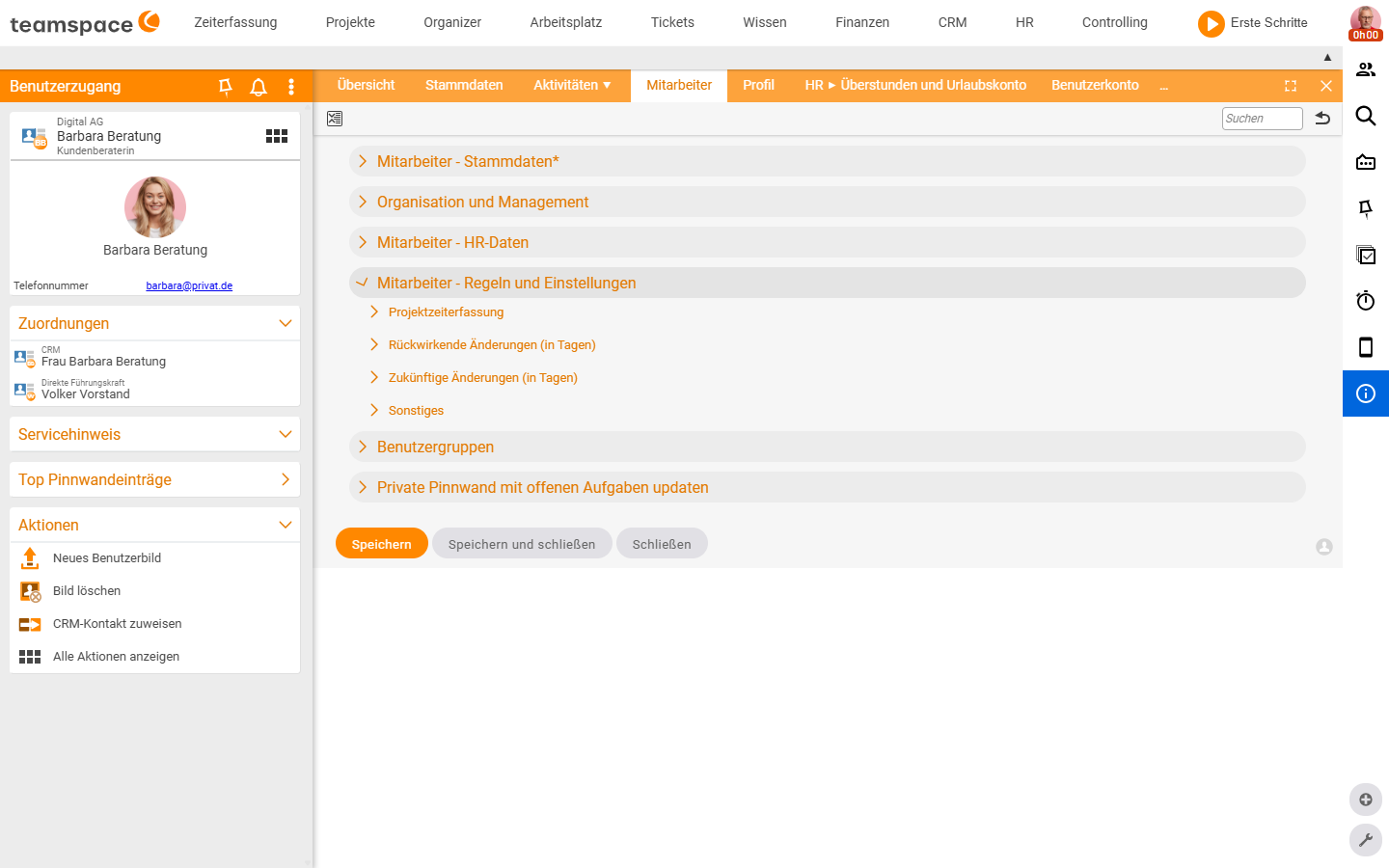
Hier legst du fest:
- Externer Mitarbeiter: ein Schalter, der den Kollegen als extern kennzeichnet (Freelancer, Subunternehmer) — wirkt auf Filter und Auswertungen.
- Private Daten: private Telefonnummer, private Adresse und weitere Daten, die nicht in den Kontakt-Stammdaten landen sollen.
- Rückwirkende Änderung in Tagen: wie viele Tage darf der Mitarbeiter rückwirkend Zeiten ändern? Ein Wert von
5heißt: Buchungen aus den letzten fünf Tagen lassen sich noch korrigieren, ältere nicht mehr. - Vertretungsregeln: allgemeiner Vertreter plus bereichsspezifische Vertreter (etwa für die Urlaubsgenehmigung). Welche Vertretungs-Bereiche überhaupt erscheinen, steuert die Konfiguration — siehe HR-Berechtigungen & Datenschutz.
In der Sektion Zeiterfassung desselben Reiters legst du fest, auf welche Bereiche und Rubriken der Mitarbeiter Zeiten buchen darf, welcher interne Stundensatz gilt und welche Kostentypen er für die Überstundenauszahlung wählen kann.
HR — die zeitabhängigen Daten
Das Drop-down HR ▼ führt in die zeitabhängigen Daten des Mitarbeiters. Hier liegen Vertragsdaten, Stundensätze, Gehalt, Urlaubs- und Überstundenkonto. Analyse zeigt alle Veränderungen auf einem Zeitstrahl — der Einstieg, wenn du eine Vertragsänderung machst. Die Details stehen auf den Seiten Vertragsdaten & Arbeitszeit und Stundensätze, Gehälter & Entlohnung.
Zugeordnete Dokumente ist die Stelle, an der HR-Dokumente am Mitarbeiter hängen — Vertragsanpassungen, Geheimhaltungsvereinbarungen, unterschriebene Arbeitsverträge. Die Dokumenten-Arten konfigurierst du zentral; pro Mitarbeiter legst du dann konkrete Einträge an, mit Datum und Datei-Anhang.
Benutzerkonto und Benutzergruppen
Im Reiter Benutzerkonto regelst du die Login-Seite des Mitarbeiters — Benutzername, Passwort, Zeitzone, Datumsformat, Währung, Sprache, Display-Modus. Vieles kann der Mitarbeiter auch selbst ändern, wenn er die Rechte hat. Im Reiter Benutzergruppen siehst du alle Gruppen mit einem Häkchen für die zugewiesenen; die Mitgliedschaft änderst du direkt hier. Welche Gruppen es gibt und was sie dürfen, regelst du im Konfigurations-Modus unter Benutzer und Rechte → Berechtigungsgruppen.
Einen neuen Mitarbeiter anlegen
Neue Mitarbeiter legt die HR-Abteilung an. Über die Aktion Zugangsdaten senden schickst du dem Kollegen seine Login-Daten. Der Reiter Benutzerkonto ist dabei eher technischer Natur — Sprache und Vorlieben darf der Benutzer später selbst anpassen.
Häufige Probleme
Warum sehe ich nicht alle Kollegen in der Mitarbeiterliste? Was du siehst, hängt von deinen Rechten ab. Wer nur für eine Teilgruppe berechtigt ist, sieht auch nur diese Kollegen — der Rest bleibt ausgeblendet.
Wo trage ich die private Adresse oder Telefonnummer ein?
Nicht in Stammdaten — die gehören zum Kontakt und sind auch in der CRM-Kontaktliste sichtbar. Private Daten trägst du im Reiter Mitarbeiter ein.
Warum stimmen Stundensatz oder Vertragsdaten in der Liste nicht mit dem Vertrag überein?
Die Liste zeigt den Stand zum gewählten Stichtag. Wechsle über den Monats-/Datums-Filter den Monat — der View-Header zeigt dann z. B. Mitarbeiterüberblick (April) und die Werte gelten für diesen Tag.
Wie komme ich an eine Auswertung, ohne die Lohn-Schnittstelle zu nutzen?
Über das Drei-Punkte-Menü oben rechts auf Excel — exportiert die aktuell gefilterte Liste als Tabelle.
Typische Fragen & Anforderungen
| Du möchtest … | So geht’s |
|---|---|
| Den aktuellen Stundensatz aller Mitarbeiter sehen | Filter-Switch Stundensätze in der Toolbar einschalten – die Spalte erscheint in der Liste. |
| Daten zu einem vergangenen Stichtag prüfen | Über den Monats-Filter den gewünschten Monat wählen; der View-Header zeigt z. B. Mitarbeiterüberblick (April). |
| Private Adresse statt Firmenadresse hinterlegen | Im Reiter Mitarbeiter unter den privaten Daten eintragen – nicht in Stammdaten. |
| Einen Freelancer kennzeichnen | Schalter Externer Mitarbeiter im Reiter Mitarbeiter aktivieren. |
| Begrenzen, wie weit jemand Zeiten ändern darf | Feld Rückwirkende Änderung in Tagen im Reiter Mitarbeiter setzen. |
| Die Liste nach Excel exportieren | Drei-Punkte-Menü oben rechts → Excel; exportiert die aktuell gefilterte Liste. |