


Die Mitarbeiterabrechnung bündelt offene Auszahlungen an einen Mitarbeiter zu einem Abrechnungs-Dokument — Spesen, Verpflegungspauschalen, Überstunden-Auszahlungen, Provisionen. Hat ein Mitarbeiter eine Erstattung beantragt, wartet die Position darauf, dass jemand sie prüft, freigibt und in eine Mitarbeiterabrechnung packt.
Wo die Liste sitzt
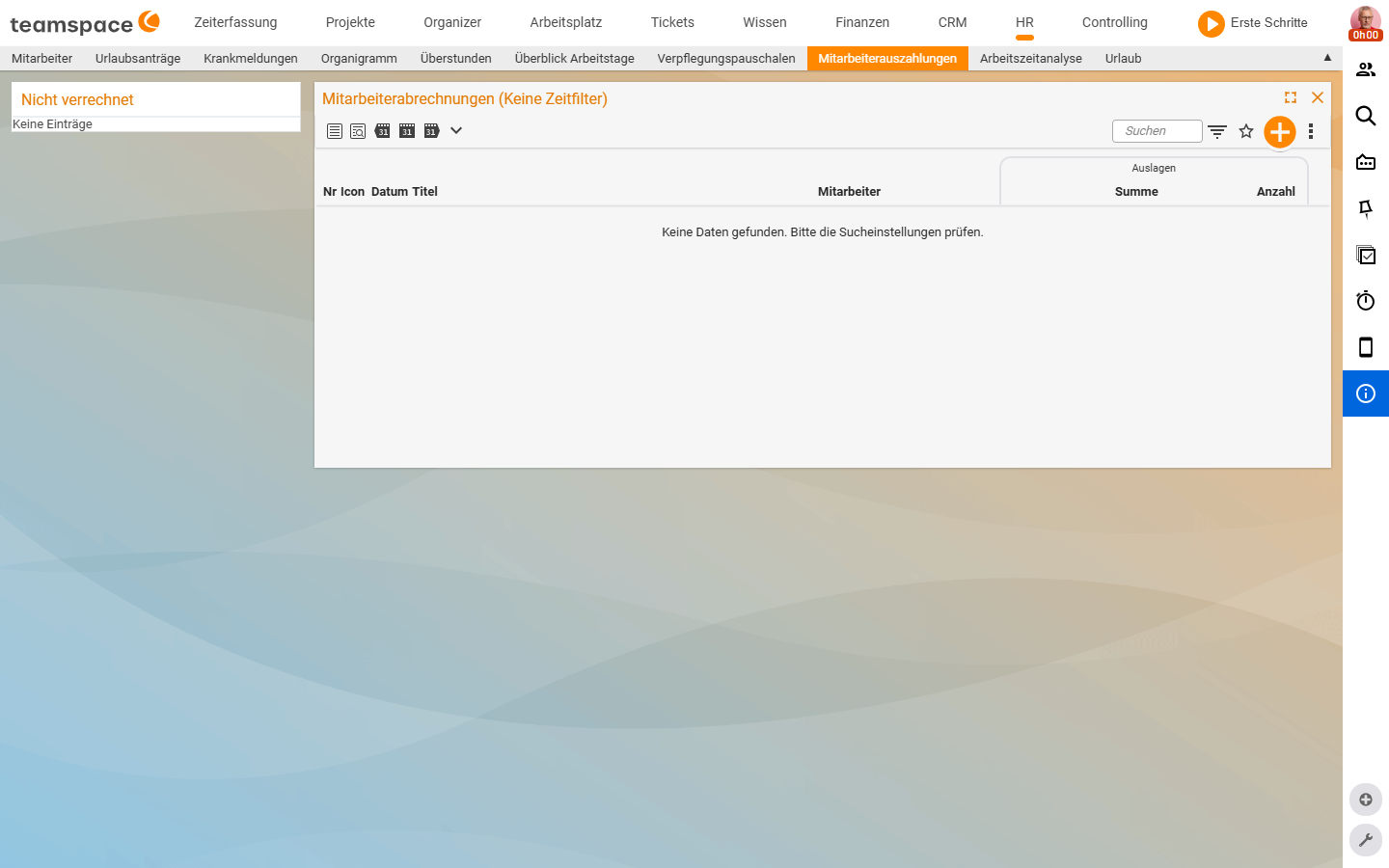
Die Liste heißt im Reiter Mitarbeiterauszahlungen (der View-Titel zeigt teils Mitarbeiterabrechnungen). Spalten: Nr, Icon, Datum, Titel, Mitarbeiter. In der linken Sidebar liegt das Akkordeon Nicht verrechnet mit allen Mitarbeitern, die noch offene Auszahlungs-Positionen haben. Ein Klick auf einen Mitarbeiter öffnet die Maske, in der du seine offenen Positionen zu einer Abrechnung zusammenfasst.
Was darin landet
Drei bis vier Quellen liefern Positionen in die Abrechnung:
- Spesen und Reisekosten: Belege aus der Reisekostenabrechnung. Nach Prüfung und Freigabe landen sie in den offenen Auszahlungen.
- Verpflegungspauschalen: eigene Kostenelemente, oft Teil einer Reise — siehe Verpflegungspauschalen.
- Überstunden-Auszahlungen: ein Antrag auf Überstundenauszahlung als Kostenelement — siehe Überstundenkonto.
- Provisionen: automatisch berechnete Provisionen landen genauso in der Abrechnung.
Eine Abrechnung anlegen
- Klick in der
Nicht verrechnet-Box auf einen Mitarbeiter. Die Maske öffnet eine neue Abrechnung mit allen offenen Positionen — die geprüften Spesen, die freigegebenen Pauschalen, die beantragten Überstunden-Auszahlungen. - Prüfe, ob alles stimmt, lass unpassende Positionen raus, ergänze ggf. Notizen.
- Klick auf
Erstellen. teamspace bündelt alles zu einer Mitarbeiterabrechnung mit fester Nummer und festem Datum — steuerlich korrekt aufbereitet. Die ursprünglichen Kostenelemente gelten jetzt als verrechnet.
ℹ Info: Welche Kostentypen für Mitarbeiterabrechnungen vorgesehen sind, regelt
Konfiguration → Finanzen → Kostentypen.
Der Auszahlungs-Ablauf am Beispiel
Eine beantragte Überstundenauszahlung durchläuft denselben Ablauf wie eine Spesen-Abrechnung:
- Der Mitarbeiter legt im Plus-Button →
Neues Kostenelementeine Auszahlung an, wählt den Kostentyp (z. B.Überstundenauszahlung), trägt Datum und Stundenzahl ein und gibt zur Prüfung frei. - Der Prüfer sieht die Position im Finanzmodul unter
Kosten→Abrechnung, prüft und gibt frei. - Im HR →
Mitarbeiterauszahlungentaucht die Position in derNicht verrechnet-Box auf. - Du erstellst die Mitarbeiterabrechnung — das Dokument bekommt Nummer und Datum.
- Die Auszahlung wird steuerlich korrekt berücksichtigt; das Überstundenkonto wurde bereits bei der Antragstellung reduziert.
Daten in die Lohnbuchhaltung exportieren
Über Mitarbeiterabrechnungen kommen die Zahlen in die Lohnbuchhaltung. Wer DATEV nutzt, exportiert die aufbereiteten Daten an den Steuerberater — Grundgehalt, gebuchte Zeiten, zusätzliche Gehaltsbausteine, Urlaubs- und Krankheitserstattung. Wer DATEV nicht nutzt, exportiert die gefilterte Liste über das Drei-Punkte-Menü als Excel. Mehr dazu unter Vorbereitende Lohnbuchhaltung & DATEV.
Häufige Probleme
Eine beantragte Auszahlung taucht nicht in Nicht verrechnet auf.
Die Position muss erst geprüft und freigegeben sein. Der Mitarbeiter gibt sie zur Prüfung frei, der Prüfer findet sie im Finanzmodul unter Kosten → Abrechnung und gibt sie frei — erst danach erscheint sie in der Nicht verrechnet-Box im HR.
Wie lasse ich eine einzelne Position aus der Abrechnung heraus?
In der Anlage-Maske die Position abwählen, bevor du Erstellen klickst. Was du raus lässt, bleibt offen und kann in eine spätere Abrechnung.
Ein Kostentyp lässt sich nicht abrechnen.
Welche Kostentypen für Mitarbeiterabrechnungen vorgesehen sind, regelt Konfiguration → Finanzen → Kostentypen. Fehlt der Typ dort, taucht er nicht in der Abrechnung auf.
Ich nutze kein DATEV — wie kommen die Zahlen zur Lohnbuchhaltung?
Über das Drei-Punkte-Menü die gefilterte Liste als Excel exportieren und an die Lohnbuchhaltung weiterreichen. Mehr unter Vorbereitende Lohnbuchhaltung & DATEV.
Typische Fragen & Anforderungen
| Du möchtest … | So geht’s |
|---|---|
| Offene Auszahlungen eines Mitarbeiters sehen | In der Sidebar das Akkordeon Nicht verrechnet öffnen und den Mitarbeiter wählen. |
| Mehrere Positionen zu einer Abrechnung bündeln | Auf den Mitarbeiter klicken, Positionen prüfen, Erstellen. |
| Eine Position aus der Abrechnung herauslassen | In der Anlage-Maske die Position abwählen, bevor du Erstellen klickst. |
| Welche Kostentypen abrechenbar sind, festlegen | In Konfiguration → Finanzen → Kostentypen einstellen. |
| Die Abrechnungen an den Steuerberater geben | Über die DATEV-Schnittstelle oder per Excel-Export aus dem Drei-Punkte-Menü. |
Verwandte Themen
- Überstundenkonto: Anpassen & Auszahlen (mit Video) Personal & HR Anleitung
- Verpflegungspauschalen Personal & HR Anleitung
- Vorbereitende Lohnbuchhaltung & DATEV Personal & HR Konzept
- Vorbereitende Lohnbuchhaltung