


Ein übersichtliches HR-System ermöglicht eine einfache und klare Verarbeitung der Mitarbeiterdaten. Wer die Bedienkonzepte kennt, hat es dabei leichter. Im HR arbeitest du mit der Mitarbeiterakte und ihren Reitern, mit Zeitleisten für Vertragsdaten und Stundensätze, und mit drei Wegen, wie eine Person im System überhaupt sichtbar wird — als Kontakt, als Mitarbeiter, als Benutzer. Wer den Unterschied kennt, findet die Daten dort, wo sie liegen.
Drei Schichten pro Person
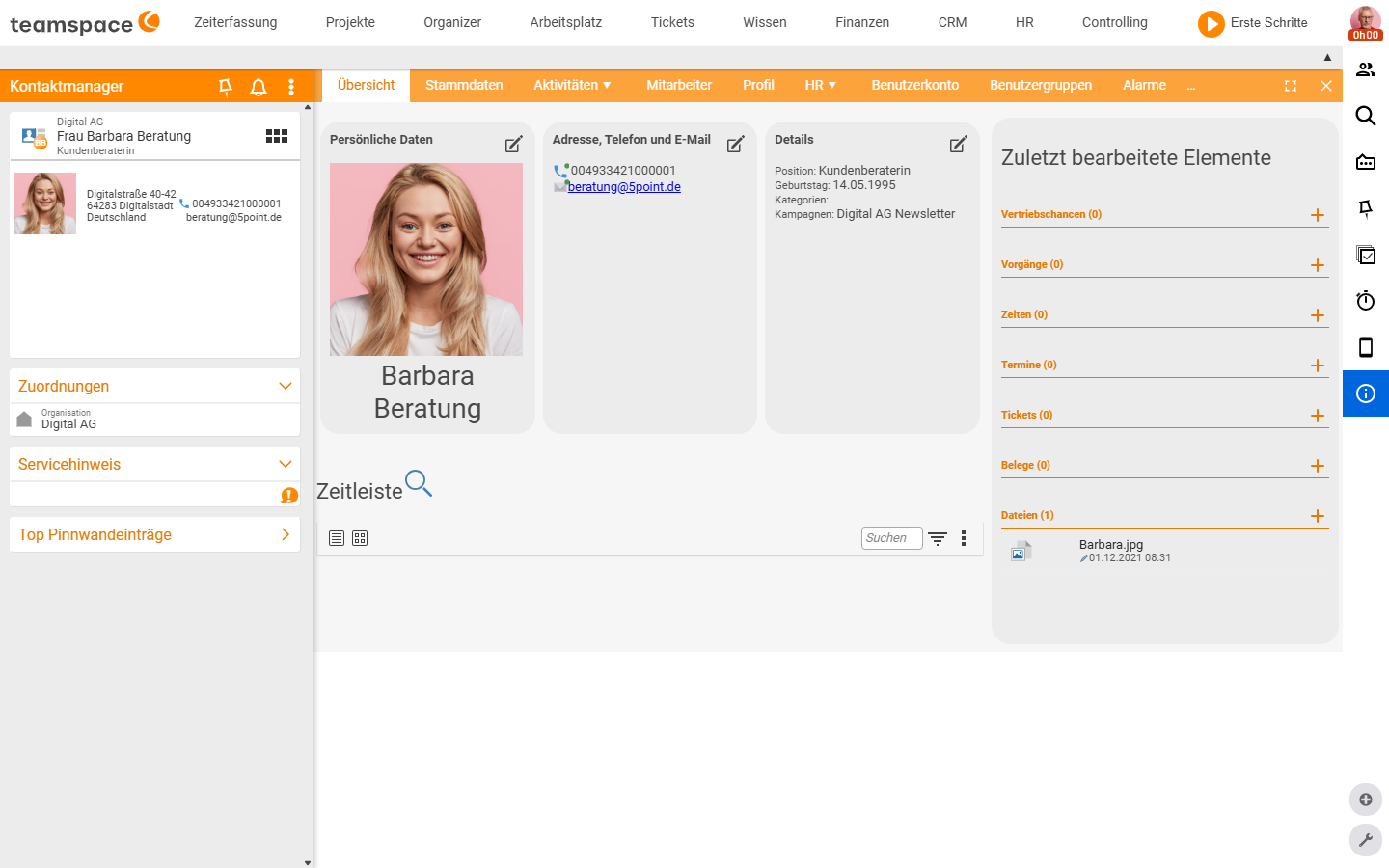
Ein Mitarbeiter ist in teamspace immer auch ein Kontakt im CRM und meistens auch ein Benutzer. Diese drei Schichten zeigen sich im Detailmanager als verschiedene Reiter:
- Kontakt-Reiter:
Stammdaten,Aktivitäten ▼,Dateien. Hier liegen Daten, die jeden Kontakt betreffen — Adresse, Telefon, E-Mail, Vorgänge, Termine. Diese Daten sind auch in der CRM-Kontaktliste sichtbar. - Mitarbeiter-Reiter:
Mitarbeiter,Profil,HR ▼. Hier liegen Daten, die nur Mitarbeiter haben — Position, Kompetenzen, Vertragsdaten, Stundensatz, Gehalt, Urlaub. - Benutzer-Reiter:
Benutzerkonto,Benutzergruppen,Externer Zugang. Hier liegen Daten, die das Login und die Software-Berechtigungen steuern — Passwort, Sprache, Gruppen-Mitgliedschaften.
Ein normaler Kontakt hat nur die erste Schicht. Ein externer Mitarbeiter ohne Login hat die ersten beiden. Ein eigener Kollege hat alle drei.
Der Mitarbeiter-Detailmanager
Wenn du in der Mitarbeiterliste auf eine Zeile klickst, öffnet sich der Detailmanager — der Header der linken Sidebar trägt den Namen Kontaktmanager. Du findest auch die Begriffe Mitarbeiterdetaildialog oder Benutzerzugang für Mitarbeiter — gemeint ist dieselbe Maske. Oben liegt die Reiter-Reihe, links eine Sidebar mit Beleg-Card, Adressblock, Akkordeon Zuordnungen und der Sektion Aktionen.
Zwei Reiter haben ein Drop-down:
Aktivitäten ▼enthältVorgänge,Zeiten,Termine,Tickets,Belege,Vertriebschancen. Hier siehst du alles, was im teamspace mit diesem Mitarbeiter passiert ist — gefiltert wie eine normale Liste.HR ▼enthält die zeitabhängigen HR-Daten:Analyse,Stundensätze und Gehälter,Vertragsdaten und Arbeitszeit,Überstunden und Urlaubskonto,Abteilung,Arbeitsplatzplanung,Zugeordnete Dokumente,Arbeitstageanalyse.
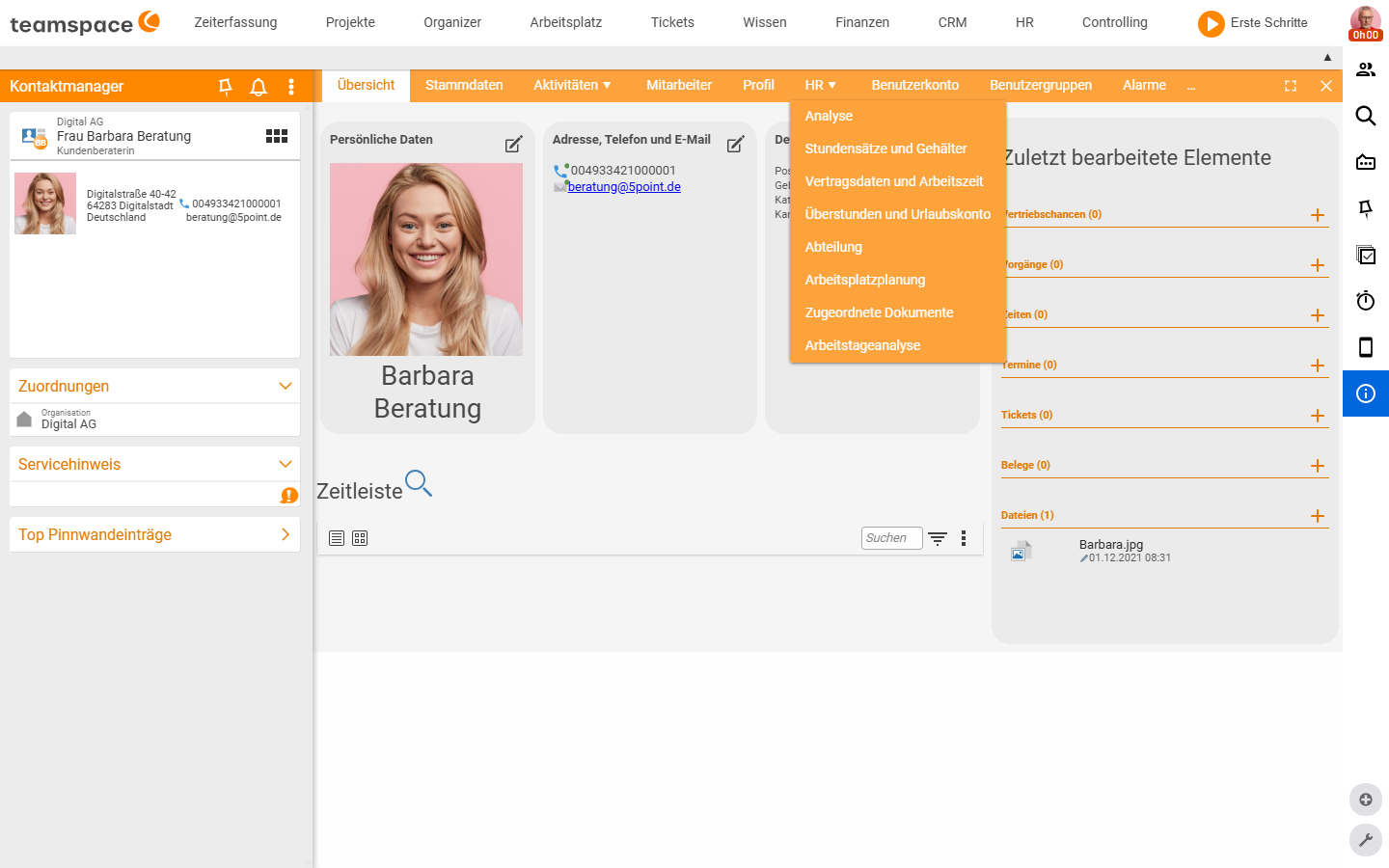
Der Mitarbeiter-Reiter steht eigenständig in der Reiter-Reihe (nicht im Drop-down). Dort entscheidest du, ob der Mitarbeiter ein externer ist, in welchen Benutzergruppen er steckt, wie weit er Zeitbuchungen rückwirkend ändern darf, und auf welche Bereiche er Zeit buchen darf.
Zeitabhängige Daten — das Zeitscheiben-Prinzip
Die meisten HR-Daten sind zeitabhängig: Jeder Wert gilt für einen Zeitraum, nicht für „immer”. Wenn sich ein Wert ändert, legt das System einen neuen Eintrag an, der ab einem Stichtag gilt — die alte Zeitscheibe endet einen Tag davor. Diese Elemente stehen im HR ▼-Drop-down:
- Stundensätze und Gehälter: interner Stundensatz, Grundgehalt, Gehaltskomponenten wie Weihnachts- oder Urlaubsgeld, Auszahlungssätze für Überstunden.
- Vertragsdaten und Arbeitszeit: Wochenarbeitszeit, Arbeitstage, Urlaubsanspruch, Feiertagskalender, Regeln für Zeiterfassung und Überstundenkonto. Details auf der Seite Vertragsdaten & Arbeitszeit.
- Überstunden und Urlaubskonto: hier passt du das Konto von Hand an — Startwerte, geschenkte Tage, Umbuchungen. Den fließenden Auf- und Abbau macht das System automatisch im Hintergrund.
- Abteilung: in welcher Abteilung der Mitarbeiter sitzt. Auch das ist zeitabhängig, weil an einer Abteilung oft eine Kostenstelle hängt.
- Arbeitsplatzplanung: Schreibtisch, Parkplatz, Büro.
Die Zeitleisten-Logik im Sub-Tab „Analyse“
Im Sub-Tab Analyse siehst du alle Veränderungen eines Mitarbeiters auf einem Zeitstrahl. Jeder Block ist eine Zeitscheibe — Start, Ende, Werte.
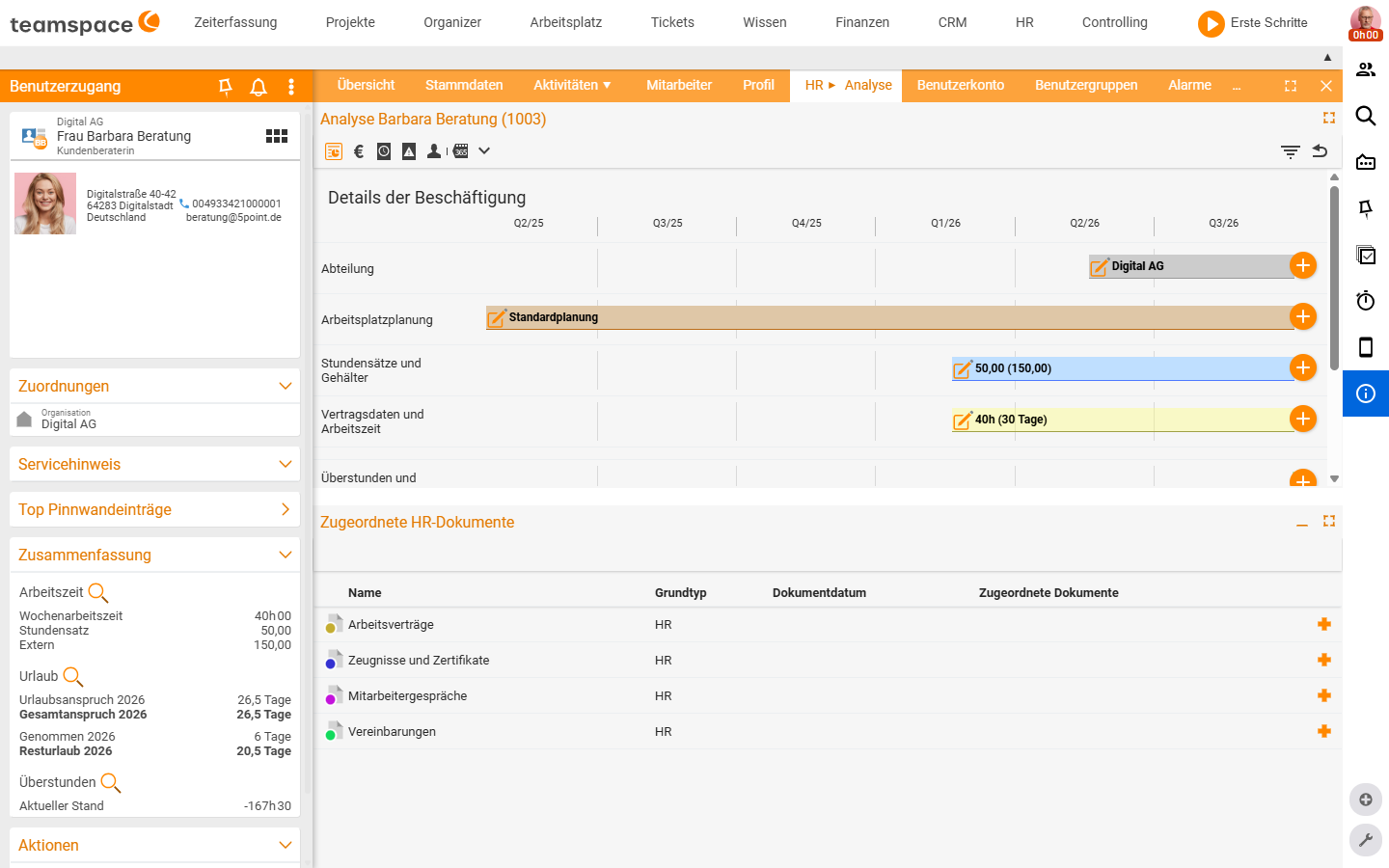
- Mit dem Bearbeiten-Stift änderst du eine bestehende Zeitscheibe — die Werte gelten ab dem ursprünglichen Stichtag.
- Mit dem Plus-Icon am Ende der Zeile legst du einen neuen Eintrag ab einem neuen Stichtag an — die vorherige Scheibe endet automatisch einen Tag davor.
Das letzte Element einer Zeitleiste ist immer offen, also ohne Enddatum. Das System sorgt dafür, dass die Scheiben lückenlos aufeinanderfolgen. Eine Lücke darf nur vor dem ersten Element bestehen — vermeide es etwa, Projektzeiten zu buchen, bevor ein gültiger Stundensatz festgelegt wurde.
⚠ Achtung: Rückwirkende Änderungen wirken auch rückwirkend. Wenn du den Stundensatz für einen vergangenen Zeitraum änderst, rechnet teamspace alle betroffenen Projekte mit den neuen Kosten neu durch. Das ist gewollt — aber prüfe vorher, ob du das wirklich willst. Lege deshalb neue Stände immer über das Plus-Icon an, nicht über den Stift (der ändert die Vergangenheit mit).
Wenn du lieber tabellarisch arbeitest als mit dem Zeitstrahl, klick auf einen der anderen Sub-Tabs unter HR ▼ — dort siehst du dieselben Einträge als Liste.
Schutzklassen und sichtbare Felder
HR-Daten sind oft sensibel — Gehalt, Krankheit, Schwerbehinderung. teamspace schützt sie auf zwei Ebenen:
Schutzklassen pro Feld. Ist ein Bereich nicht durch eine Schutzklasse geschützt, siehst du seine Werte normal. Ist er geschützt, verschwindet der Bereich und es steht nur geschützt — typisch etwa bei Gehaltsdaten. Welche Felder geschützt sind, legst du in der Konfiguration fest.
Sichtbarkeit pro Feld. In derselben Konfiguration entscheidest du, ob ein Feld überhaupt angezeigt wird. Standardmäßig sind viele HR-Felder (Schwerbehinderung, Beschäftigungsstatus, Steuerangaben, Sozialversicherung, Entlohnungsbausteine) ausgeblendet — du schaltest sie an, wenn du sie brauchst. Hat ein an-geschaltetes Feld eine leere Auswahlliste, blendet teamspace es trotzdem aus, weil es ohnehin nichts auszuwählen gäbe.
Wie du Schutzklassen und Feldsichtbarkeit einrichtest, steht auf der Seite HR-Berechtigungen & Datenschutz.
Daten nach Excel exportieren
Über das Drei-Punkte-Menü oben rechts in jeder Liste kommst du auf Excel — die aktuell gefilterten Daten landen als Tabelle in einer Datei. Das gilt für die Mitarbeiterliste, Krankmeldungen, Überstunden, Gehaltsauswertungen — überall, wo eine Liste steht. So bereitest du Auswertungen auf, auch ohne die interne Schnittstelle zur Lohnbuchhaltung zu nutzen.
Häufige Probleme
Soll ich eine Zeitscheibe mit dem Stift oder dem Plus ändern? Mit dem Plus-Icon am Zeilenende, wenn der neue Wert ab einem Stichtag gilt (Gehaltserhöhung, Vertragswechsel) — die alte Scheibe endet automatisch einen Tag davor, die Historie bleibt. Mit dem Bearbeiten-Stift nur, wenn du einen Tippfehler in der bestehenden Scheibe korrigierst — er ändert die Werte rückwirkend ab dem ursprünglichen Stichtag.
Warum rechnet teamspace nach einer Änderung plötzlich alles neu? Weil rückwirkende Änderungen rückwirkend wirken. Änderst du den Stundensatz für einen vergangenen Zeitraum, rechnet teamspace alle betroffenen Projekte mit den neuen Kosten neu durch. Das ist gewollt — leg neue Stände deshalb über das Plus an, nicht über den Stift, wenn die Vergangenheit unverändert bleiben soll.
Warum sehe ich bei einem Mitarbeiter nur geschützt statt der Werte?
Der Bereich liegt unter einer Schutzklasse, die du nicht hast — typisch bei Gehaltsdaten. Welche Felder geschützt sind, legst du in der Konfiguration fest, siehe HR-Berechtigungen & Datenschutz.
Ich habe ein HR-Feld sichtbar geschaltet, es erscheint aber trotzdem nicht. Hat das Feld eine leere Auswahlliste, blendet teamspace es trotzdem aus, weil es nichts auszuwählen gäbe. Trag zuerst die auswählbaren Werte in der Konfiguration ein.
Verwandte Themen
- Einführung in Personal & HR Personal & HR Einführung
- Mitarbeiter verwalten Personal & HR Anleitung
- HR-Berechtigungen & Datenschutz Personal & HR Konfiguration
- Digitale Personalakte