


Krankmeldungen erfasst du in teamspace digital — entweder meldet sich der Mitarbeiter selbst aus der Zeiterfassung heraus, oder die HR-Abteilung trägt eine telefonisch eingegangene Krankmeldung ein. Die Meldung erscheint im HR-Modul, im Team-Kalender und in der Kapazitätsplanung. Schutzklassen und Berechtigungen wahrt teamspace dabei automatisch.
Selbst krank melden
Der Mitarbeiter meldet sich selbst krank — vorausgesetzt, er hat das Recht Krankmeldung für sich selber erstellen und bearbeiten:
- In die Zeiterfassung →
Überblickgehen. - Auf
Neue Krankmeldungklicken. - Datum wählen (Standard: heute) und bestätigen.
Ab diesem Moment ist sein Tag als Krankmeldung gebucht, Kollegen mit entsprechender Sichtbarkeit sehen den Eintrag im Kalender und in der Kollegen-Übersicht, und Projektleiter sehen die Abwesenheit in ihren Auslastungs-Übersichten. Wer die Benachrichtigung Krankheitstage als Kollege aktiviert hat (Persönliche Einstellungen → Benutzerkonto → Benachrichtigung), bekommt eine Mitteilung — sofern er die Meldung sehen darf.
Andere krank melden
Wer mehrere Mitarbeiter krank melden darf, braucht das Gruppenrecht Kollegen krank melden. Standardmäßig haben HR-Abteilung und Geschäftsleitung dieses Recht; Abteilungsleiter und Backoffice schaltest du je nach Bedarf frei.
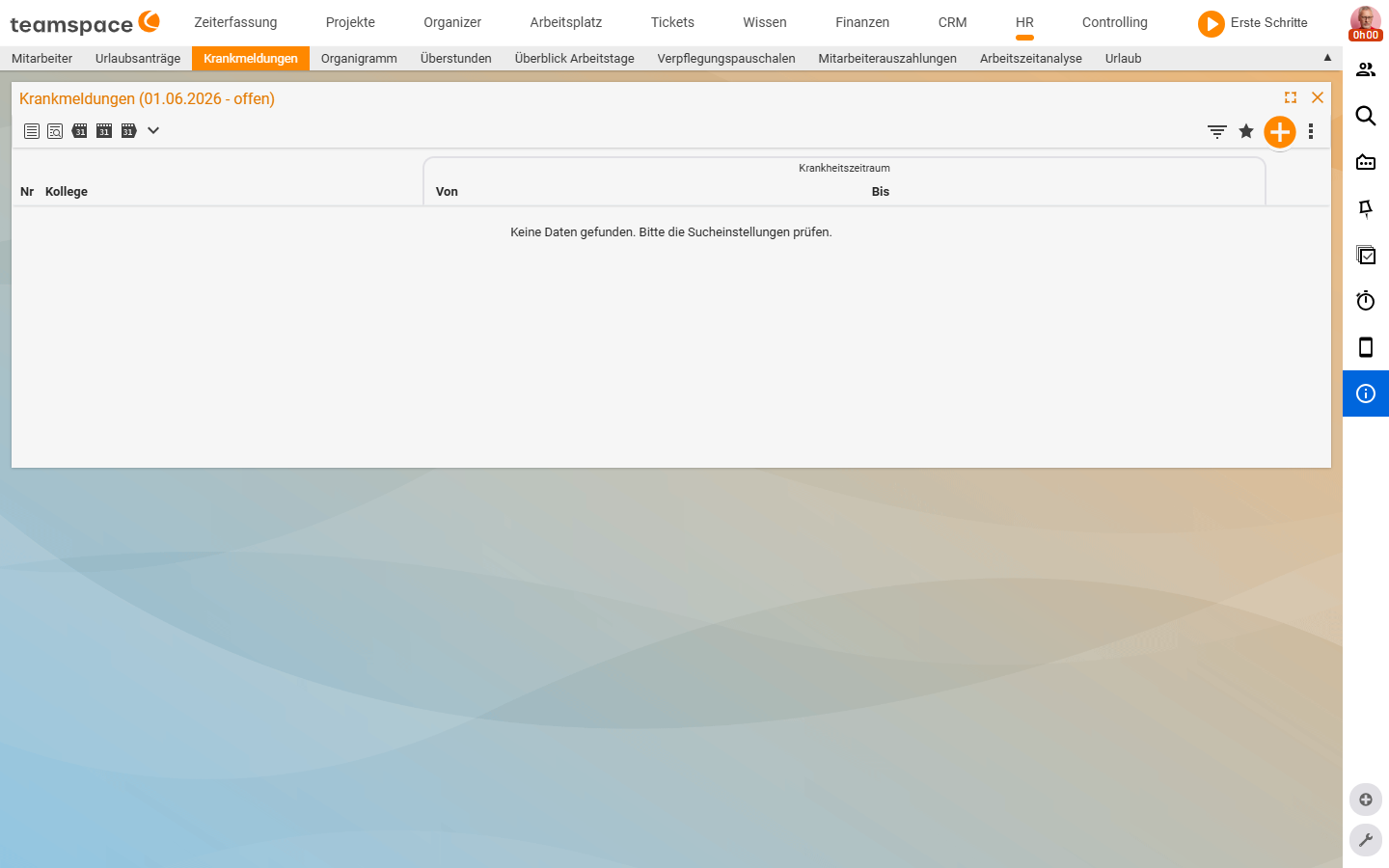
- Ins HR wechseln, in der
Krankmeldungen-Liste auf das Plus klicken (oder im Plus-Button-Drop-downKrank melden). - Den Kollegen wählen, das Datum eintragen.
- Im Feld
Kategorieden Wert wählen —Krankoder z. B.Krank wegen Kind. - Speichern.
⚠ Achtung: Die Hürde für die eigene Krankmeldung ist eine bewusste Entscheidung. Schalte das Recht
Krankmeldung für sich selber erstellen und bearbeitennur frei, wenn du selbst-eingetragene Krankmeldungen akzeptierst. Andernfalls bleibt die Krankmeldung ein Vorgang über HR oder Vorgesetzten — der Mitarbeiter ruft an, und der Angerufene trägt sie ein.
Eine Krankmeldung bearbeiten und Bescheinigung anhängen
Ein Klick auf eine Zeile öffnet die Krankmeldung im Detailmanager mit den Reitern Stammdaten, Arbeitstage, Dateien, Historie.
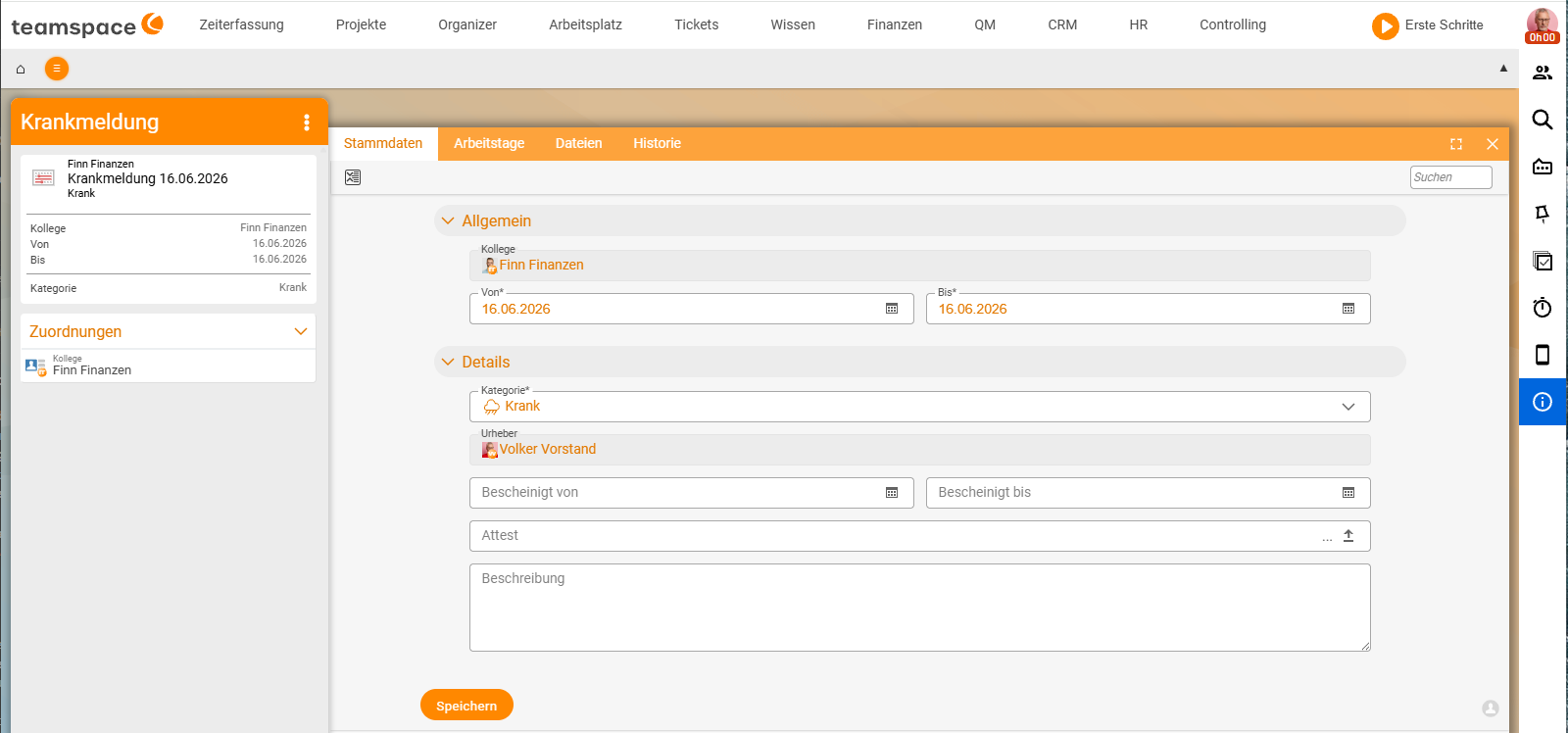
Im Reiter Stammdaten sitzen zwei Akkordeon-Blöcke:
Allgemein:Kollege,Von*,Bis*(oder offen, falls noch unbekannt).Details:Kategorie*,Urheber(wer die Meldung eingetragen hat),Bescheinigt von,Bescheinigt bis,Attest(Datei-Anhang oder Link),Beschreibung.
Wer die Berechtigung Krankmeldung bestätigen hat, kann hier die Bescheinigung — den „gelben Zettel” — eintragen: das Original scannen und als Datei anhängen, oder auf das elektronische Original (eAU) verlinken.
Die Arbeitstage-Sicht zeigt die betroffenen Arbeitstage — etwa „24 Stunden Krankmeldung verteilt auf drei Tage à 8 Stunden”. Wurde ein Mitarbeiter erst nach sechs Stunden Arbeit krank, zeigt die Spalte 2 statt 8 — sie misst die durch die Meldung aufgefüllten Stunden, nicht die gesamte Tageslänge.
Wer eine Krankmeldung sehen darf
Krankheits-Daten sind sensibel, deshalb regelt teamspace die Sichtbarkeit auf mehreren Ebenen:
- Zeitliche Logik: Krankmeldungen in der Zukunft sind sichtbar — Kollegen müssen wissen, wer fehlt, um Vertretung zu organisieren. Krankmeldungen in der Vergangenheit sind nur für berechtigte Personen sichtbar.
- Kategorie-Schutz: In
Konfiguration → Zeiterfassung → Kategorienlegst du pro Kategorie fest, ob sie im Kalender erscheint und ob sie geschützt ist. Eine geschützte Kategorie zeigt Kollegen nurabwesend— die Information „krank” bleibt verborgen. - Berechtigungsgruppen: Wer Krankmeldungen einsehen, eintragen und bestätigen darf, regelt die Konfiguration der Berechtigungsgruppen (Sektion
Gruppenspezifische Berechtigungen).
Krankmeldung in der Mitarbeiterliste
In der Mitarbeiterliste blendest du über das Drei-Punkte-Menü die Spalte Krankmeldung ein. Sie zeigt für den gewählten Zeitraum die ausgefallenen Stunden, die Anzahl einzelner Krankmeldungen und die Anzahl der Bescheinigungen. Eine Krankmeldung wirkt sofort in Zeiterfassung, Kalender und Kapazitätsplanung.
Häufige Probleme
Ich finde den Button Neue Krankmeldung nicht.
Dafür braucht der Mitarbeiter das Recht Krankmeldung für sich selber erstellen und bearbeiten. Ist es nicht gesetzt, läuft die Krankmeldung bewusst über HR oder den Vorgesetzten — der Mitarbeiter ruft an, der Angerufene trägt sie ein.
Warum sehen Kollegen eine vergangene Krankmeldung nicht? Krankmeldungen in der Zukunft sind sichtbar, damit Vertretung organisiert werden kann; Krankmeldungen in der Vergangenheit sind nur für berechtigte Personen sichtbar.
Kollegen sehen krank — ich will, dass nur abwesend steht.
Markier die Kategorie in Konfiguration → Zeiterfassung → Kategorien als geschützt. Dann zeigt teamspace Kollegen nur abwesend, die Information „krank” bleibt verborgen.
Die Spalte Arbeitstage zeigt 2 statt 8 — ist das ein Fehler?
Nein. Wurde ein Mitarbeiter erst nach sechs Stunden Arbeit krank, misst die Spalte die durch die Meldung aufgefüllten Stunden, nicht die gesamte Tageslänge.
Typische Fragen & Anforderungen
| Du möchtest … | So geht’s |
|---|---|
| Mich selbst krank melden | Zeiterfassung → Überblick → Neue Krankmeldung (Recht Krankmeldung für sich selber … nötig). |
| Einen Kollegen krank melden | Im HR in der Krankmeldungs-Liste auf Plus, Kollege + Datum + Kategorie (Recht Kollegen krank melden). |
| Den gelben Zettel hinterlegen | Krankmeldung öffnen, im Block Details das Attest als Scan anhängen oder eAU-Link eintragen. |
| „Kind krank“ erfassen | Beim Anlegen die Kategorie Krank wegen Kind wählen. |
| Eine Krankheit vor Kollegen verbergen | Die Kategorie in der Konfiguration als geschützt markieren – Kollegen sehen nur abwesend. |
| Die Fehlzeiten eines Monats auswerten | In der Mitarbeiterliste die Spalte Krankmeldung einblenden und Stichtag wählen. |
Verwandte Themen
- Urlaub beantragen & genehmigen (mit Video) Personal & HR Anleitung
- HR-Berechtigungen & Datenschutz Personal & HR Konfiguration
- Thema: Controlling Controlling
- Krankheitsmanagement