



Das Überstundenkonto füllt sich automatisch — teamspace vergleicht die geleistete Arbeit mit der Vertragszeit und schreibt die Differenz dem Konto gut. Abgebaut werden Überstunden auf drei Wegen: als Urlaubsantrag mit Typ Abbau Überstunden, als Umwandlung in Urlaubstage oder als Auszahlung im normalen Prüfprozess. Wo das Konto manuell angepasst werden muss, hilft die Zeitleiste.
Wie sich das Konto füllt
Das System nimmt die Vertrags-Arbeitszeit als Soll, prüft ab dem ersten Vertragsdatum, was tatsächlich gebucht wurde, und rechnet die Differenz aus. Was zählt, hängt von der Zeiterfassungs-Basis ab, die du in den Vertragsdaten setzt:
- Anwesenheitszeit: Ein- und Auschecken wird mit der Vertragszeit verglichen.
- Projektzeit: Die gebuchten Projektzeiten werden mit der Vertragszeit verglichen.
- Vertrauensarbeitszeit: Kein Überstundenkonto.
Der Stand, den ein Mitarbeiter im Überblick seiner Zeiterfassung sieht, gilt immer bis Ende gestern — der heutige Tag wird erst nach Tagesabschluss einbezogen. Beispiel: Bucht Volker für einen Montag 4 statt 9 Stunden, rutscht das Konto auf −5; bucht er am Dienstag 9 statt 7 Stunden, gleicht es sich auf −3 aus. Das passiert automatisch.
Die Überstunden-Tabelle im HR
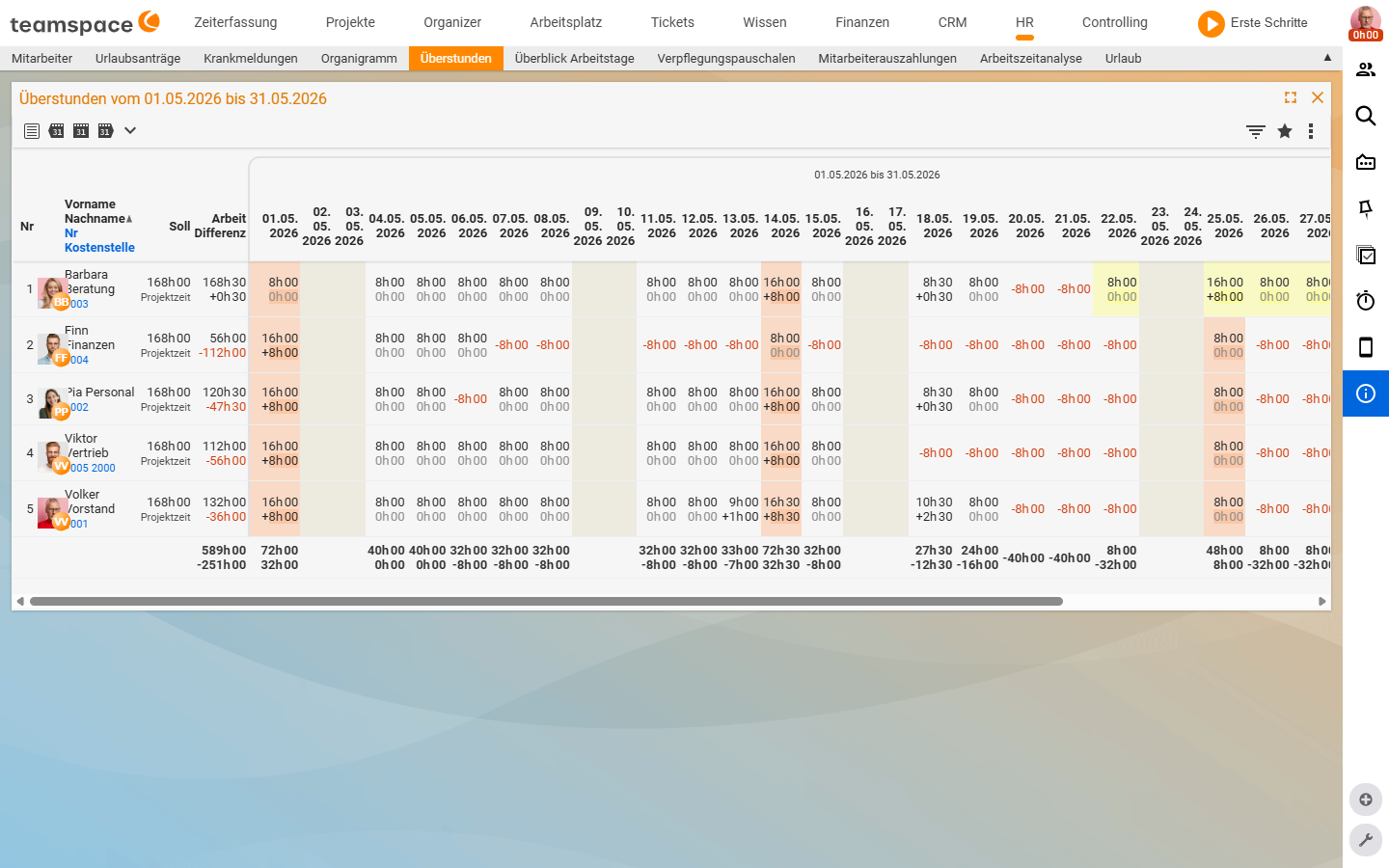
Der Tab Überstunden zeigt das Konto für alle Mitarbeiter. Standard ist die tagesweise Ansicht — schalte über den Filter besser auf wöchentlich. Die Spalten:
- Soll: Stunden, die der Mitarbeiter im Zeitraum laut Vertrag arbeiten sollte.
- Arbeit: tatsächlich gearbeitete Stunden.
- Differenz: Saldo aus Über- und Unterstunden im Zeitraum.
- Stand: aktueller Kontostand (Standard: gestern).
Über die Filter blendest du Überstundenkonto, Wochenenden und Urlaubskonto ein. Fehlen Stunden, zeigt teamspace die Werte rot. Für einen bestimmten Stichtag (z. B. 1.1.) trägst du das Datum ein und klickst Übernehmen; löschst du es, springt die Liste wieder auf gestern.
Drei Wege, Überstunden abzubauen
- Urlaubsantrag mit Typ
Abbau Überstunden: Der einfachste Weg. Kollegen sehen die Abwesenheit wie normalen Urlaub, das Urlaubskonto bleibt unberührt, das Überstundenkonto reduziert sich — erst beim tatsächlichen Nehmen der Tage. Siehe Urlaub beantragen & genehmigen. - Umwandlung in Urlaubstage: Du reduzierst das Überstundenkonto um eine Stundenzahl und schreibst dem Urlaubskonto die entsprechenden Tage gut. Vorteil: sofort sichtbar und gut nachverfolgbar.
- Auszahlung als Kostenelement: Läuft durch den normalen Prüfprozess und landet in der Mitarbeiterabrechnung.
Manuelle Anpassungen am Konto
Manchmal stimmt das automatisch berechnete Konto nicht — etwa weil ein neuer Mitarbeiter Überstunden aus dem Altsystem mitbringt, oder weil du jemandem Stunden schenken willst. Öffne den Mitarbeiter, geh in HR ▼ → Analyse → Überstunden und Urlaubskonto und leg über das Plus einen Eintrag an. Vier Arten:
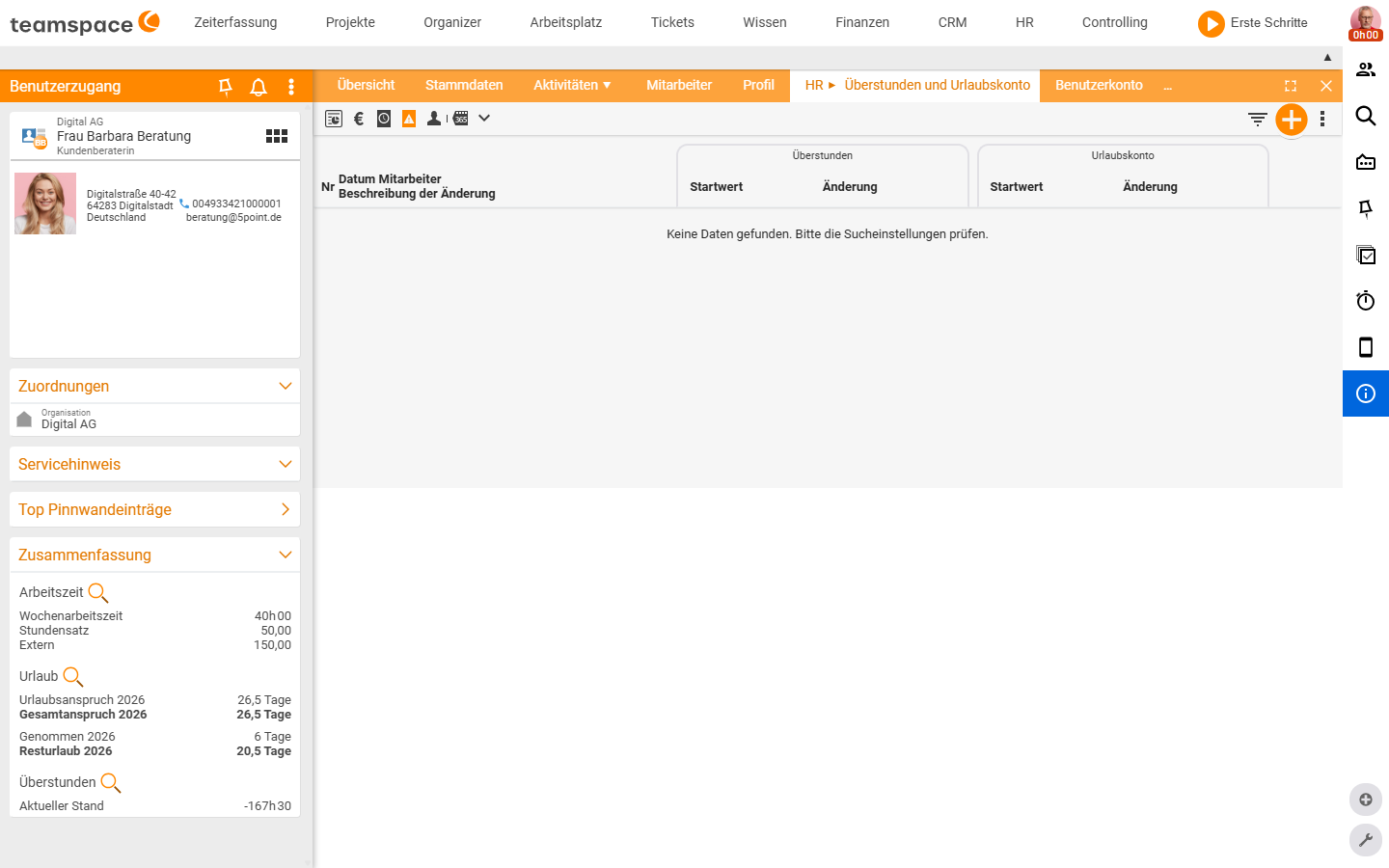
- Startwert festlegen: Setzt das Konto zu einem Datum auf einen festen Wert (z. B. 120 Stunden zum 16.10.). Die Berechnung der Vergangenheit wird ignoriert, ab dem Startwert rechnet das System weiter — ideal bei Übernahme aus einem Altsystem oder wenn eine Rechnung komplett falsch lief. Gib dem Eintrag einen Namen wie
initial. - Änderung: Verändert das Konto um einen Delta-Wert (etwa +8 Stunden als Geschenk zu einem Datum).
- Umbuchung: Verschiebt zwischen Überstunden- und Urlaubskonto. Mit gesetztem Haken rechnet das System z. B. zwei Urlaubstage in 16 Stunden Überstunden um — oder umgekehrt.
- Auszahlung: Reduziert das Konto, weil Stunden ausgezahlt wurden (wird meist automatisch von der Auszahlungs-Mechanik gesetzt).
Dasselbe gilt analog für das Urlaubskonto — auch dort kannst du Startwerte, Schenkungen (Sondertag) und Umbuchungen vornehmen. Jeder Eintrag erscheint nachvollziehbar im Verlauf und lässt sich wieder entfernen.
Eine Überstundenauszahlung beantragen
- Im Plus-Button →
Neues Kostenelement→Überstundenauszahlung beantragen. - Datum eintragen, Stundenzahl angeben.
- Satz wählen:
Überstundensatz gemäß internem Satz(pro Mitarbeiter unterschiedlich, ausStundensätze und Gehälter) odergemäß festem Satz(z. B. 30 €, für alle gleich).Erstellen. Zur Prüfung freigeben.- Der Prüfer findet die Position im Finanzmodul unter
Kosten→Abrechnung, prüft und gibt frei.
Danach reduziert sich das Überstundenkonto um die ausgezahlten Stunden, und im HR unter Mitarbeiterauszahlungen erscheint die potenzielle Auszahlung. Über erstellen wird daraus eine steuerlich korrekte Mitarbeiterabrechnung.
ℹ Info: Den festen Satz pflegst du in
Konfiguration → Finanzen → Kostentypen→Überstundenauszahlungim FeldEinzelpreis(z. B. 30 €). Den internen Satz pro Mitarbeiter trägst du inHR ▼→Stundensätze und Gehälter→ FeldÜberstundenein. Ist das interne Feld leer und du wählstintern, nimmt teamspace einen Standardwert — meist nicht, was du willst.
Häufige Probleme
Der Überstundenstand passt nicht zur heute geleisteten Arbeit. Der Stand gilt immer bis Ende gestern — der heutige Tag wird erst nach Tagesabschluss einbezogen. Eine Buchung von heute taucht also erst morgen im Konto auf.
Ich wähle den internen Auszahlungssatz, teamspace nimmt aber einen falschen Wert.
Ist das Feld Überstunden in HR ▼ → Stundensätze und Gehälter leer und du wählst intern, nimmt teamspace einen Standardwert — meist nicht, was du willst. Trag den internen Satz pro Mitarbeiter dort ein.
Eine Übernahme aus dem Altsystem soll nicht neu berechnet werden.
Leg über das Plus den Eintrag Startwert festlegen zum Eintrittsdatum an. Die Berechnung der Vergangenheit wird dann ignoriert, ab dem Startwert rechnet das System weiter.
Ich habe das Konto angepasst, aber die ganze Historie hat sich verschoben. Du hast den Stift statt das Plus genutzt. Manuelle Anpassungen (Startwert, Änderung, Umbuchung) legst du immer über das Plus an — jeder Eintrag bleibt so nachvollziehbar und lässt sich wieder entfernen.
Typische Fragen & Anforderungen
| Du möchtest … | So geht’s |
|---|---|
| Den Überstundenstand des Teams sehen | Tab Überstunden, auf wöchentliche Ansicht schalten, Stichtag wählen. |
| Einem Mitarbeiter Stunden schenken | In Analyse → Überstunden und Urlaubskonto über Plus eine Änderung (+8 Std.) anlegen. |
| Altbestand an Überstunden übernehmen | Eintrag Startwert festlegen zum Eintrittsdatum mit dem mitgebrachten Saldo. |
| Überstunden in Urlaub umwandeln | Eintrag Umbuchung mit Haken zwischen Überstunden- und Urlaubskonto. |
| Überstunden auszahlen | Plus → Überstundenauszahlung beantragen, Satz wählen, zur Prüfung freigeben. |
| Den Auszahlungssatz festlegen | Fester Satz in Finanzen → Kostentypen; interner Satz im Feld Überstunden der Stundensätze. |