


Im Sub-Tab HR ▼ → Stundensätze und Gehälter pflegst du zwei Dinge: den internen Stundensatz, mit dem die Arbeitskosten eines Projekts berechnet werden, und die monatliche Gehaltszusammensetzung eines Mitarbeiters. Beide Werte sind zeitabhängig — jede Änderung legt eine neue Zeitscheibe an, sodass sich Gehaltsentwicklungen sauber nachvollziehen lassen.
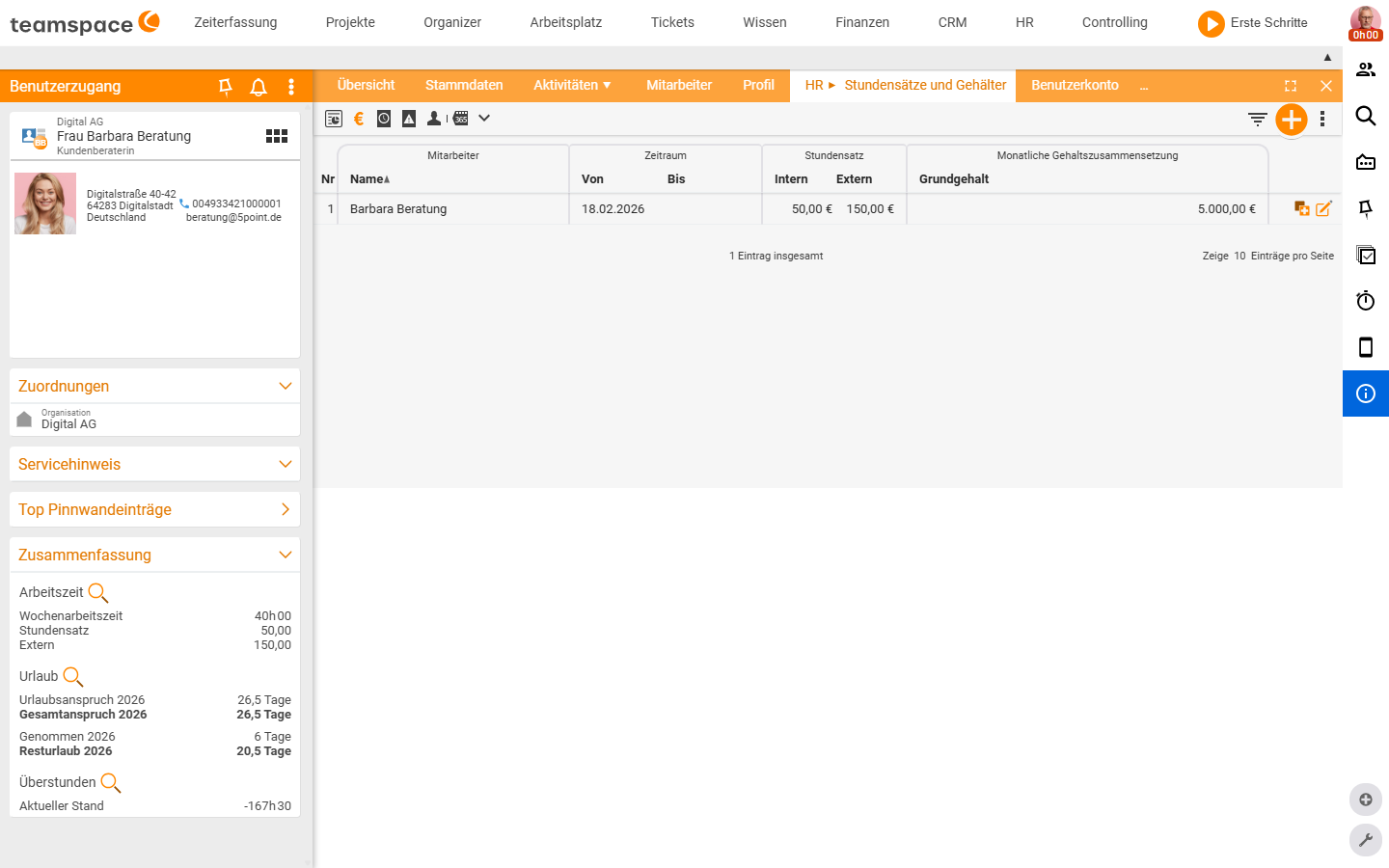
Stundensatz vs. Grundgehalt
- Stundensatz: Legt fest, mit welchem Satz die Arbeitskosten eines Projekts berechnet werden — entscheidend, um Projektkosten korrekt abzubilden und Aufwände gegen das Budget zu kalkulieren.
- Grundgehalt: Die monatliche Vergütung. Zusätzlich kannst du Gehaltsbestandteile wie Boni, Zuschläge oder sonstige Vergütungen definieren, die den Gesamtverdienst ausmachen.
Beide Elemente sorgen dafür, dass sowohl die Arbeitskosten für Projekte als auch die Gehaltsabrechnungen für Mitarbeiter korrekt und nachvollziehbar verwaltet werden.
Einen neuen Gehaltsstand anlegen
- Öffne
HR ▼→Stundensätze und Gehälter. - Klicke auf das Plus — nie auf den Stift, sonst wird der Eintrag vergangenheitsorientiert geändert und der ganze bestehende Eintrag verschiebt sich.
- Setze den Stichtag, z. B.
ab dem 1. Januar. - Trage Stundensatz und Grundgehalt ein (z. B. interner Satz 50 €, externer 150 €, Grundgehalt 4000 €).
- Speichern.
Gehaltskomponenten
Zusätzlich zum Grundgehalt legst du Gehaltskomponenten an — etwa Weihnachtsgeld:
- Komponente hinzufügen, Betrag eintragen (z. B. 200 €).
- Auszahlungsmonate festlegen (z. B. November oder Dezember).
- Speichern.
Mögliche weitere Komponenten sind Urlaubsgeld, betriebliche Altersvorsorge oder ein Bonus. Diese fließen in die vorbereitende Lohnbuchhaltung ein.
Entlohnungsfelder freischalten
Nicht alle Entlohnungsfelder sind von Anfang an sichtbar. Du schaltest sie einmalig frei:
Konfiguration → Benutzer und Rechte → Einstellungen → HR-Daten → ganz nach unten → EntlohnungsdatenDort findest du Felder wie Grundgehalt, Jahresgehalt (= Grundgehalt × 12), Weihnachtsgeld, Urlaubsgeld, betriebliche Altersvorsorge. Manche sind zeitabhängig, andere nicht: Fixgehälter und reine Lohnbausteine sind nicht zeitabhängig, bestimmte Entlohnungsbausteine dagegen schon. Brauchst du ein Feld, stell es auf sichtbar — dann kannst du es im Mitarbeiter pflegen.
ℹ Info: Hat ein an-geschaltetes Feld eine leere Auswahlliste, blendet teamspace es trotzdem aus. Trag also zuerst die auswählbaren Werte (etwa Geschäftsbereiche) in der Konfiguration ein.
Gehaltsdaten in der Liste einsehen
Über HR → Entlohnung (Filter-Switch in der Mitarbeiterliste) blendest du Gehalts-Spalten ein:
- Gehalt aktuell: der aktuelle Monatswert.
- Vollzeitgehalt aktuell: Was der Mitarbeiter verdienen würde, wäre die Stelle Vollzeit — der Wert wird auf die volle 40-Stunden-Woche hochgerechnet. Beispiel: 4000 € aktuell (32 Std.) entsprechen 5000 € Vollzeit.
- Gehaltsdaten detailliert: Aufschlüsselung der Komponenten.
Über den Monats-Filter schaltest du den Stichtag um — ein Monat zurück zeigt etwa den Stand vor einer Gehaltsreduktion; weit genug nach vorne erscheint im Auszahlungsmonat das Weihnachtsgeld (deshalb wirkt das Jahresgehalt in diesem Monat „krumm”). Wer die interne Schnittstelle zur Lohnbuchhaltung nicht nutzt, exportiert die gefilterte Liste über das Drei-Punkte-Menü nach Excel.
Auszahlungssatz für Überstunden
Im selben Sub-Tab gibt es das Feld Überstunden — der interne Auszahlungssatz pro Stunde (z. B. 25 €), der greift, wenn ein Mitarbeiter eine Überstundenauszahlung „gemäß internem Satz” beantragt. Ist das Feld nicht sichtbar, schaltest du es wie oben unter Benutzer und Rechte → Einstellungen frei. Details unter Überstundenkonto.
Häufige Probleme
Ein Entlohnungsfeld, das ich brauche, taucht nicht auf.
Nicht alle Entlohnungsfelder sind von Anfang an sichtbar. Schalte es einmalig frei unter Konfiguration → Benutzer und Rechte → Einstellungen → HR-Daten → Entlohnungsdaten und stell es auf sichtbar.
Ich habe ein Feld sichtbar geschaltet, es erscheint trotzdem nicht. Hat das Feld eine leere Auswahlliste, blendet teamspace es trotzdem aus. Trag zuerst die auswählbaren Werte (etwa Geschäftsbereiche) in der Konfiguration ein.
Warum wirkt das Jahresgehalt in einem Monat „krumm”? In dem Monat fällt eine Gehaltskomponente mit eigenem Auszahlungsmonat an — etwa das Weihnachtsgeld. Schalt über den Monats-Filter auf den betreffenden Monat, dann siehst du den Komponenten-Anteil.
Ich habe einen neuen Gehaltsstand angelegt, aber der alte ist verschoben. Du hast den Stift statt das Plus genutzt — der Stift ändert den bestehenden Eintrag vergangenheitsorientiert. Leg neue Stände immer über das Plus ab Stichtag an.
Typische Fragen & Anforderungen
| Du möchtest … | So geht’s |
|---|---|
| Eine Gehaltserhöhung ab nächstem Monat hinterlegen | Über das Plus einen neuen Eintrag mit Stichtag in Stundensätze und Gehälter. |
| Weihnachtsgeld einrichten | Gehaltskomponente Weihnachtsgeld anlegen, Betrag und Auszahlungsmonat setzen. |
| Ein verstecktes Entlohnungsfeld nutzen | In Konfiguration → Benutzer und Rechte → Einstellungen → HR-Daten → Entlohnungsdaten auf sichtbar stellen. |
| Das Vollzeit-Äquivalent eines Teilzeit-Gehalts sehen | Spalte Vollzeitgehalt aktuell in der Mitarbeiterliste einblenden. |
| Den internen Überstunden-Auszahlungssatz festlegen | Feld Überstunden in Stundensätze und Gehälter setzen. |
Verwandte Themen
- Arbeitsvertragsdaten & Gehalt anpassen (mit Video) Personal & HR Anleitung
- Überstundenkonto: Anpassen & Auszahlen (mit Video) Personal & HR Anleitung
- Vorbereitende Lohnbuchhaltung & DATEV Personal & HR Konzept
- Vorbereitende Lohnbuchhaltung