


Bevor Mitarbeiter Urlaub beantragen, richtest du einmalig die Rahmenbedingungen ein: welche Urlaubsarten es gibt, wann Vorjahresurlaub verfällt, welche Feiertage gelten, ob halbe Urlaubstage möglich sind und wer genehmigen darf. Diese Seite führt durch alle Einstellungen. Das tägliche Beantragen und Genehmigen steht auf der Seite Urlaub beantragen & genehmigen.
Urlaubsarten und Sonderurlaub aktivieren
Welche Urlaubstypen Mitarbeiter beantragen können, regelst du über die An- und Abwesenheitstypen:
Konfiguration → Zeiterfassung → Kategorien → An- und Abwesenheitstypen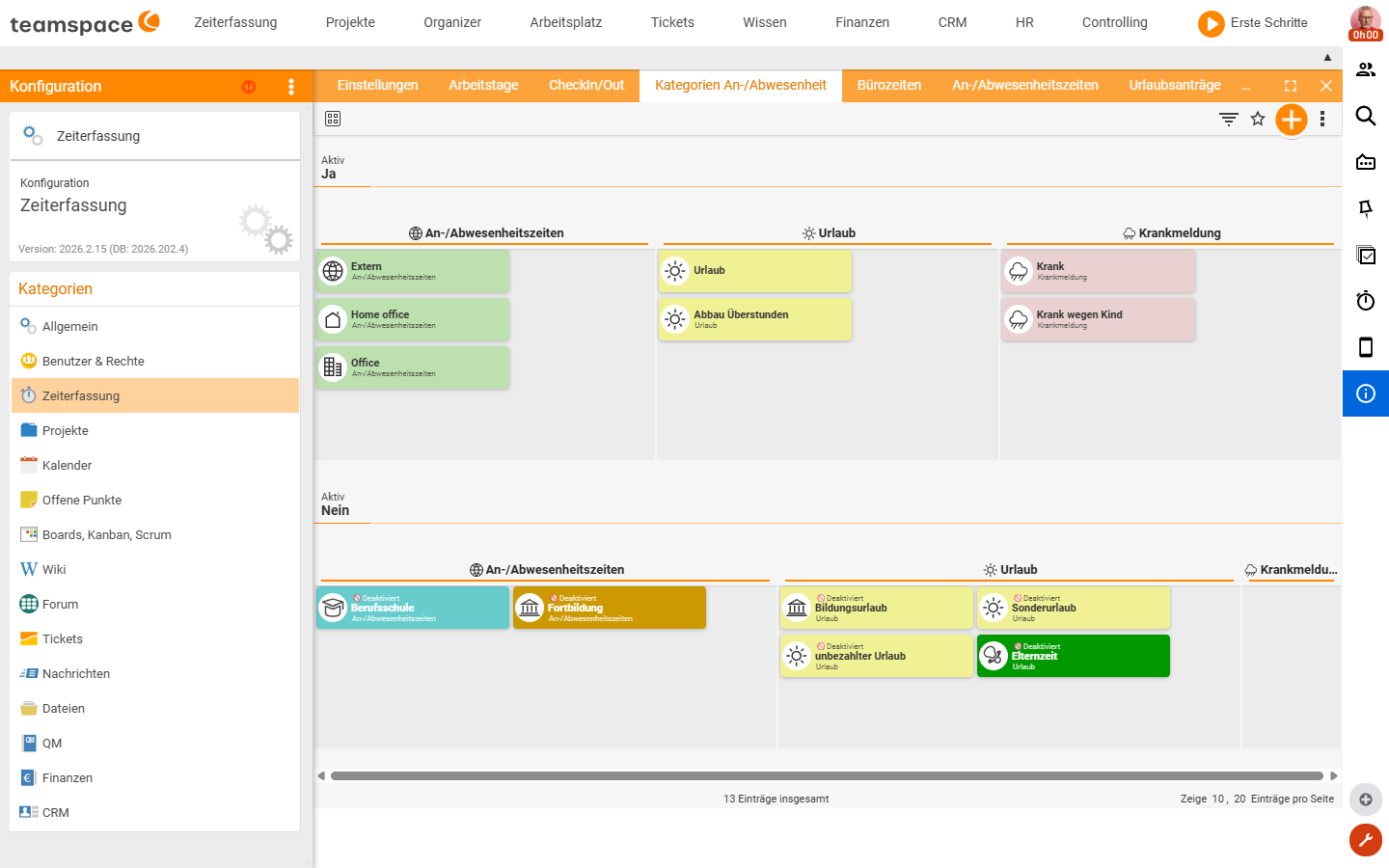
Die Typen sind in aktive (Anwesenheitszeitblöcke) und passive geteilt. Unten findest du vorbereitete Typen wie Sonderurlaub, Unbezahlter Urlaub und Bildungsurlaub. Klick auf einen Typ und stell ihn auf aktiv — ab dann kann er beantragt und genehmigt werden. Standardmäßig sind nur Urlaub und Abbau Überstunden aktiv.
ℹ Info: Bestehende Typen zu aktivieren ist einfach. Komplett neue An-/Abwesenheitstypen selbst zu definieren ist nicht ganz trivial — dafür unterstützt dich das Beraterteam. In Zeiten von Corona kam zusätzlich
Kurzarbeitals Modell ins Spiel; das lässt sich ebenfalls einstellen, ist in der Eintragung aber komplexer.
Verfall des Vorjahresurlaubs
Den Verfalls-Termin regelst du global in der Konfiguration → Zeiterfassung: Du legst fest, dass Vorjahresurlaub etwa am 1. April verfällt (oder zu einem anderen Stichtag). Pro Mitarbeiter lässt sich der Verfall einzeln deaktivieren. Ist der Verfall aktiv, sieht der Mitarbeiter im Beantragungsprozess den Hinweis, dass er noch X Tage Urlaub hat, die am Stichtag verfallen.
Halbe Urlaubstage
Brauchen Mitarbeiter halbe Urlaubstage — etwa bei Freitagen mit reduzierter Arbeitszeit —, schaltest du die Funktion in der Konfiguration → Zeiterfassung ein (Eintrag „gibt es auch halbe Urlaubstage”). Danach erscheint im Vertragsdaten-Dialog die Option, einzelne Tage als halbe Arbeitstage zu markieren, und im Urlaubsantrag bekommt der Mitarbeiter die Wahl zwischen Ganztag und halben Tagen. Wie sich das auf den Wert eines Urlaubstags auswirkt, steht unter Vertragsdaten & Arbeitszeit.
ℹ Info: Ohne halbe Urlaubstage gilt: Auch für einen halben Arbeitstag (z. B. Freitag 4 Std.) muss ein ganzer Urlaubstag beantragt werden, um den halben Tag freizubekommen — das ist gesetzlich so vorgegeben (Berechnung über „so viele Tage, dass zwei Wochen kompletter Urlaub möglich sind”).
Feiertagskalender anlegen und zuordnen
Welche Feiertage für einen Mitarbeiter gelten, kommt aus dem Feiertagskalender, den du in den Vertragsdaten zuordnest. Standardmäßig gibt es einen Standard-Feiertagskalender für den ganzen Mandanten.
Konfiguration → Zeiterfassung → Tab Feiertagskalender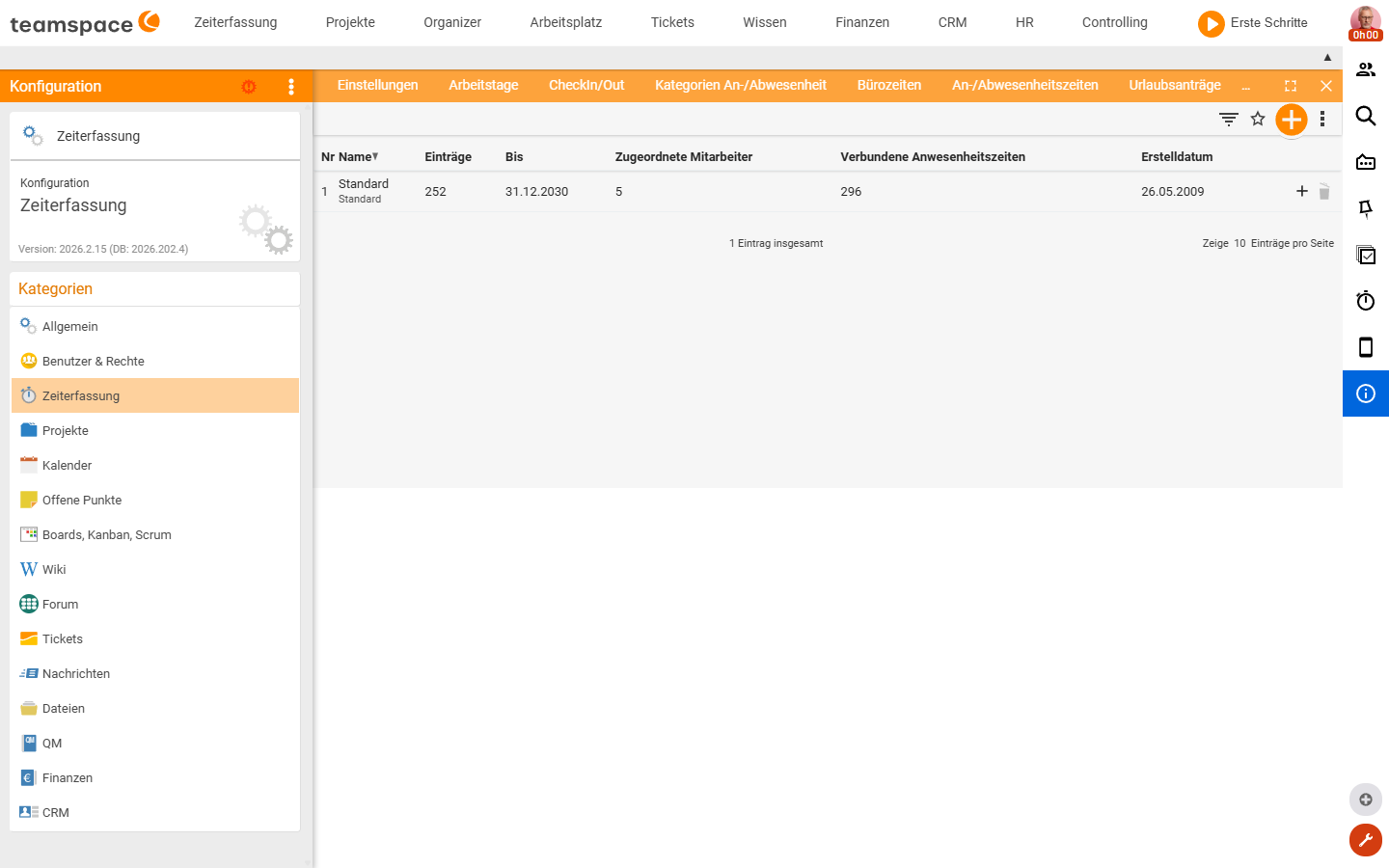
So arbeitest du mit Kalendern:
- Mehrere Kalender: Wer Mitarbeiter in mehreren Bundesländern beschäftigt, legt je einen Kalender an (z. B. Bayern, Hessen) und ordnet ihn pro Mitarbeiter in den Vertragsdaten zu.
- Feiertag anlegen:
Neuen Feiertag hinzufügen→ Datum und Name eintragen → Typ wählen (ganzer Tag,halber TagoderUnternehmensfeiertag). - Vorlagen / Import: Auf der teamspace-Website gibt es Vorlagen für die deutschen Bundesländer; über das Drei-Punkte-Menü kannst du
ImportundExportmachen oder einen Kalender kopieren.
ℹ Info: Ein Feiertag im zugeordneten Kalender ist automatisch frei — der Mitarbeiter muss dafür keinen Urlaub nehmen.
Wer genehmigen darf
Zwei Logiken regeln, wer für wen genehmigen darf:
Über Gruppen-Berechtigungen. In Konfiguration → Benutzer und Rechte → Berechtigungsgruppen → Gruppenspezifische Berechtigungen sitzt das Recht Urlaubsanträge genehmigen. Mitglieder der Gruppe dürfen für die definierten Mitarbeiter genehmigen — entweder für alle oder über eine Ausnahmen-Liste für bestimmte Kollegen (z. B. „außer die eigenen”).
Über die Vorgesetzten-Zuordnung. Aktivierst du in Benutzer und Rechte → Einstellungen → Zeiterfassung die Option Vorgesetzter kann Urlaub genehmigen, darf der direkte Vorgesetzte für seinen Mitarbeiter genehmigen — unabhängig vom Gruppenrecht. Den Vorgesetzten trägst du im HR am Mitarbeiter ein.
In den meisten Unternehmen läuft das als Mischform: HR und Geschäftsleitung über Gruppenrechte, die direkten Vorgesetzten über die Mitarbeiter-Zuordnung. Zusätzlich lässt sich dem Antrag eine Prüfung durch Projektbeteiligte vorschalten. Vertretungsregeln, die greifen, wenn der Genehmiger selbst weg ist, richtest du unter HR-Berechtigungen & Datenschutz ein.
Häufige Probleme
Warum kann ein Mitarbeiter Sonderurlaub oder Bildungsurlaub nicht beantragen?
Standardmäßig sind nur Urlaub und Abbau Überstunden aktiv. Die übrigen Typen schaltest du unter Konfiguration → Zeiterfassung → Kategorien → An- und Abwesenheitstypen einzeln auf aktiv.
Warum kostet ein freier halber Tag einen ganzen Urlaubstag?
Ohne aktivierte halbe Urlaubstage muss auch für einen halben Arbeitstag (z. B. Freitag 4 Std.) ein ganzer Urlaubstag beantragt werden — das ist gesetzlich so vorgegeben. Schalt halbe Urlaubstage in der Konfiguration → Zeiterfassung ein, damit der Mitarbeiter zwischen Ganztag und halbem Tag wählen kann.
Muss der Mitarbeiter für einen Feiertag Urlaub nehmen? Nein. Ein Feiertag im zugeordneten Kalender ist automatisch frei. Voraussetzung ist, dass dem Mitarbeiter in den Vertragsdaten der richtige Feiertagskalender zugeordnet ist.
Der direkte Vorgesetzte kann keinen Urlaub genehmigen.
Aktiviere unter Benutzer und Rechte → Einstellungen → Zeiterfassung die Option Vorgesetzter kann Urlaub genehmigen und trag den Vorgesetzten im HR am Mitarbeiter ein. Alternativ läuft die Genehmigung über das Gruppenrecht Urlaubsanträge genehmigen.
Typische Fragen & Anforderungen
| Du möchtest … | So geht’s |
|---|---|
| Sonderurlaub ermöglichen | In An- und Abwesenheitstypen den Typ Sonderurlaub auf aktiv schalten. |
| Resturlaub am 1. April verfallen lassen | In Zeiterfassung den Verfallstermin setzen; pro Mitarbeiter optional deaktivieren. |
| Halbe Urlaubstage erlauben | In Zeiterfassung „halbe Urlaubstage” einschalten. |
| Mitarbeiter in mehreren Bundesländern abbilden | Mehrere Feiertagskalender anlegen und pro Mitarbeiter in den Vertragsdaten zuordnen. |
| Den Abteilungsleiter genehmigen lassen | Urlaubsanträge genehmigen der Gruppe geben oder Vorgesetzter kann Urlaub genehmigen aktivieren. |
| Einzelne Mitarbeiter aus dem Genehmigungsrecht ausnehmen | Im Recht Urlaubsanträge genehmigen eine Ausnahmen-Liste pflegen. |
Verwandte Themen
- Urlaub beantragen & genehmigen (mit Video) Personal & HR Anleitung
- HR-Berechtigungen & Datenschutz Personal & HR Konfiguration
- Thema: Berechtigungen Berechtigungen
- Urlaub & Krankheit verwalten