


Der HR-Bereich hat besondere Anforderungen an den Datenschutz — Gehalt, Krankheit, Schwerbehinderung gehören nicht in jede Hand. teamspace sichert das über zwei Mechanismen für Daten (Feldsichtbarkeit, Schutzklassen) und drei für Prozesse (Gruppenrechte, Vorgesetzten-Logik, Vertretung). Diese Seite führt durch die Einrichtung.
Felder sichtbar schalten
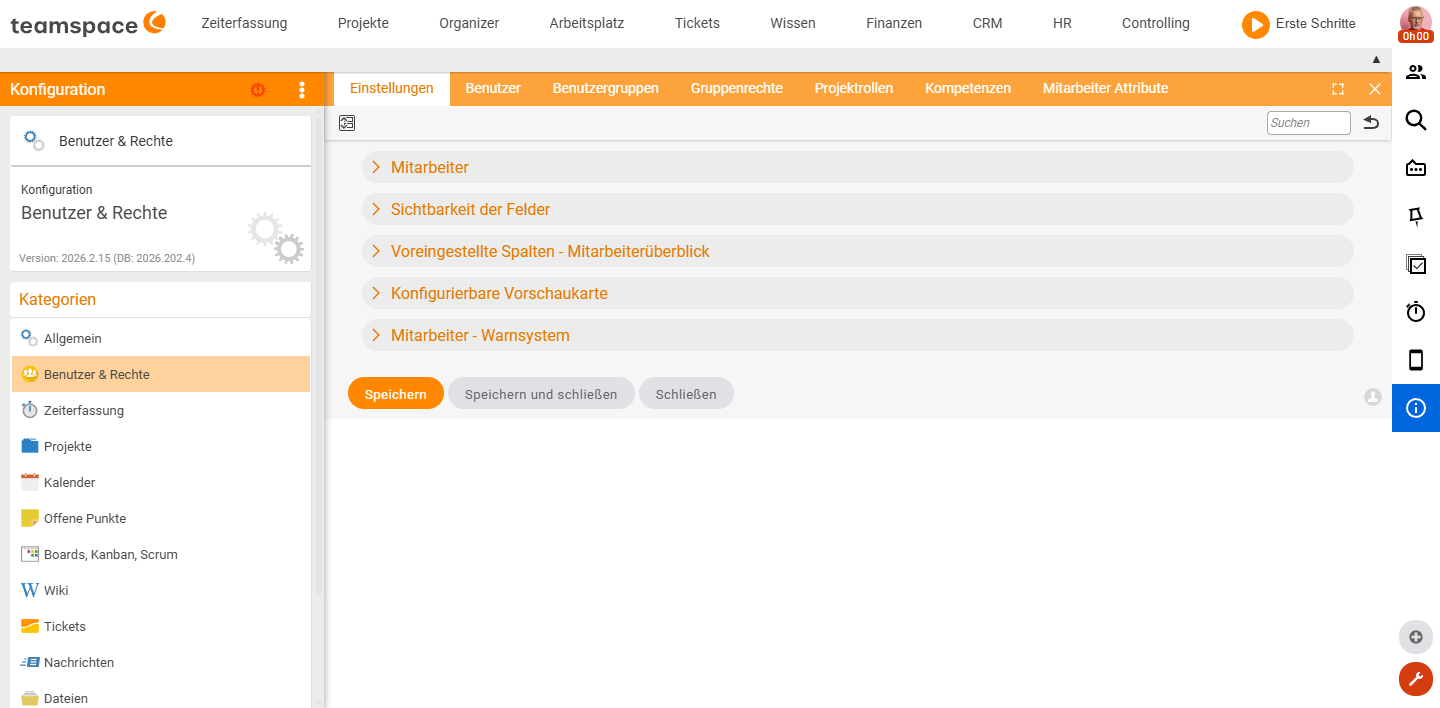
Standardmäßig sind viele HR-Felder ausgeblendet. Du schaltest sie einmalig frei:
Konfiguration → Benutzer und Rechte → Einstellungen → HR-DatenDort findest du Felder wie Schwerbehinderung, Beschäftigungsdaten, Arbeitnehmerüberlassung, Befristung, Steuer und Sozialversicherung, Entlohnungskonzepte, zeitabhängige Entlohnungsbausteine. Stell die Felder, die du brauchst, auf sichtbar/aktiv. Bei Feldern mit Auswahllisten (z. B. Geschäftsbereich) trägst du zusätzlich die auswählbaren Werte ein.
ℹ Info: Hat ein an-geschaltetes Feld eine leere Auswahlliste, blendet teamspace es trotzdem aus — das System erkennt, dass es nichts auszuwählen gäbe. Trag also zuerst die Werte ein.
Schutzklassen vergeben
In derselben Konfiguration weist du Feldern eine Schutzklasse zu. Standardmäßig ist keine eingetragen. Wer die Klasse nicht hat, sieht statt der Werte nur geschützt — typisch bei Gehaltsdaten. So bleiben sensible Bereiche der Mitarbeiterakte für Unbefugte verborgen, während berechtigte Personen sie normal sehen.
Gruppen- und Einzelrechte für Urlaub und Krankheit
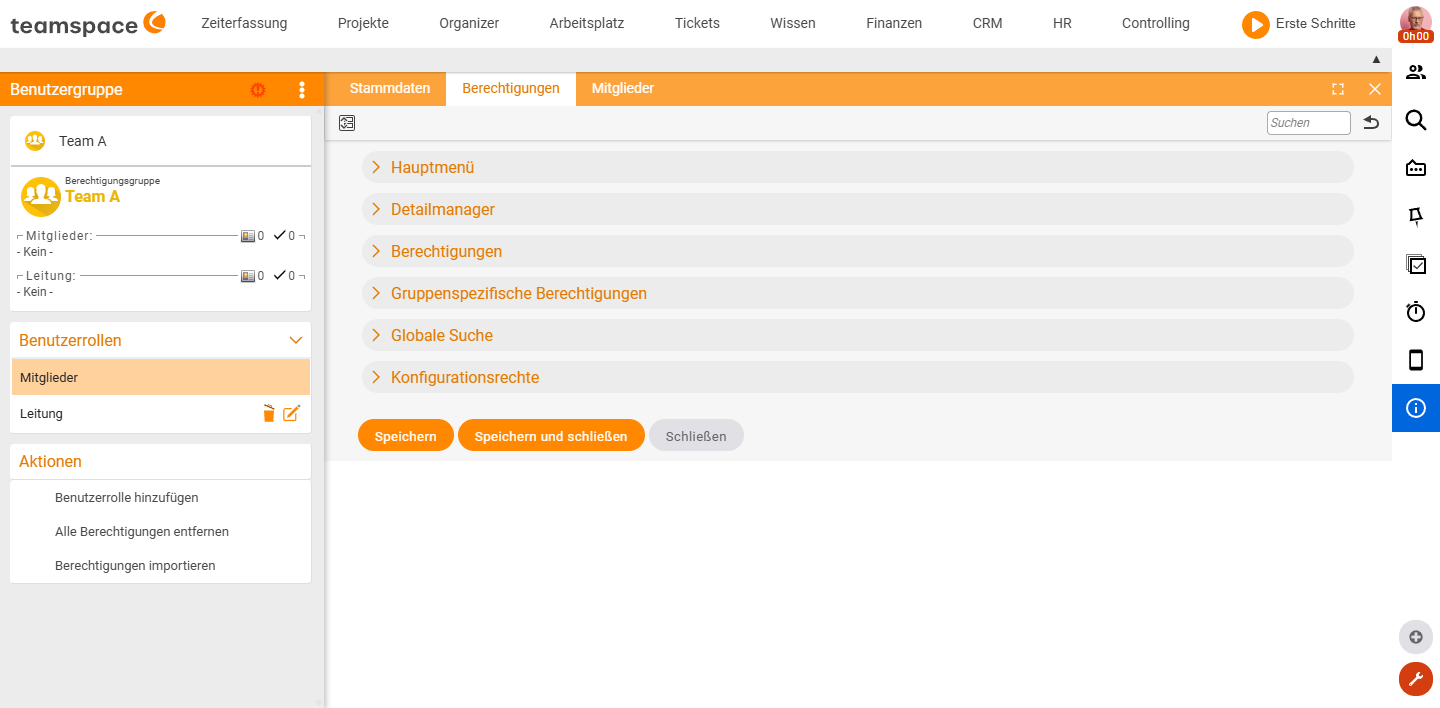
In Konfiguration → Benutzer und Rechte → Berechtigungsgruppen → Gruppenspezifische Berechtigungen setzt du pro Gruppe u. a.:
Urlaubsanträge genehmigen— für alle oder über eine Ausnahmen-Liste („außer die eigenen”, „für Finn nicht”).Kollegen krank melden— typisch für HR und Geschäftsleitung.Krankmeldung bestätigen— den gelben Zettel eintragen.Urlaubs- und Überstundenkonto von Kollegen ansehen— für alle oder eine Teilgruppe.
Daneben gibt es Einzelrechte, die du gezielt suchst (Strg+F) und setzt:
Krankmeldung für sich selber erstellen und bearbeiten— hebt die Hürde auf, sodass ein normaler Mitarbeiter sich ohne Gruppenrecht selbst krankmelden darf.Eigene Vertreterregelung bearbeiten— erlaubt dem Mitarbeiter, seinen Vertreter selbst zu pflegen (siehe unten).
Vorgesetzten-Logik: Aktivierst du in Benutzer und Rechte → Einstellungen → Zeiterfassung die Option Vorgesetzter kann Urlaub genehmigen, darf der direkte Vorgesetzte für seinen Mitarbeiter genehmigen — der Vorgesetzte wird im HR am Mitarbeiter eingetragen. In den meisten Unternehmen läuft das als Mischform aus Gruppenrechten (HR, Geschäftsleitung) und Vorgesetzten-Zuordnung.
Vertretung mit Rechtevererbung
Wenn der zuständige Genehmiger selbst krank oder im Urlaub ist, greifen Vertretungsregeln. Damit sie funktionieren, aktivierst du zuerst die Vertretungsbereiche:
Konfiguration → Benutzer & Rechte → Einstellungen → Sichtbarkeit der Felder
  → Organisation und Management → Vertretungsbereiche / Vertreter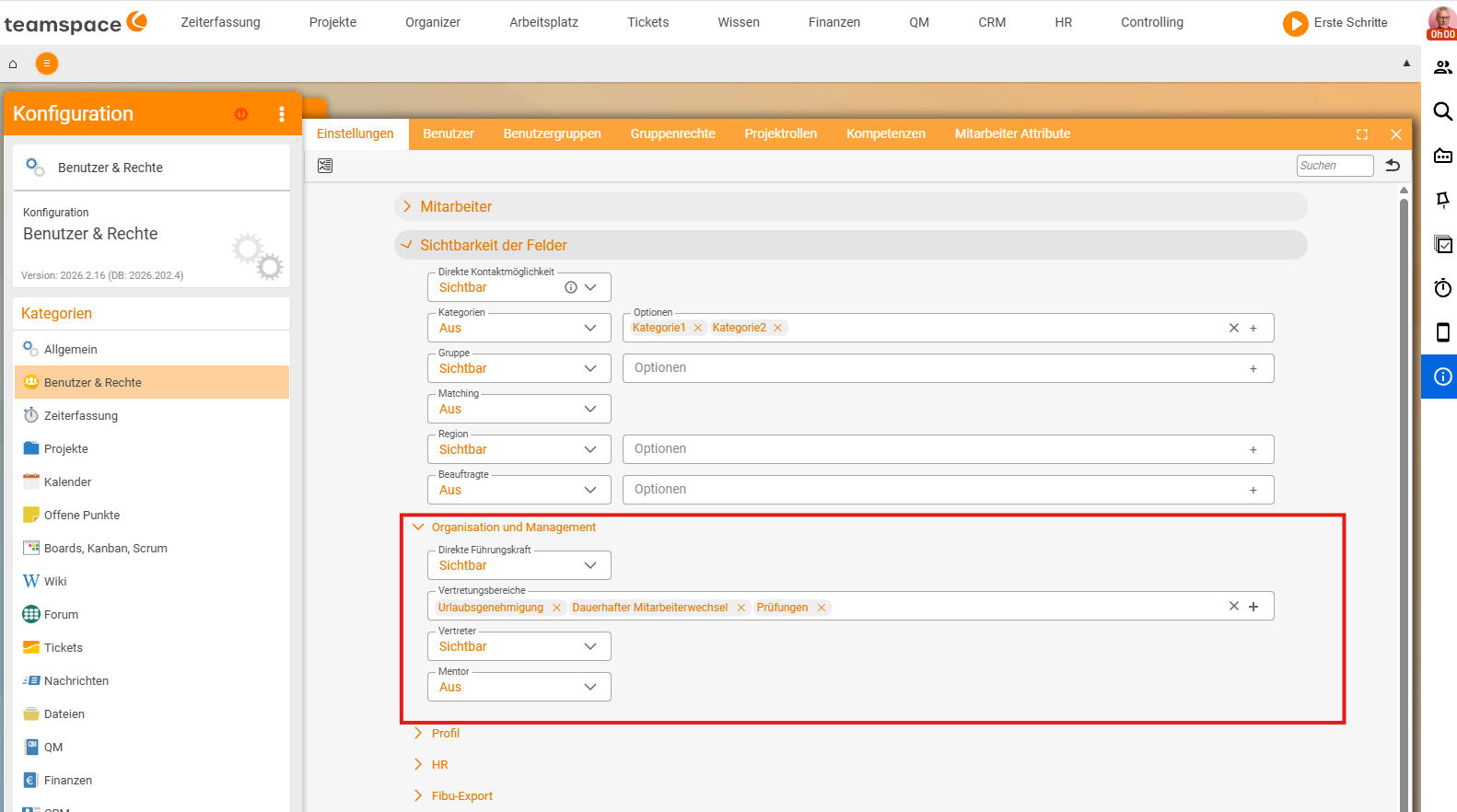
Du gibst die Bereiche an (etwa Urlaubsgenehmigung, Prüfungen, Dauerhafter Mitarbeiterwechsel). Danach setzt du pro Mitarbeiter im Reiter Mitarbeiter einen allgemeinen Vertreter und optional bereichsspezifische Vertreter. Die Vertretung tritt automatisch in Kraft, wenn der Vertretene im Urlaub oder krank ist.
⚠ Achtung: Während der Vertretungs-Zeit bekommt der Vertreter die Rechte des Vertretenen. Wer also vorher keine Urlaubsanträge sehen durfte, kann sie während der Vertretung sehen und genehmigen. Deshalb wird die Vertretungsregel standardmäßig aus dem HR gepflegt (
HR→ Mitarbeiter →Mitarbeiter→ Vertretungsregeln). Gib dem Mitarbeiter nur dann das RechtEigene Vertreterregelung bearbeiten, wenn du das bewusst willst.
Häufige Probleme
Ich habe ein HR-Feld sichtbar geschaltet, es erscheint trotzdem nicht.
Hat das Feld eine leere Auswahlliste, blendet teamspace es trotzdem aus — das System erkennt, dass es nichts auszuwählen gäbe. Trag bei Feldern mit Auswahllisten (z. B. Geschäftsbereich) zuerst die Werte ein.
Warum sieht eine berechtigte Person Gehaltsdaten, eine andere nur geschützt?
Die Werte liegen unter einer Schutzklasse. Wer die Klasse hat, sieht sie normal; wer sie nicht hat, sieht nur geschützt. Die Schutzklasse vergibst du pro Feld in Benutzer und Rechte → Einstellungen → HR-Daten.
Mein Vertreter sieht plötzlich Daten, die er sonst nicht sehen darf.
Während der Vertretungs-Zeit bekommt der Vertreter die Rechte des Vertretenen. Wer vorher keine Urlaubsanträge sehen durfte, kann sie als Vertreter sehen und genehmigen. Deshalb wird die Vertretungsregel standardmäßig aus dem HR gepflegt — gib das Recht Eigene Vertreterregelung bearbeiten nur bewusst frei.
Die Vertretungsbereiche erscheinen nicht am Mitarbeiter.
Aktivier sie zuerst unter Konfiguration → Benutzer & Rechte → Einstellungen → Sichtbarkeit der Felder → Organisation und Management. Erst danach kannst du pro Mitarbeiter im Reiter Mitarbeiter einen bereichsspezifischen Vertreter setzen.
Typische Fragen & Anforderungen
| Du möchtest … | So geht’s |
|---|---|
| Gehaltsdaten vor Unbefugten verbergen | Den Feldern eine Schutzklasse zuweisen – Unbefugte sehen nur geschützt. |
| Ein verstecktes HR-Feld nutzen | In Benutzer und Rechte → Einstellungen → HR-Daten auf sichtbar stellen. |
| HR allen Kollegen Urlaub genehmigen lassen | Gruppenrecht Urlaubsanträge genehmigen ohne Ausnahmen vergeben. |
| Mitarbeitern erlauben, sich selbst krankzumelden | Einzelrecht Krankmeldung für sich selber erstellen und bearbeiten setzen. |
| Eine Urlaubsvertretung für den Chef einrichten | Vertretungsbereiche aktivieren, im HR am Mitarbeiter den Vertreter für Urlaubsgenehmigung setzen. |
| Verhindern, dass Mitarbeiter ihren Vertreter selbst ändern | Recht Eigene Vertreterregelung bearbeiten aus lassen – nur HR pflegt sie dann. |
Verwandte Themen
- HR-Bedienkonzepte: Mitarbeiterakte & Zeitscheiben Personal & HR Konzept
- Urlaub einrichten Personal & HR Konfiguration
- Thema: Berechtigungen Berechtigungen
- Digitale Personalakte