


Die KLR richtest du einmal ein, danach läuft sie als Nebenprodukt der normalen Erfassung. Aufwand entsteht nur beim Anlegen der Stammdaten: Kostenarten, Kostenstellen und Kostenträger, dazu die Regeln, die sie beim Erfassen vorbelegen. Gehe in dieser Reihenfolge vor, dann greifen die Schritte sauber ineinander.
Die Reihenfolge
- Grundeinstellungen und Kreuzbuchungs-Schalter
- Kostenarten anlegen
- Kostenstellen als Baum anlegen
- Kostenträger anlegen
- Felder in den Modulen sichtbar schalten
- Regeln für Standardwerte festlegen
- Rechte vergeben, danach Umlagen und Gehaltskostenstellen
1. Grundeinstellungen
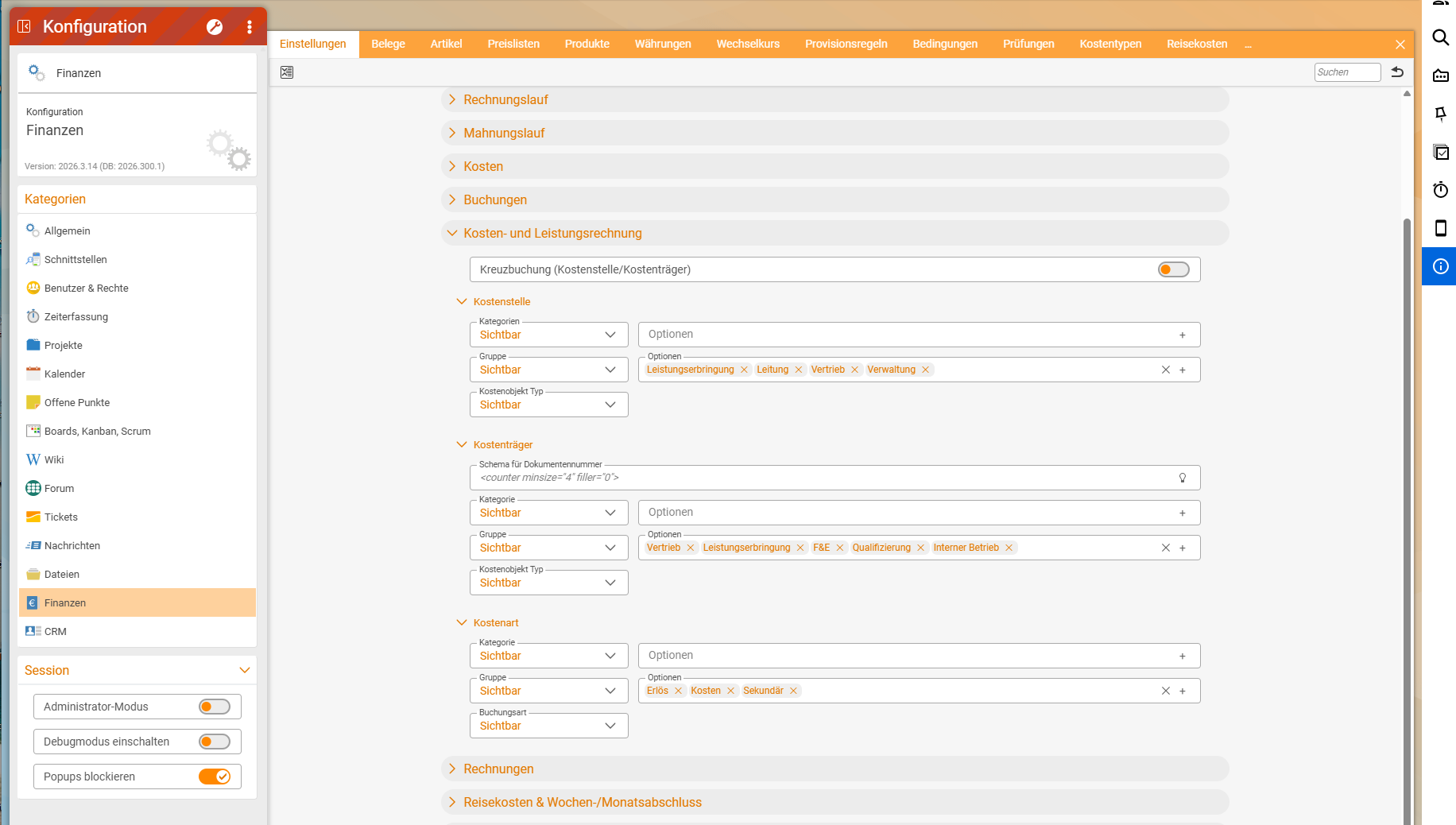
Konfiguration → Finanzen → Einstellungen → Kosten- und LeistungsrechnungDas Akkordeon hat einen Schalter und drei Unterabschnitte:
Kreuzbuchung (Kostenstelle/Kostenträger): Lass ihn aus. Dann bleiben Umbuchungen und Umlagen in ihrer Sicht, und nur Gehaltskostenstellen dürfen auf Kostenträger verteilen. Für Gehaltskostenstellen wirkt der Schalter nicht. Warum das wichtig ist, erklärt Zwei Sichten, ein Ergebnis.Kostenstelle: Sichtbarkeit der FelderKategorien,GruppeundKostenobjekt Typ. FürGruppelegst du die Optionen fest, z. B.Leistungserbringung,Leitung,Vertrieb,Verwaltung.Kostenträger: dasSchema für Dokumentennummer(Standard<counter minsize="4" filler="0">, also eine vierstellige laufende Nummer mit führenden Nullen) sowie die Sichtbarkeit vonKategorie,GruppeundKostenobjekt Typ. Gruppen-Optionen z. B.Vertrieb,Leistungserbringung,F&E,Qualifizierung,Interner Betrieb.Kostenart: Sichtbarkeit vonKategorie,GruppeundBuchungsart. Die Gruppe einer Kostenart istErlös,KostenoderSekundär.
Jedes Feld kennt die Sichtbarkeiten Aus, Sichtbar im Adminmodus, Sichtbar und Sichtbar und Mussfeld. Für Kostenobjekt Typ gilt: Lass ihn sichtbar, denn der Typ steuert die Umlagen.
2. Kostenarten anlegen
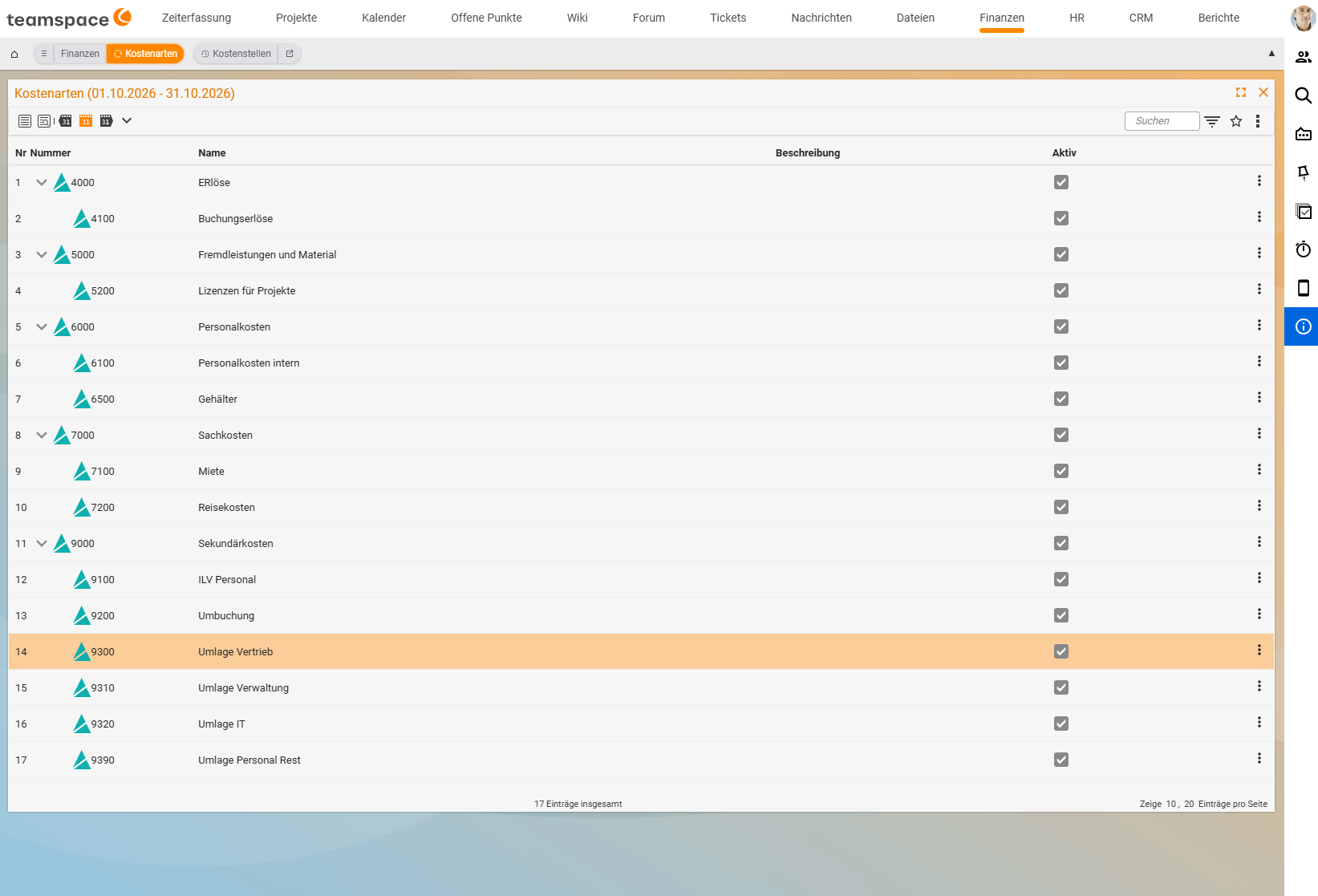
Finanzen → Kostenarten → Aktion „Neuen Datensatz anlegen“Gib jeder Kostenart eine Nummer, einen Namen und ihre Gruppe (Erlös, Kosten oder Sekundär). Die Buchungsart (Primärbuchung oder Sekundärbuchung) unterscheidet Kostenarten von außen von denen der Umbuchungen und Umlagen; so zählt auch die Kachel Kostenarten. Kostenarten lassen sich als Baum anlegen: eine Klasse wie 6000 Personalkosten mit den Kostenarten 6100 und 6500 darunter.
- Erlös für Klasse 4000,
- Kosten für die Klassen 5000 bis 8000,
- Sekundär für Klasse 9000, also Umbuchungen und Umlagen.
Lege für jede Umlage eine eigene Sekundär-Kostenart an (z. B. 9310 Umlage Verwaltung, 9320 Umlage IT). Dann siehst du in den Bewegungen sofort, woher ein Betrag kommt. Einen fertigen Vorschlag enthält der Muster-Kostenartenplan für Dienstleister.
3. Kostenstellen anlegen
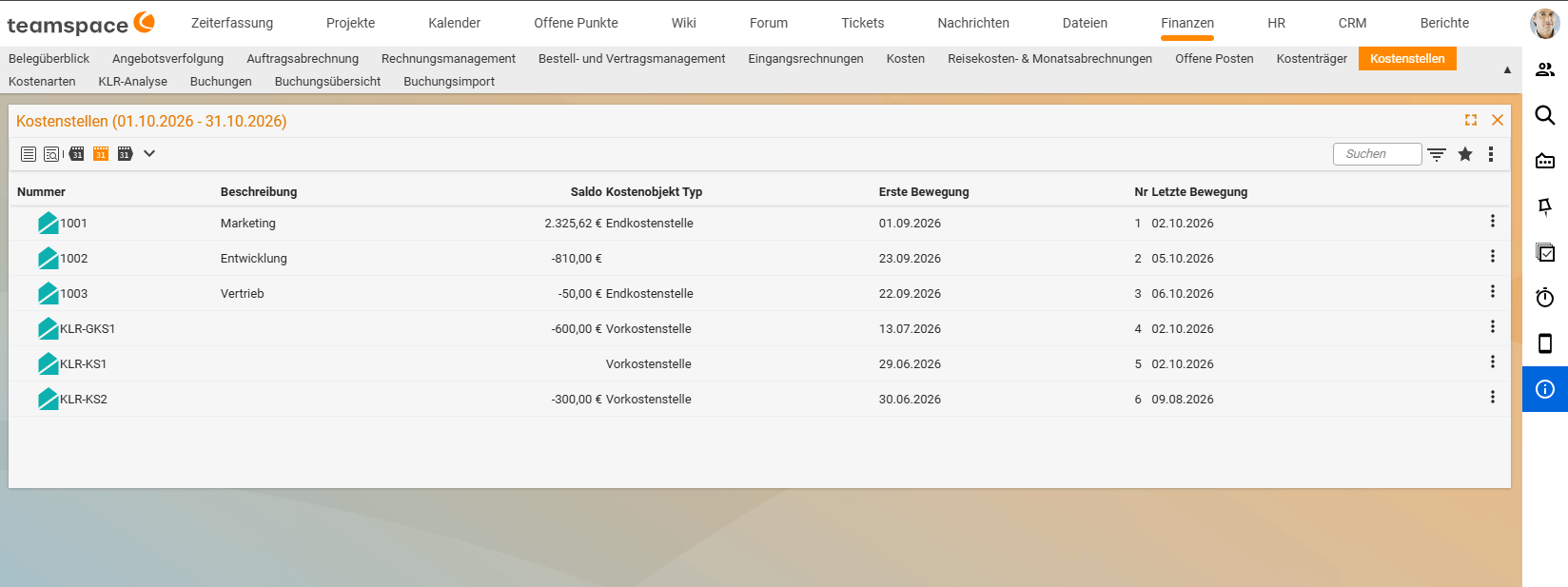
Finanzen → Kostenstellen → Aktion „Neuen Datensatz anlegen“- Lege zuerst die Knoten an, z. B.
1000 Leitung,2000 Leistungserbringung,5000 Verwaltung. - Lege darunter die Blätter an, z. B.
2100 Beratung,2200 Entwicklung,5100 IT, und wähle jeweils den Knoten alsHauptkostenstelle. Gebucht wird nur auf Blätter. - Stelle für jedes Blatt unter
Statistik und EinstufungendenKostenobjekt Typein:Endkostenstellefür Bereiche, die ihre Kosten behalten (Beratung, Entwicklung, Support),Vorkostenstellefür Bereiche, die für andere leisten und umgelegt werden (IT, Verwaltung, Geschäftsführung),Gehaltskostenstellefür das Verrechnungskonto der Personalkosten einer Abteilung.
- Ordne unter
ZuordnungdieAbteilungzu, zu der die Kostenstelle gehört. Optional gibt es einProjektund unterEinstellungenden WertKOST2 für DATEV-Buchungsstapel. - Wähle für Gehaltskostenstellen nicht die Kostenstelle der Abteilung als Hauptkostenstelle, deren Gehälter sie tragen, sondern einen eigenen Knoten.
Was die Typen bewirken, steht in Kostenstellen und Kostenträger: Typen und Aufbau. Die Stammdaten einer Kostenstelle zeigt Personalkosten über die Gehaltskostenstelle verrechnen im Bild.
4. Kostenträger anlegen
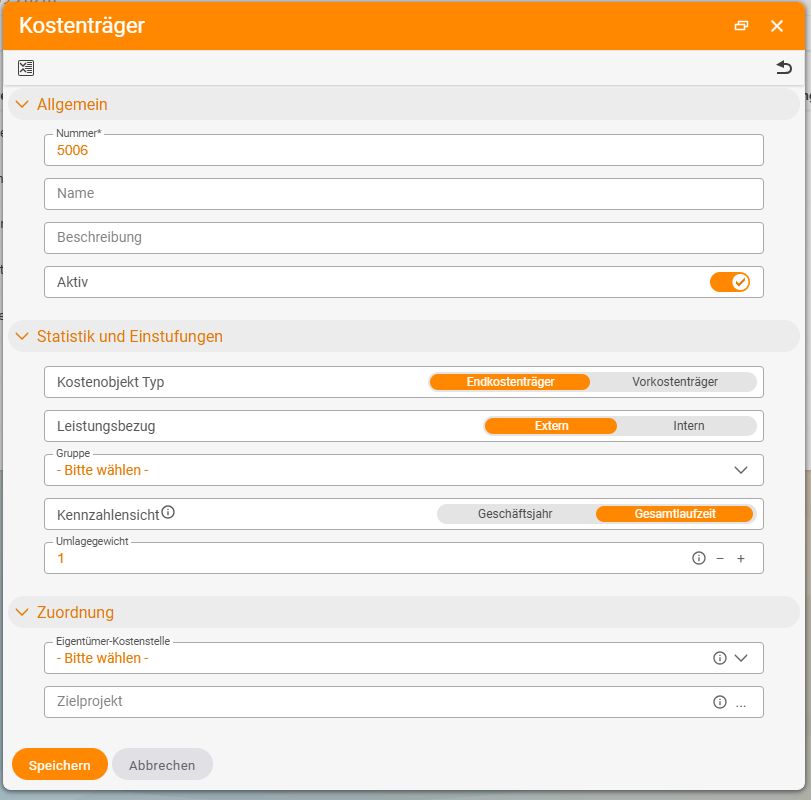
Finanzen → Kostenträger → Aktion „Neuen Datensatz anlegen“Kostenträger sind flach, ohne Baum. Für jeden Kostenträger:
- Allgemein:
Nummer*(nach dem Schema für Dokumentennummer),Name,Beschreibung,Aktiv. Kostenobjekt Typ:Endkostenträgerfür Kundenprojekte, Verträge und interne Projekte;Vorkostenträgerfür Pools wie Server, Lizenzen, Fahrzeuge oder Akquise.Leistungsbezug:ExternoderIntern.GruppeundKennzahlensicht(GeschäftsjahroderGesamtlaufzeit).Umlagegewicht: der Wert (Standard 1,00), mit dem er als Ziel von Umlagen zählt.Eigentümer-Kostenstelle: der Bereich, dem der Kostenträger gehört.Zielprojekt: Über das Zielprojekt kennt der Kostenträger seinen Kunden.
Lege auch für Gemeinkosten wie die Miete einen internen Kostenträger an, damit jede Buchung beide Seiten trägt und die Kostenträger-Sicht vollständig bleibt. Wie die Stammdaten eines Kostenträgers aussehen, zeigt Kostenstellen, Kostenträger und Kostenarten im Detailmanager.
5. Felder in den Modulen sichtbar schalten
Damit Kostenart, Kostenstelle und Kostenträger in den Erfassungsdialogen erscheinen, schaltest du sie je Modul unter „Sichtbarkeit der Felder” sichtbar:
| Konfiguration | Wofür |
|---|---|
Zeiterfassung → Einstellungen | Projektzeiten. Zusätzliche Stufe Sichtbar bereits bei Erstellung neuer Elemente: Das Feld steht schon im Anlegedialog; bei Sichtbar erst beim Bearbeiten. |
Finanzen → Einstellungen | Kosten, Belegpositionen und Buchungen |
Projekte → Einstellungen | Kostenstelle und Kostenträger am Projekt (Quelle der Regel „Projekt”) |
CRM → Einstellungen | Kostenstelle am Kunden (Quelle der Regel „Kunde”) |
Benutzer & Rechte → Einstellungen | Sichtbarkeit der Felder → HR → Zeitabhängige Werte → Zeitabhängige Werte - Abteilung → Kostenstelle: das Feld, in dem am Mitarbeiter die Kostenstelle steht (Quelle der Regel „Mitarbeiter”) |
Sichtbar und Mussfeld macht ein Feld zur Pflicht. Setze das nur, wenn die Regel den Wert in fast allen Fällen liefert, sonst blockierst du die Erfassung.
6. Regeln für Standardwerte
Lege fest, aus welcher Quelle Kostenart, Kostenstelle und Kostenträger beim Erfassen kommen. Das beschreibt Regeln für Standardwerte festlegen.
7. Rechte, Umlagen und Gehaltskostenstellen
- Vergib die Rechte im Akkordeon
Kosten-/Leistungsrechnungder Benutzergruppen (siehe Berechtigungen für die KLR). - Richte für jede Vorkostenstelle und jeden Vorkostenträger eine Umlageregel ein (siehe Umlageregel einrichten).
- Stelle die Personalkosten auf Gehaltskostenstellen um (siehe Personalkosten über die Gehaltskostenstelle verrechnen).
Hinweise
- Rechte: Anlegen und Ändern erfordern
KLR-Elemente bearbeiten (Stammdaten und Plandaten)oderSachbearbeiter KLR. Für die Verwaltung in der Systemkonfiguration gibt es zusätzlich unterKonfigurationsrechte → Finanzenje ein Recht fürKostenstellen,KostenträgerundKostenart. - Erst testen, dann ausrollen. Spiele den Ablauf einmal mit wenigen Test-Objekten durch, bevor du alle Bereiche anlegst. Eine Anleitung dafür ist die Übung: Eine KLR von Hand durchrechnen.
- Allgemeine Buchungen bleiben ohne Regel. Sie macht das Controlling, und es setzt die drei Felder bewusst selbst.
Häufige Probleme
Im Menü Finanzen fehlen Kostenträger, Kostenstellen oder Kostenarten.
Dir fehlt das Recht KLR-Elemente anzeigen für diese Objektart (siehe Berechtigungen für die KLR).
Ich kann auf einen Knoten keine Buchung setzen. Das ist richtig: Gebucht wird nur auf Blätter. Lege unter dem Knoten ein Blatt an.
Eine Umlage verteilt nicht auf Kostenträger. Die Quelle ist eine Vorkostenstelle; sie verteilt nur auf Kostenstellen. Für Projekte brauchst du einen Vorkostenträger als Pool.
Typische Fragen & Anforderungen
| Du möchtest … | So geht’s |
|---|---|
| Kreuzbuchungen verhindern | Kreuzbuchung (Kostenstelle/Kostenträger) aus lassen (Schritt 1). |
| Kostenstellen nach Bereichen gruppieren | Feld Gruppe sichtbar schalten und Optionen anlegen (Schritt 1). |
| Eigene Nummern für Kostenträger | Schema für Dokumentennummer anpassen (Schritt 1). |
| IT-Kosten auf die Bereiche verteilen | IT als Vorkostenstelle anlegen (Schritt 3) und eine Umlageregel einrichten. |
| Serverkosten auf Verträge verteilen | Pool als Vorkostenträger anlegen (Schritt 4) und umlegen. |
| Kosten je Kunde auswerten | Am Kostenträger das Zielprojekt pflegen (Schritt 4). |
| Dass niemand ohne Kostenstelle bucht | Feld auf Sichtbar und Mussfeld stellen (Schritt 5), nur wenn die Regel fast immer einen Wert liefert. |
Verwandte Themen
- Regeln für Standardwerte festlegen Kosten- und Leistungsrechnung Konfiguration
- Berechtigungen für die KLR Kosten- und Leistungsrechnung Konfiguration
- Muster-Kostenartenplan für Dienstleister Kosten- und Leistungsrechnung Referenz
- Finanzen – Systemkonfiguration Systemkonfiguration Referenz
- Thema: Kosten- und Leistungsrechnung Kosten- und Leistungsrechnung
- Kosten- und Leistungsrechnung mit teamspace