


Kostenstellen, Kostenträger und Kostenarten haben in teamspace je eine eigene Liste und einen eigenen Detailmanager. Er zeigt auf einen Blick, was auf dem Objekt gebucht ist, woher es kam und wohin es weitergegeben wurde. Projekt- und Bereichsleitung sehen hier tagesaktuell ihren Deckungsbeitrag, das Controlling prüft hier jede Umbuchung und Umlage.
Der Einstieg: Menü Finanzen
Finanzen → Kostenträger · Kostenstellen · Kostenarten · KLR-AnalyseIm Menü Finanzen stehen die vier KLR-Einträge als eigene Punkte. Im Kachel-Überblick von Finanzen findest du sie im Bereich KLR: je eine Kachel für Kostenträger, Kostenstellen und Kostenarten mit der Anzahl je Typ (z. B. Endkostenstelle und Vorkostenstelle, bei Kostenarten Primärbuchung und Sekundärbuchung) und die orange Kachel KLR-Analyse (siehe KLR-Analyse auswerten). Ein Klick auf eine Kachel öffnet die Liste.
Die Listen
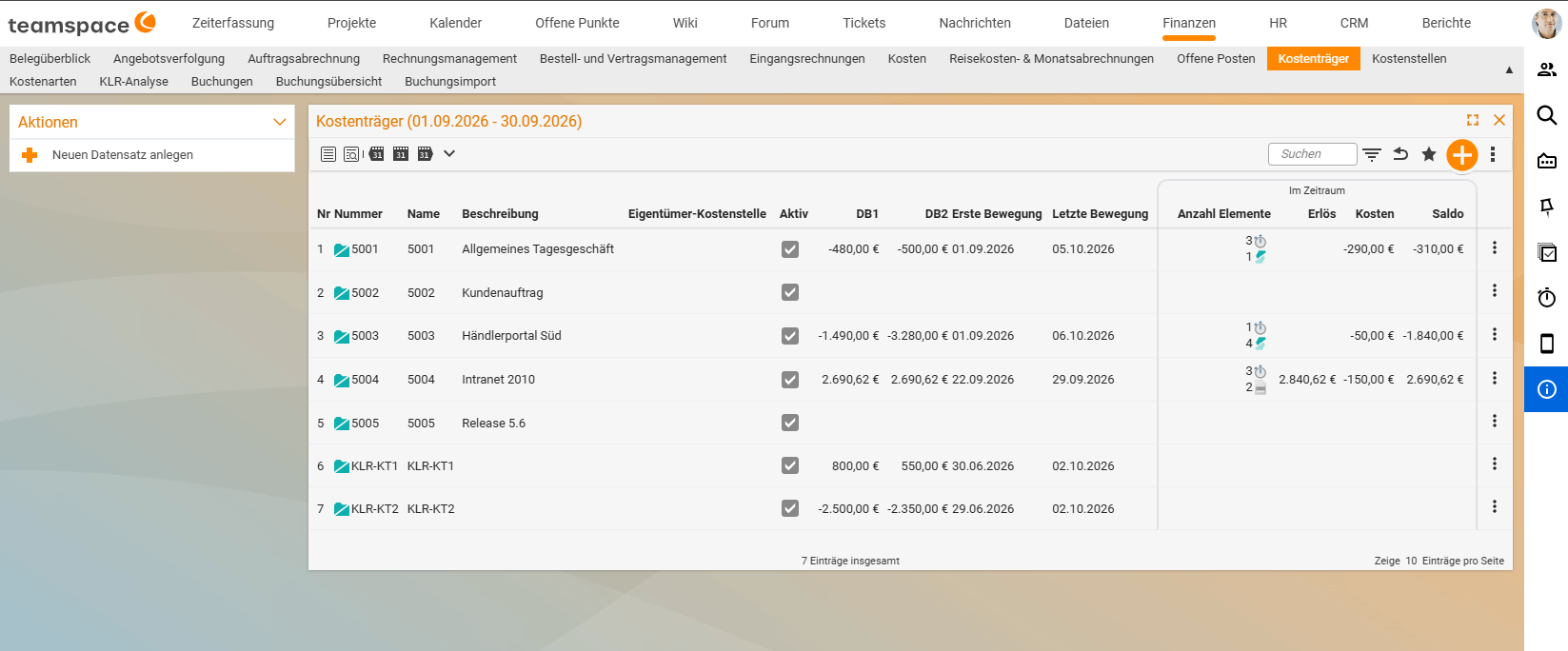
Die Listen zeigen den Zeitraum im Titel, z. B. „Kostenträger (01.09.2026 - 30.09.2026)“. In der Ansicht Details siehst du je Objekt unter anderem Eigentümer-Kostenstelle bzw. Abteilung, Aktiv, DB1, DB2, Erste Bewegung, Letzte Bewegung und unter Im Zeitraum die Anzahl Elemente, Erlös, Kosten und Saldo. Kostenarten erscheinen als Baum mit ihren Klassen (z. B. 6000 Personalkosten mit 6100 und 6500). Neue Objekte legst du über die Aktion Neuen Datensatz anlegen an. Wie in allen Listen kannst du die angezeigten Werte über die drei Punkte (⋮) oben rechts neben dem Favoritenstern mit Mit KI analysieren zusammenfassen lassen (siehe Berichte mit KI analysieren).
Die Tabs im Überblick
| Tab | Was du dort siehst | Bei |
|---|---|---|
| Übersicht | Kacheln für die laufende Periode, das Jahr bis heute (YTD) und das Vorjahr mit Ist, Plan und Abweichung, die Monatswerte als Diagramm und die Verteilung Kostenarten | allen |
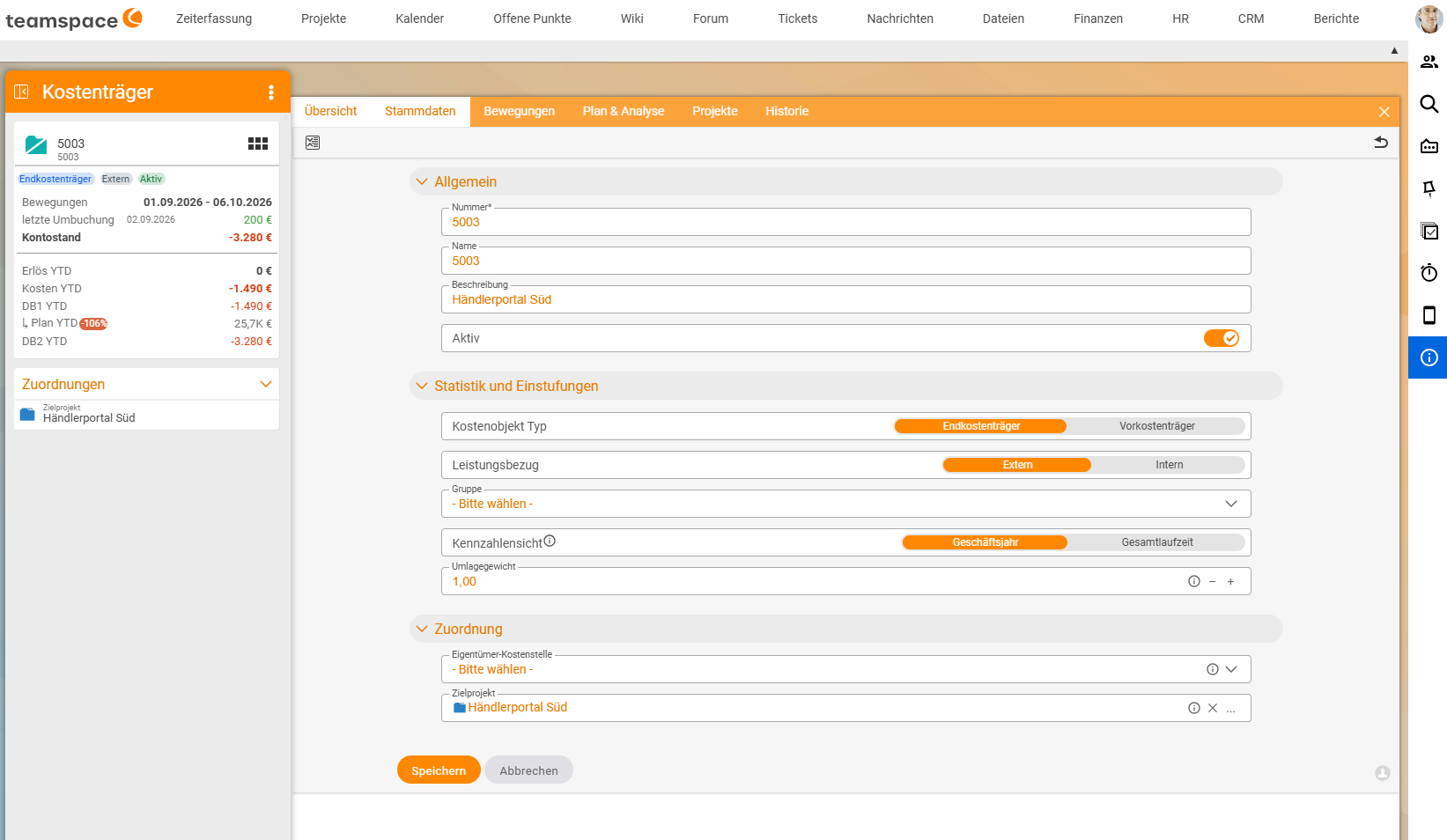
| Stammdaten | Nummer, Name, Typ (Kostenobjekt Typ), Gruppe, Kennzahlensicht, Umlagegewicht und die Zuordnungen | allen |
| Bewegungen | alle Primär- und Sekundärbuchungen, die das Objekt betreffen | allen |
| Umlageregel | Wann, Wie und Wohin das Objekt umgelegt wird (siehe Umlageregel einrichten) | Kostenstellen und Vorkostenträgern; nicht bei Endkostenträgern und Kostenarten |
| Plan & Analyse | Plan pro Monat, Ist pro Monat, kumuliert und Abweichung (siehe Plan erfassen und mit dem Ist vergleichen) | Kostenstellen, Kostenträger |
| Projekte | die Projekte, die diesem Kostenträger zugeordnet sind, mit Projektzeiten Plan, Ist und Offen | Kostenträgern |
| Abteilung | die Abteilung, zu der die Kostenstelle gehört | Kostenstellen |
| Historie | Änderungen am Objekt | allen |
Links neben den Tabs steht immer die Kurzinfo: Typ und Status als Etikett (z. B. Endkostenträger, Extern, Aktiv), der Zeitraum der Bewegungen, die letzte Umbuchung, der Kontostand und die Kennzahlen Erlös YTD, Kosten YTD, DB1 YTD, Plan YTD (mit Abweichung in Prozent), bei Kostenstellen Umlage YTD, und DB2 YTD. Darunter stehen die Zuordnungen, etwa das Zielprojekt, und die Aktionen des aktuellen Tabs.
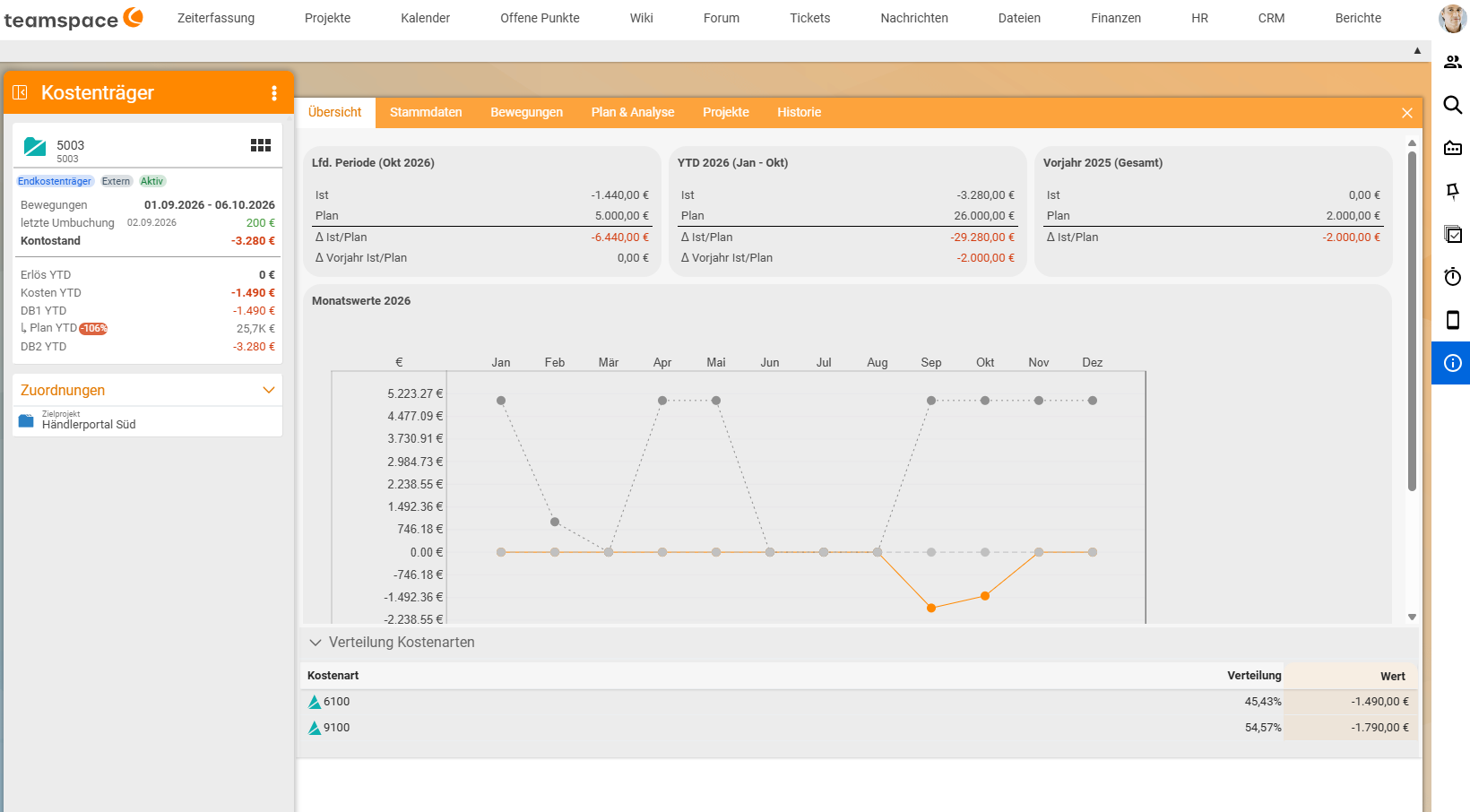
Kostenstellen haben zusätzlich die Tabs Umlageregel und Abteilung; in der Kurzinfo steht Umlage YTD, also was die Kostenstelle in diesem Jahr per Umlage abgegeben oder übernommen hat.
Stammdaten prüfen
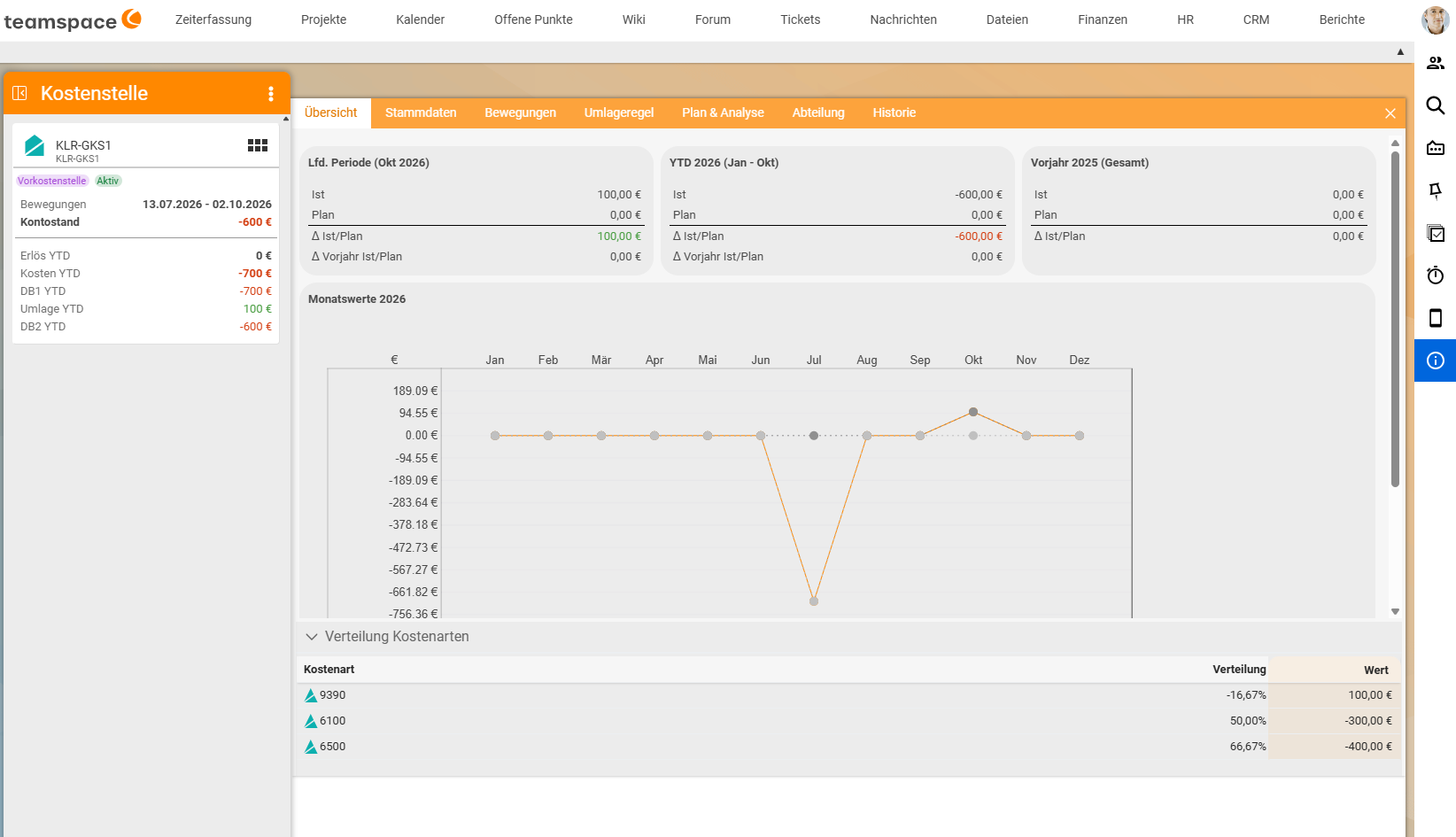
Im Tab Stammdaten steht, wie das Objekt in der KLR zählt. Am wichtigsten ist der Kostenobjekt Typ: Er entscheidet, ob ein Objekt Kosten behält (Endkostenstelle, Endkostenträger), per Umlage auf null verteilt wird (Vorkostenstelle, Vorkostenträger) oder als Gehaltskostenstelle ausgeblendet ist. Bei Kostenträgern kommen der Leistungsbezug (Extern oder Intern), die Eigentümer-Kostenstelle und das Zielprojekt dazu, bei beiden das Umlagegewicht (Standard 1,00) und die Kennzahlensicht (Geschäftsjahr oder Gesamtlaufzeit; steuert, ob die Kennzahlen das Jahr oder die ganze Laufzeit zeigen). Was die Typen bedeuten, erklärt Kostenstellen und Kostenträger: Typen und Aufbau.
Ändern darfst du die Stammdaten nur mit dem Recht KLR-Elemente bearbeiten (Stammdaten und Plandaten).
Bewegungen lesen
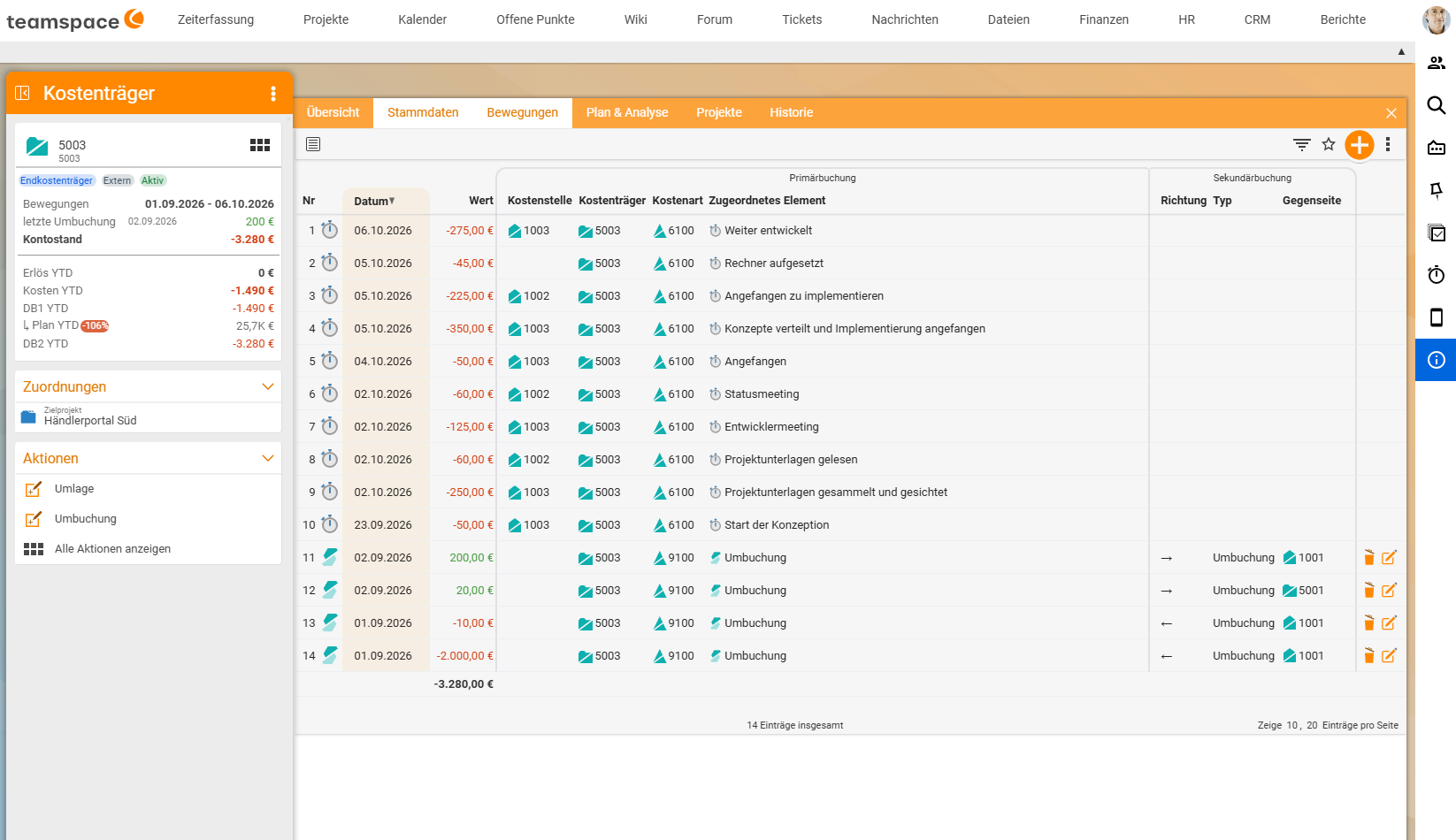
Der Tab Bewegungen ist die Kontoansicht des Objekts. Je Zeile stehen Datum und Wert, darunter zwei Spaltengruppen:
- Primärbuchung (
Kostenstelle,Kostenträger,Kostenart,Zugeordnetes Element): Buchungen von außen, also Zeitbuchungen, Kostenelemente, Belegpositionen und Allgemeine Buchungen. Das Symbol am Zeilenanfang zeigt die Art. - Sekundärbuchung (
Richtung,Typ,Gegenseite): Umbuchungen und Umlagen. Der Pfeil nach rechts (→) heißt: Das Objekt hat abgegeben und wurde entlastet (Wert im Plus). Der Pfeil nach links (←) heißt: Es hat übernommen und wurde belastet (Wert im Minus). DerTypistUmbuchungoderUmlage, dieGegenseiteist das andere Objekt.
Sekundärbuchungen haben am Zeilenende ein Stift- und ein Papierkorb-Symbol: Damit bearbeitest oder löschst du eine Umbuchung oder Umlage. Unten steht die Summe aller Bewegungen.
So gehst du einem Betrag nach:
- Öffne den Detailmanager, z. B. eines Kostenträgers.
- Wechsle in den Tab
Bewegungen. - Suche die Sekundärbuchung, die dich interessiert. Die Kostenart der Klasse 9000 verrät die Art, etwa
9200 Umbuchungoder9390 Umlage Personal Rest. - Klicke auf die Gegenseite, um das andere Objekt zu öffnen, sofern du es sehen darfst.
Projekte eines Kostenträgers
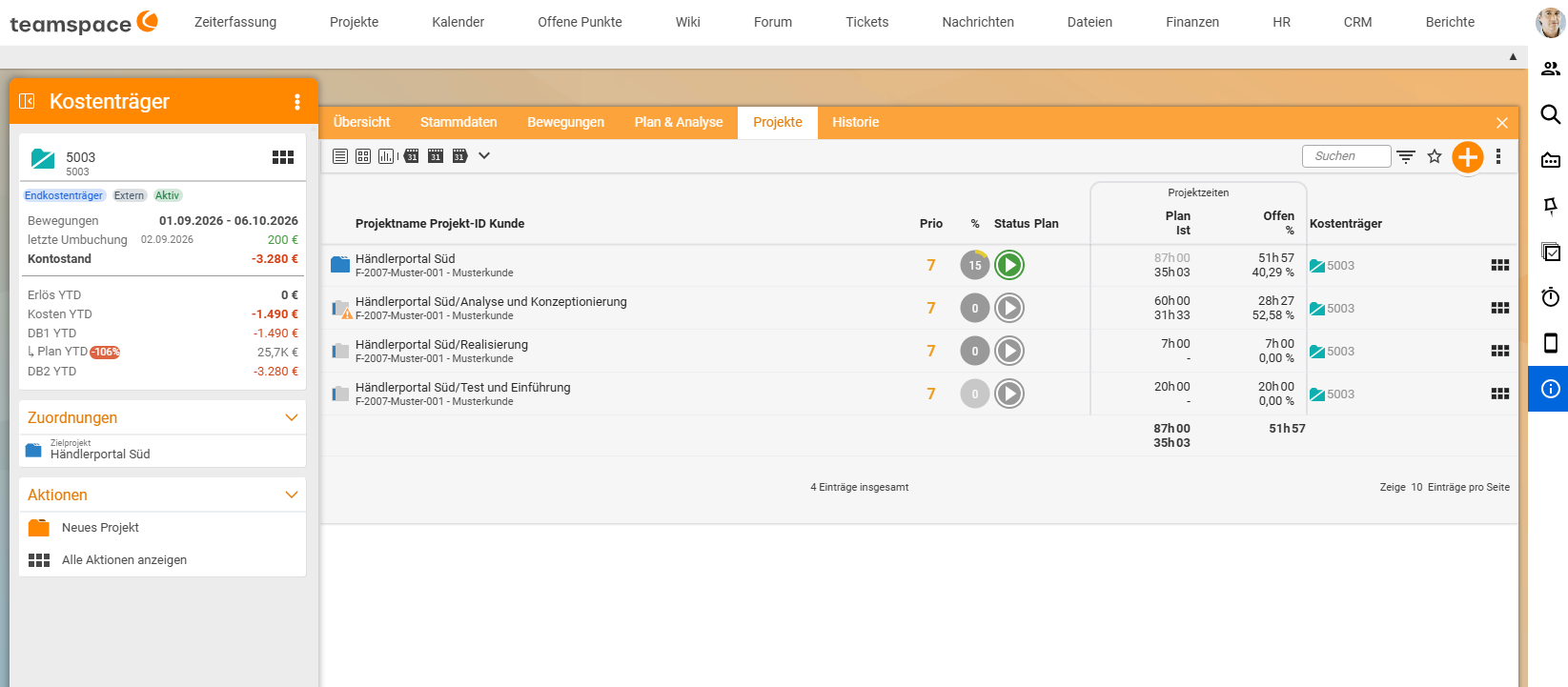
Der Tab Projekte listet alle Projekte und Teilprojekte, die diesem Kostenträger zugeordnet sind, mit Priorität, Status und den Projektzeiten (Plan, Ist, Offen). Über die Aktion Neues Projekt legst du ein weiteres Projekt mit diesem Kostenträger an. So können sich zum Beispiel alle Teilprojekte eines Rahmenvertrags einen Kostenträger teilen.
Die Vorschaukarte
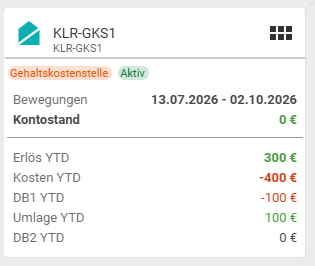
Fährst du in einer Liste über eine Kostenstelle oder einen Kostenträger, erscheint die Vorschaukarte. Sie zeigt Typ und Status, den Zeitraum der Bewegungen, den Kontostand und die Kennzahlen seit Jahresbeginn: Erlös, Kosten, DB1, bei Kostenstellen die Umlage, und DB2. Ohne das Recht Details vollständig anzeigen zeigt die Vorschau nur Nummer und Name, keine Beträge. Dasselbe Recht gilt für die Betrags-Spalten der Listen, etwa DB1, DB2 oder Saldo.
Was du im Detailmanager siehst
Wer ein KLR-Objekt öffnen darf, sieht dort alle seine Buchungen und Bewegungen, auch Belege, Zeiten oder Gehälter, die er sonst nicht sehen dürfte. Sonst ergäben die Zahlen keinen Sinn. Die Administration vergibt das Anzeigerecht deshalb gezielt, etwa für Projektleitungen nur auf die eigenen Kostenträger (siehe Berechtigungen für die KLR).
Häufige Probleme
Die Liste der Kostenstellen ist leer.
Dir fehlt das Recht KLR-Elemente anzeigen für Kostenstellen, oder es ist auf bestimmte Objekte eingeschränkt. Prüfe auch den Zeitraum im Listentitel.
Ich finde den Tab „Umlageregel” nicht.
Den Tab haben Kostenstellen und Vorkostenträger. Bei einem Endkostenträger und bei Kostenarten fehlt er. Soll ein Kostenträger umgelegt werden, stelle in seinen Stammdaten den Kostenobjekt Typ auf Vorkostenträger (siehe Umlageregel einrichten).
Eine Gegenseite lässt sich nicht öffnen. Du darfst das andere Objekt nicht sehen. Name und Betrag stehen trotzdem da, damit die Bewegung nachvollziehbar bleibt.
Die YTD-Werte passen nicht zur Projektlaufzeit.
Die Kennzahlensicht steht auf Geschäftsjahr. Für Projekte, die über mehrere Jahre laufen, stellst du sie in den Stammdaten auf Gesamtlaufzeit.
Typische Fragen & Anforderungen
| Du möchtest … | So geht’s |
|---|---|
| Den aktuellen DB eines Projekts sehen | Finanzen → Kostenträger → Kostenträger öffnen → Kurzinfo links bzw. Tab Übersicht. |
| Wissen, woher ein Betrag auf meiner Kostenstelle kommt | Tab Bewegungen → Sekundärbuchung mit Richtung, Typ und Gegenseite. |
| Alle Kostenträger mit DB1 und DB2 vergleichen | Liste Kostenträger in der Ansicht Details. |
| Sehen, welche Projekte an einem Kostenträger hängen | Tab Projekte. |
| Eine Umbuchung zurücknehmen | Tab Bewegungen → Papierkorb-Symbol an der Sekundärbuchung. |
| Plan gegen Ist vergleichen | Tab Plan & Analyse: Plan erfassen und mit dem Ist vergleichen. |
| Einen Betrag auf ein anderes Objekt verschieben | Aktion Umbuchung im Detailmanager: Betrag umbuchen. |
| Alle Kostenstellen in einer Tabelle vergleichen | KLR-Analyse auswerten. |
Verwandte Themen
- KLR-Analyse auswerten Kosten- und Leistungsrechnung Anleitung
- Plan erfassen und mit dem Ist vergleichen Kosten- und Leistungsrechnung Anleitung
- Kostenstellen und Kostenträger: Typen und Aufbau Kosten- und Leistungsrechnung Konzept
- Die 3 wichtigsten Bedienelemente Grundlagen Konzept
- Thema: Kosten- und Leistungsrechnung Kosten- und Leistungsrechnung
- Kostenstellenrechnung mit teamspace