


Ohne Plan gibt es keine Abweichung, und ohne Abweichung merkt niemand rechtzeitig, dass etwas aus dem Ruder läuft. Im Tab „Plan & Analyse” planst du für jede Kostenstelle und jeden Kostenträger Erlöse und Kosten je Monat. Daneben steht das Ist aus den Buchungen. Die Differenz ist die Abweichung, also deine Frühwarnung.
Plan erfassen
Jeder Planwert ist ein eigener Eintrag: ein Monat mit dem geplanten Erlös und den geplanten Kosten. Du planst ein ganzes Jahr auf einmal oder einen einzelnen Monat.
Ein ganzes Jahr planen
- Öffne den Detailmanager der Kostenstelle oder des Kostenträgers, z. B. über
Finanzen → Kostenträger. - Wechsle in den Tab
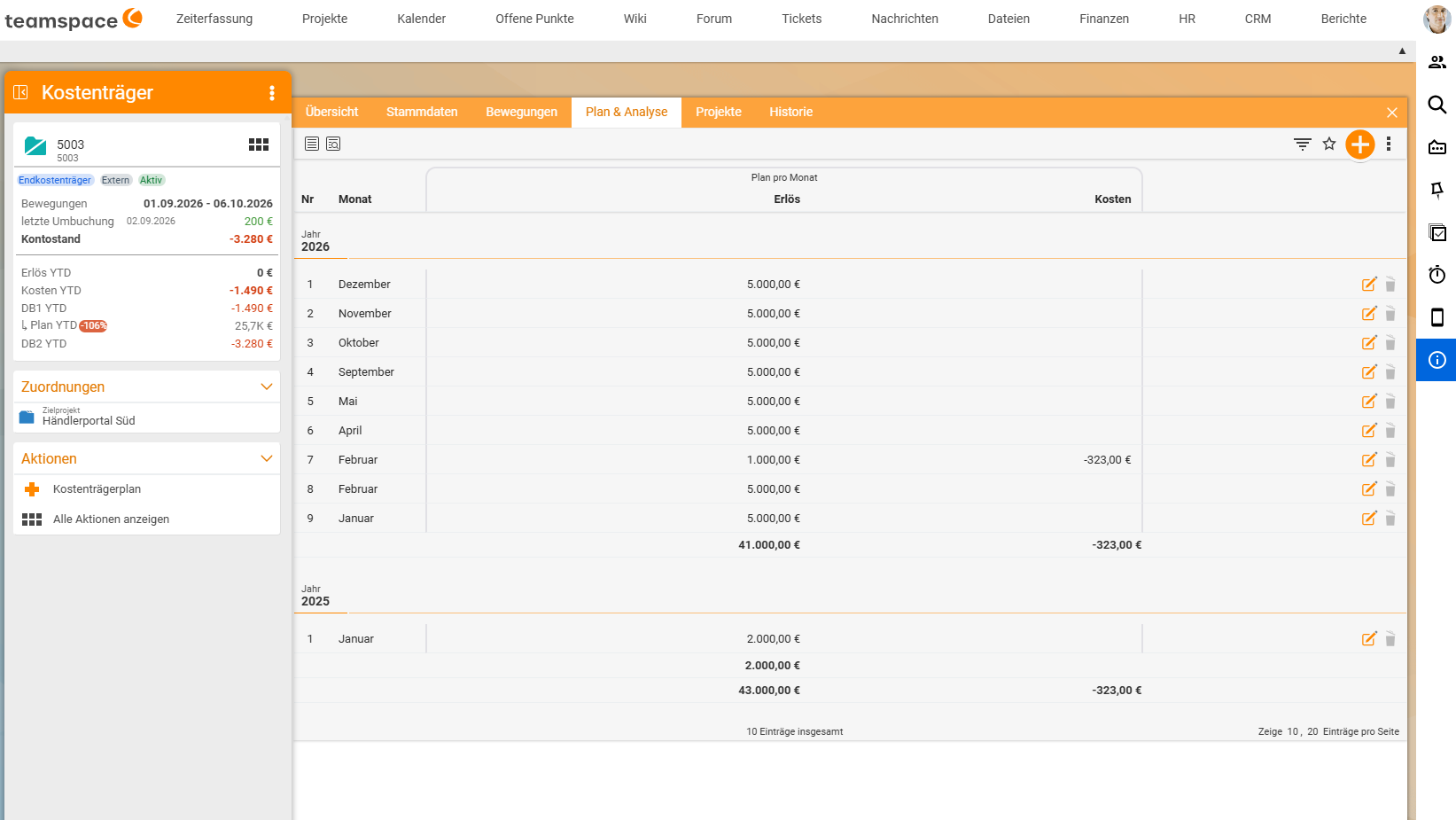
Plan & Analyse. In der Standardansicht siehst du die SpaltePlan pro MonatmitErlösundKosten, gruppiert nach Jahr. - Klicke auf das Plus oben rechts oder links unter
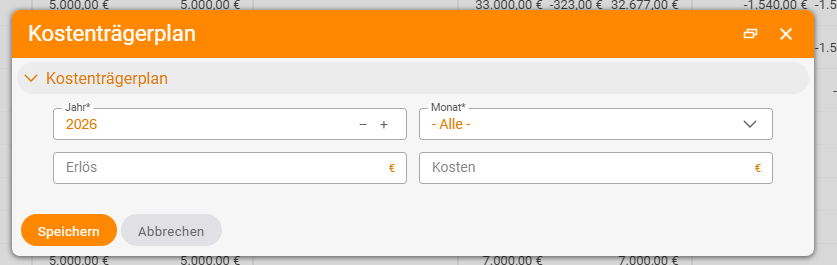
AktionenaufKostenträgerplan(bei KostenstellenKostenstellenplan). - Wähle im Dialog das
Jahr*und unterMonat*- Alle -für das ganze Jahr oder einen einzelnen Monat. - Trage den geplanten
Erlösund die geplantenKostenein und speichere. Bei- Alle -steht der Wert danach in jedem Monat: 5.000 € Erlös ergeben also 5.000 € je Monat, 60.000 € im Jahr. Trage deshalb immer den Monatswert ein, nicht den Jahreswert.
Einen Monat ändern
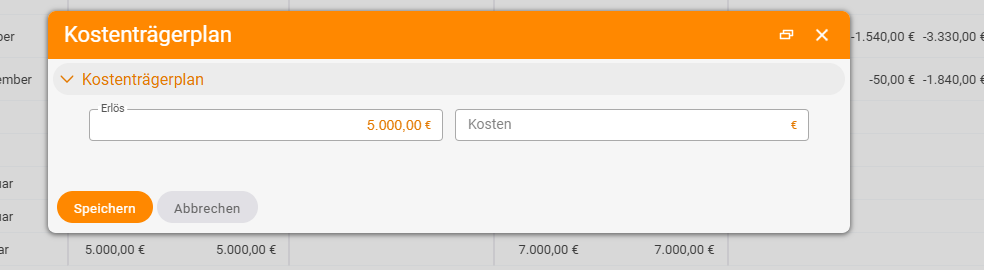
Klicke in der Liste auf den Monat, den du ändern willst (oder auf das Stift-Symbol am Zeilenende). Der Dialog (Kostenträgerplan bzw. Kostenstellenplan) zeigt dann nur Erlös und Kosten für genau diesen Monat. So passt du einzelne Monate an, nachdem du das Jahr mit - Alle - vorbelegt hast, etwa für Urlaubsmonate mit weniger Umsatz. Mit dem Papierkorb-Symbol löschst du einen Planwert. Unter jedem Jahr steht die Summe des Plans.
Tipp: Plane bei Kostenträgern den DB des Angebots oder der Kalkulation, bei Kostenstellen das Budget des Bereichs. Plane Gehaltskostenstellen so, dass sie bei realistischer Auslastung ungefähr auf null aufgehen.
Was der Tab in der Ansicht Details zeigt
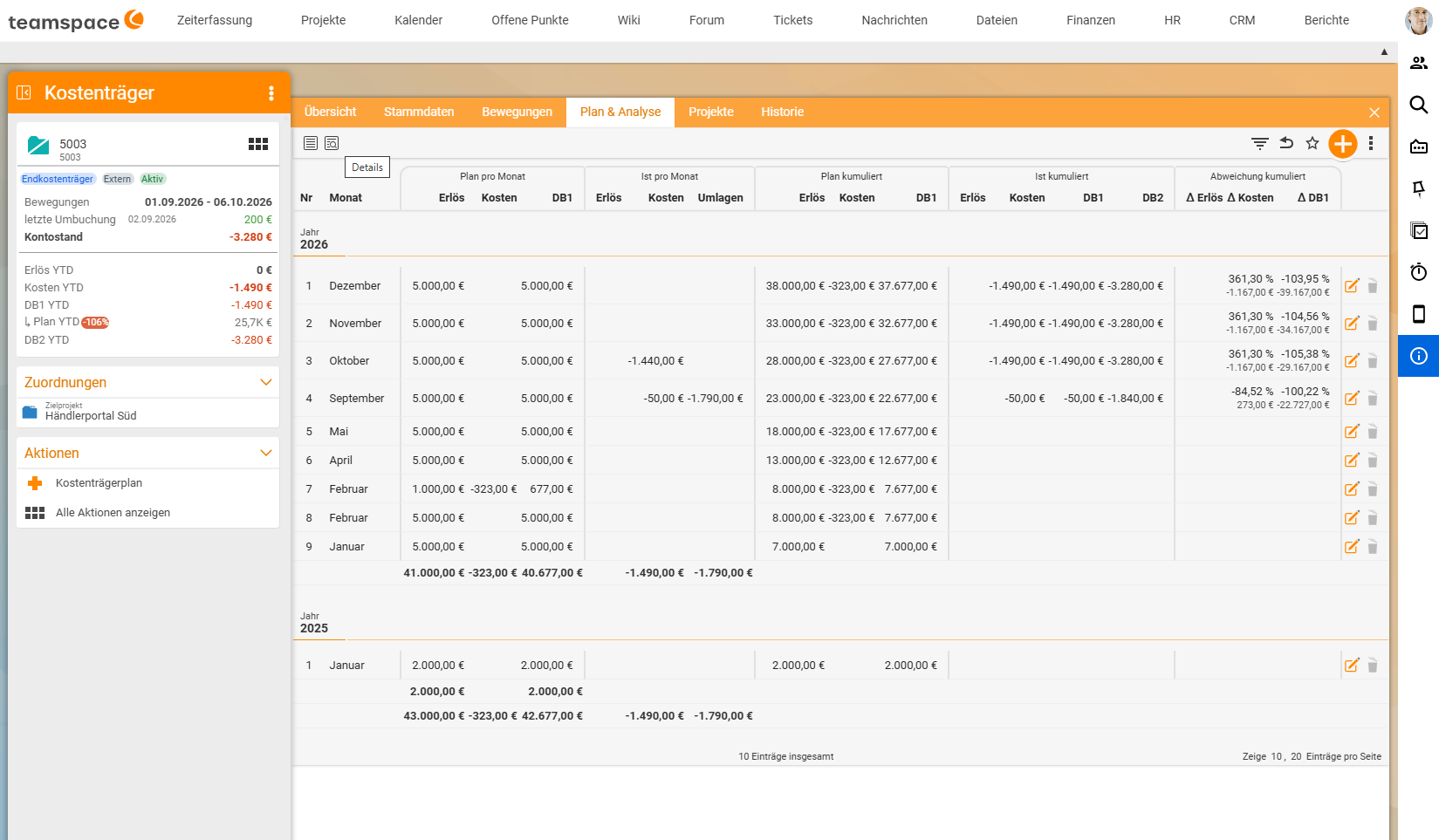
Schalte über das Ansichtssymbol oben links auf Details. Dann zeigt der Tab je Monat:
| Spaltengruppe | Spalten | Bedeutung |
|---|---|---|
| Plan pro Monat | Erlös, Kosten, DB1 | was du für diesen Monat erwartest |
| Ist pro Monat | Erlös, Kosten, Umlagen | was tatsächlich gebucht und umgelegt wurde |
| Plan kumuliert | Erlös, Kosten, DB1 | Plan seit Jahresbeginn |
| Ist kumuliert | Erlös, Kosten, DB1, DB2 | Ist seit Jahresbeginn, mit und ohne Sekundärbuchungen |
| Abweichung kumuliert | Δ Erlös, Δ Kosten, Δ DB1 | Abweichung in Prozent und Euro |
Plan und Ist lesen
Beispiel Kostenträger KLR-KT1, seit Jahresbeginn:
| Plan | Ist | Abweichung | |
|---|---|---|---|
| Erlös | 600 € | 2.000 € | +1.400 € |
| Kosten | −350 € | −1.200 € | −850 € |
| DB I | 250 € | 800 € | +550 € |
So deutest du die Vorzeichen:
- Positive Abweichung beim Erlös: mehr verdient als geplant.
- Negative Abweichung bei den Kosten: mehr ausgegeben als geplant.
- Positive Abweichung beim DB: das Objekt steht besser da als geplant, trotz höherer Kosten.
Wichtig ist der Blick auf die kumulierte Abweichung. Ein einzelner Monat schwankt oft, weil Rechnungen und Kosten zu unterschiedlichen Zeitpunkten kommen. Erst der Verlauf seit Jahresbeginn zeigt einen Trend.
Plan je Kunde
Über das Zielprojekt kennt jeder Kostenträger seinen Kunden. Plan, Ist und Abweichung gibt es damit auch je Kunde, über alle seine Projekte und Verträge (siehe Deckungsbeitrag I und II).
Hinweise
- Der Plan ist eine Vergleichsgröße, keine Buchungssperre. Das Signal ist die Abweichung, deshalb lohnt ein fester Termin, an dem Bereichs- und Projektleitung sie ansehen.
- Für Projekte gibt es zusätzlich die Projektplanung mit Budget und Forecast je Phase im Projektmanagement (siehe Projektberichte). Der Plan im Tab
Plan & Analyseist die KLR-Sicht darauf.
Häufige Probleme
Ich kann keine Planwerte eintragen.
Dir fehlt das Recht KLR-Elemente bearbeiten (Stammdaten und Plandaten) für diese Objektart.
Die Abweichung springt von Monat zu Monat stark. Meist liegt das an der Periodisierung: Eine Jahresrechnung, etwa eine Versicherung, landet in einem Monat. Lies die kumulierte Abweichung oder verteile solche Kosten per Allgemeiner Buchung auf die Monate.
Das Ist einer Vorkostenstelle ist nach dem Monatswechsel null. Die Umlage hat sie leergebucht. Vergleiche deshalb das Ist vor der Umlage (DB I) mit dem Plan. Das Ergebnis nach der Umlage (DB II) gehört zu den Empfängern.
Typische Fragen & Anforderungen
| Du möchtest … | So geht’s |
|---|---|
| Das Budget einer Abteilung planen | Detailmanager der Kostenstelle → Tab Plan & Analyse → Aktion Kostenstellenplan → Kosten je Monat eintragen. |
| Den geplanten DB eines Projekts hinterlegen | Detailmanager des Kostenträgers → Tab Plan & Analyse → Plus bzw. Aktion Kostenträgerplan → Jahr*, Monat* (- Alle - für das ganze Jahr), Erlös, Kosten. |
| Den Plan eines einzelnen Monats ändern | Im Tab Plan & Analyse auf den Monat klicken und Erlös bzw. Kosten anpassen. |
| Sehen, ob ein Bereich im laufenden Jahr im Plan liegt | Ansicht Details im Tab Plan & Analyse: Spalten Ist kumuliert und Abweichung kumuliert. |
| Plan gegen Ist je Kunde | Auswertung über das Zielprojekt der Kostenträger. |
| Alle Bereiche nebeneinander vergleichen | KLR-Analyse auswerten. |
Verwandte Themen
- Kostenstellen, Kostenträger und Kostenarten im Detailmanager Kosten- und Leistungsrechnung Anleitung
- Deckungsbeitrag I und II je Projekt, Kunde und Bereich Kosten- und Leistungsrechnung Konzept
- Methoden des Projektcontrollings Controlling Konzept
- Thema: Kosten- und Leistungsrechnung Kosten- und Leistungsrechnung
- Kostenstellenrechnung mit teamspace