


Damit niemand für die KLR zusätzlich etwas erfassen muss, belegt teamspace Kostenart, Kostenstelle und Kostenträger beim Erfassen per Regel vor. Eine Regel ist eine Reihenfolge von Quellen: Die erste Quelle, die einen Wert hat, gewinnt. Findet keine Quelle etwas, bleibt das Feld leer („Kein”), denn Pflicht ist keines der Felder. Die Werte selbst pflegst du dort, wo die Information hingehört: am Mitarbeiter, am Projekt, am Kunden, am Artikel und am Kostentyp.
Wo du die Regeln einstellst
Die Regeln liegen in zwei Konfigurationsbereichen, jeweils neben der Sichtbarkeit der Felder:
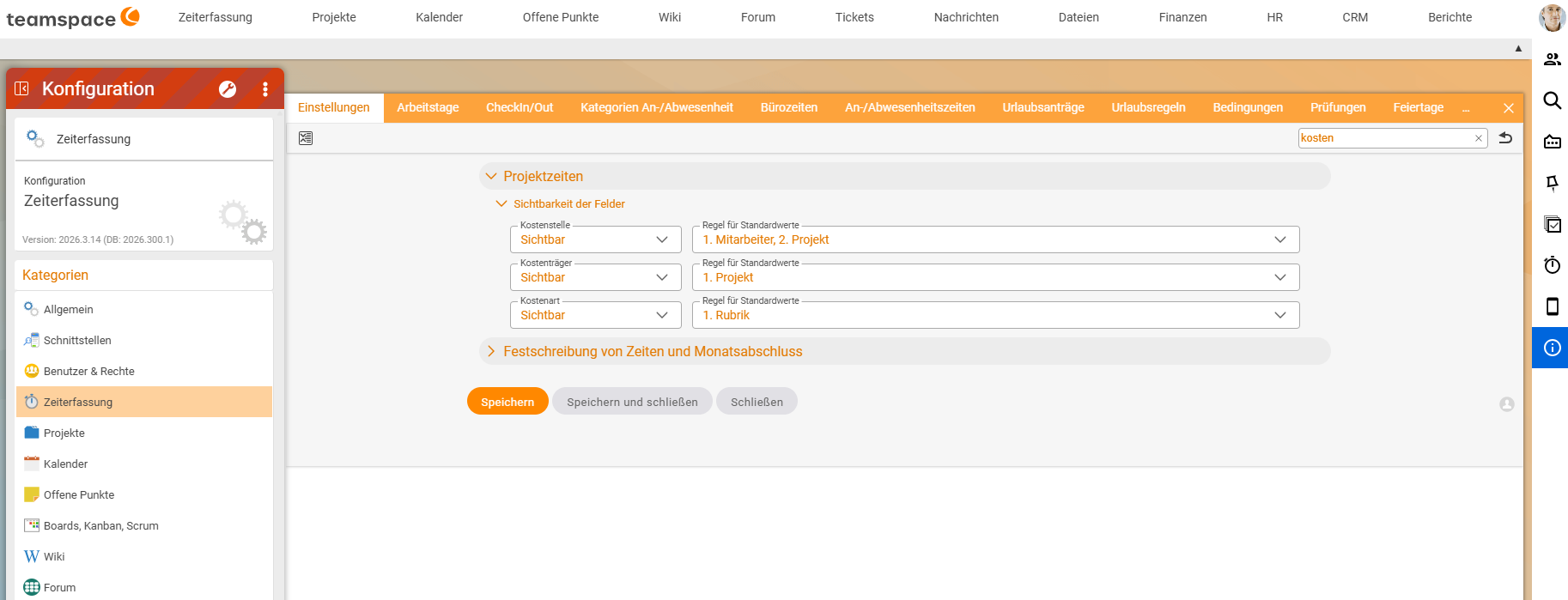
Konfiguration → Zeiterfassung → Einstellungen → Projektzeiten → Sichtbarkeit der Felder   (Projektzeiten)
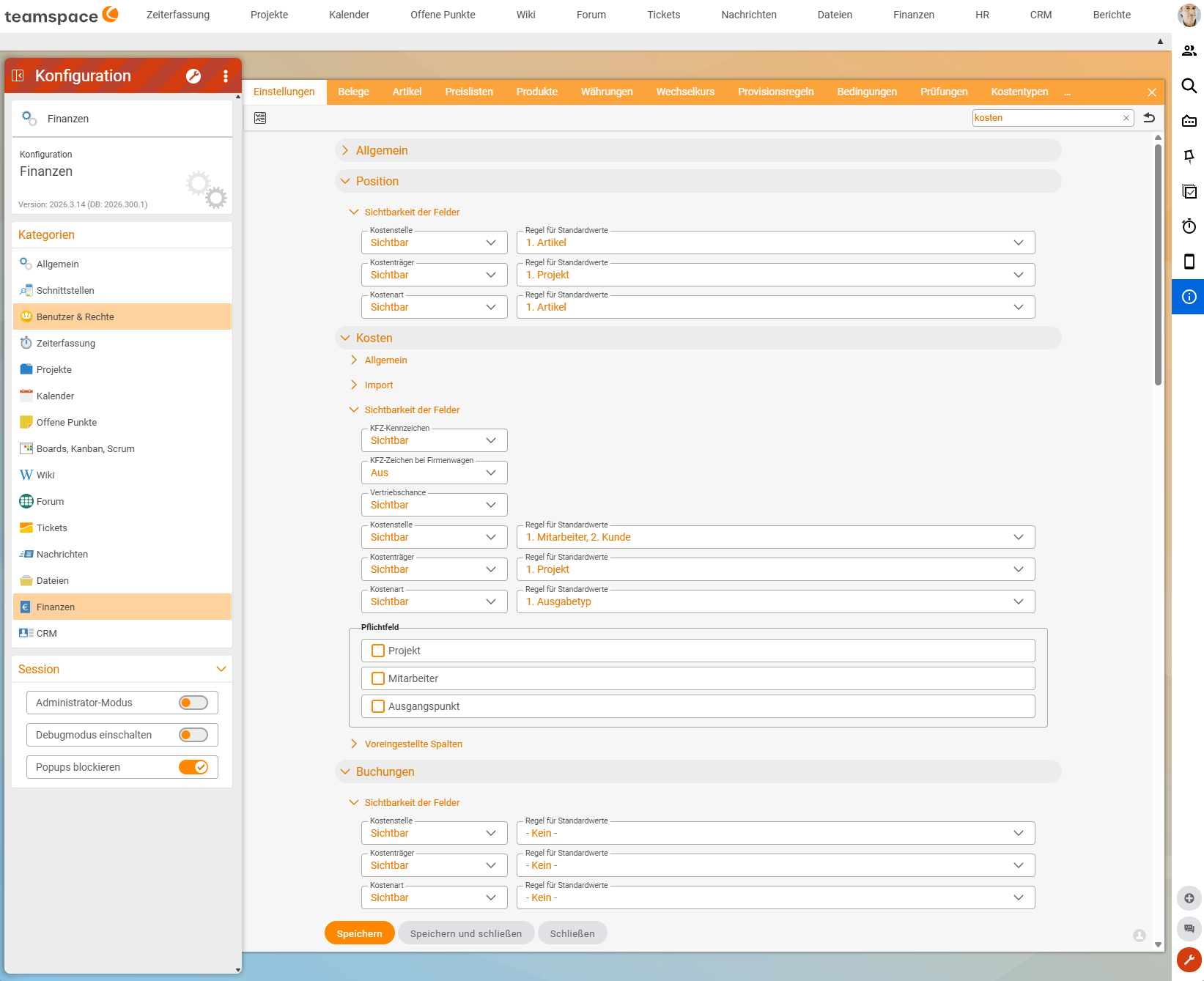
Konfiguration → Finanzen → Einstellungen → Position → Sichtbarkeit der Felder             (Belegpositionen)
Konfiguration → Finanzen → Einstellungen → Kosten → Sichtbarkeit der Felder               (Kostenelemente)
Konfiguration → Finanzen → Einstellungen → Buchungen → Sichtbarkeit der Felder            (Allgemeine Buchungen)
Je Feld (Kostenstelle, Kostenträger, Kostenart) gibt es links die Sichtbarkeit (z. B. Sichtbar) und rechts daneben eine Auswahl Regel für Standardwerte mit den möglichen Reihenfolgen, z. B. - Kein -, 1. Projekt, 2. Mitarbeiter oder 1. Mitarbeiter, 2. Projekt.
Tipp: Gib im Suchfeld oben rechts in der Konfiguration „kosten“ ein. Dann zeigt teamspace nur noch die Abschnitte mit den KLR-Feldern.
Eine bewährte Einstellung
| Bereich | Kostenstelle | Kostenträger | Kostenart |
|---|---|---|---|
| Projektzeiten | 1. Mitarbeiter, 2. Projekt | 1. Projekt | 1. Rubrik |
| Kosten (Kostenelemente) | 1. Mitarbeiter, 2. Kunde | 1. Projekt | 1. Ausgabetyp |
| Position (Belegpositionen) | 1. Artikel | 1. Projekt | 1. Artikel |
| Buchungen (Allgemeine Buchungen) | - Kein - | - Kein - | - Kein - |
So liest du die Zeile „Kosten”: Die Kostenart richtet sich nach der Art der Ausgabe (Reisekosten, Material …). Der Kostenträger ist das Projekt. Die Kostenstelle kommt zuerst vom Mitarbeiter; hat er keine, nimmt das System den Kunden.
Allgemeine Buchungen bleiben bewusst ohne Regel. Sie macht das Controlling, und es setzt die drei Felder gezielt selbst.
Woher die Quellen ihre Werte nehmen
| Quelle | Liefert | Wo du den Wert pflegst |
|---|---|---|
| Mitarbeiter | Kostenstelle | im zeitabhängigen Wert Abteilung des Mitarbeiters (HR → Analyse → Abteilung), Feld Kostenstelle: Automatisch = die Kostenstelle der Abteilung, oder eine bestimmte Kostenstelle, z. B. die Gehaltskostenstelle (siehe Gehaltskostenstelle). |
| Projekt | Kostenträger, Kostenstelle | in den Projektfeldern Kostenträger und Kostenstelle am Projekt |
| Kunde | Kostenstelle | im Feld Kostenstelle an der Organisation im CRM |
| Rubrik | Kostenart | in der Rubrik der Projektzeit, z. B. Verrechenbar: Konfiguration → Projekte → Kategorien Projektzeiten → Rubrik öffnen |
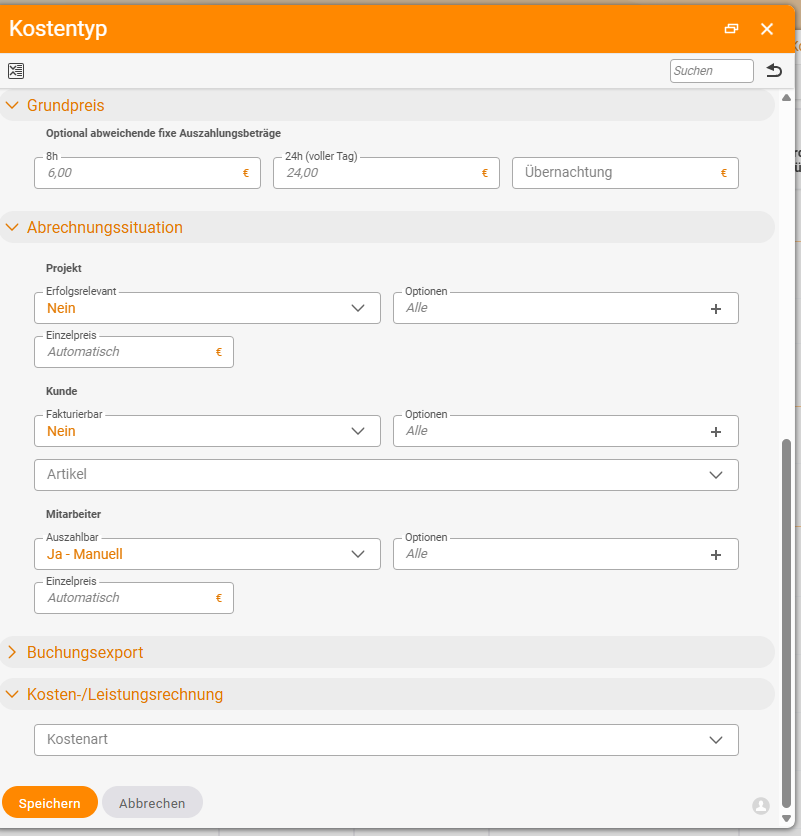
| Ausgabetyp | Kostenart | am Kostentyp (Konfiguration → Finanzen → Kostentypen), Abschnitt Kosten-/Leistungsrechnung, Feld Kostenart. Der Kostentyp liefert nur die Kostenart; Kostenstelle und Kostenträger kommen vom Mitarbeiter, Kunden bzw. Projekt. |
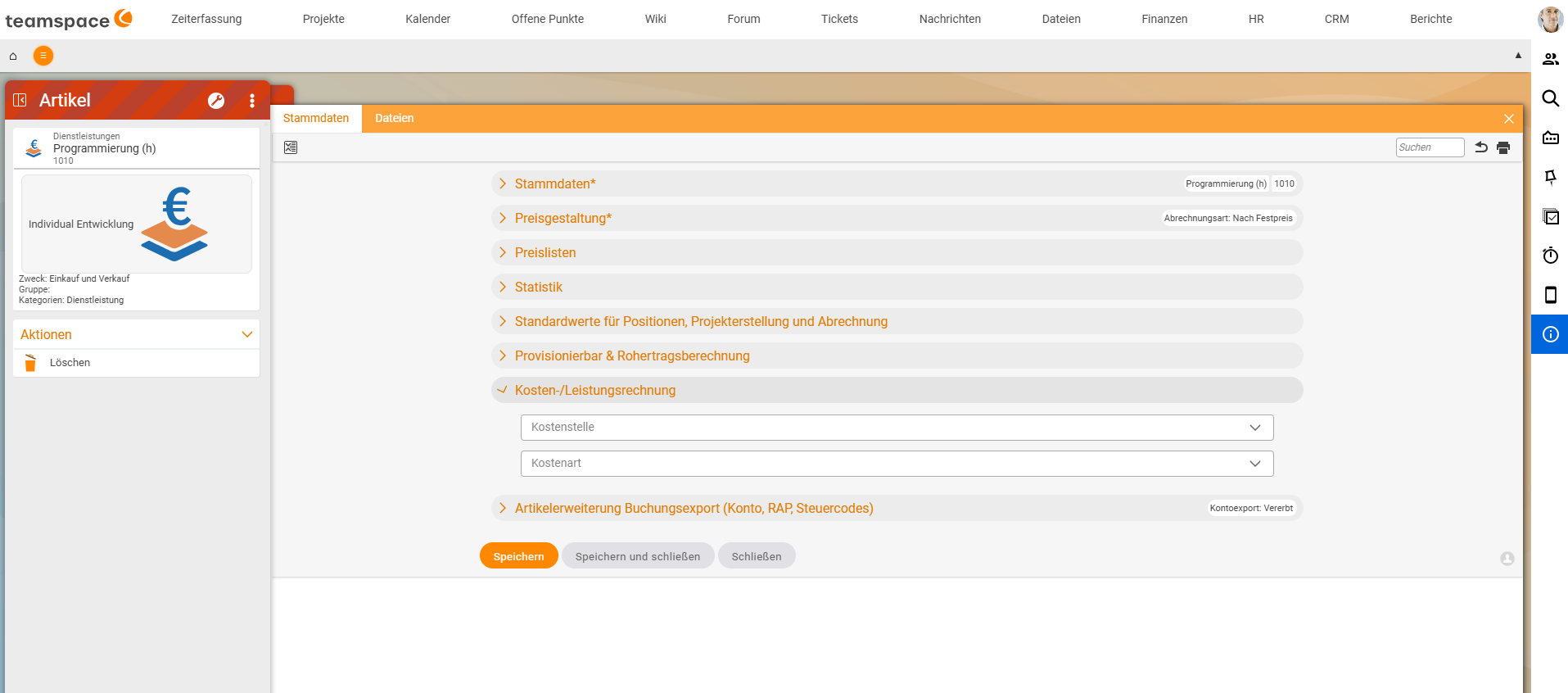
| Artikel | Kostenstelle, Kostenart | am Artikel, Abschnitt Kosten-/Leistungsrechnung, Felder Kostenstelle und Kostenart (siehe Artikel und Preislisten) |
Schritt für Schritt
- Pflege zuerst die Quellen: Kostenstelle an den Abteilungen der Mitarbeitenden, Kostenträger an den Projekten, Kostenart an Kostentypen, Rubriken und Artikeln.
- Öffne
Konfiguration → Zeiterfassung → Einstellungen → Projektzeiten → Sichtbarkeit der Felderund stelle für Kostenstelle, Kostenträger und Kostenart die Sichtbarkeit und dieRegel für Standardwerteein. - Öffne
Konfiguration → Finanzen → Einstellungenund stelle dasselbe in den AbschnittenPosition,KostenundBuchungenjeweils unterSichtbarkeit der Felderein. - Erfasse eine Testbuchung je Bereich und prüfe im Abschnitt
Kosten-/Leistungsrechnung, ob links die erwarteten Regelwerte stehen (siehe KLR-Felder beim Erfassen prüfen und überschreiben).
Automatische Kostenelemente aus An- und Abwesenheitszeiten
Kostenelemente, die teamspace automatisch aus An- und Abwesenheitszeiten erzeugt (etwa Pauschalen), bekommen ihre KLR-Felder über dieselben Regeln wie manuell erfasste Kostenelemente: die Kostenart aus ihrem Kostentyp, Kostenstelle und Kostenträger vom Mitarbeiter, Kunden bzw. Projekt. Einschalten lässt sich das unter Konfiguration → Finanzen → Einstellungen → Reisekosten & Wochen-/Monatsabschluss mit Regeln für die automatische Erstellung von Kostenelementen anhand von An-/Abwesenheitszeiten (siehe Pauschalen automatisch über Regeln erzeugen).
Hinweise
- Manuell schlägt Regel. Hat jemand einen Wert im Element überschrieben, bleibt er stehen. Mit
Zurücksetzenkommt der Regelwert zurück. - Falsche Regelwerte an der Quelle korrigieren, nicht in jedem Element. Sonst überschreiben die Mitarbeitenden denselben Fehler immer wieder.
- Abteilungen sind zeitabhängig. Wechselt ein Mitarbeiter die Abteilung, bekommen nur neue Buchungen die neue Kostenstelle.
Häufige Probleme
Im Dialog steht überall „- Kein -” als Regelwert. Die Quellen sind nicht gepflegt: keine Kostenstelle an der Abteilung des Mitarbeiters, kein Kostenträger am Projekt, keine Kostenart am Kostentyp. Pflege die Quelle, dann greift die Regel bei der nächsten Erfassung.
Die Kostenstelle kommt vom Kunden statt vom Mitarbeiter.
Der Mitarbeiter hat für das Datum der Buchung keine Kostenstelle; die Regel fällt auf die zweite Quelle zurück. Prüfe den zeitabhängigen Wert Abteilung unter HR → Analyse: Gilt er für das Buchungsdatum, und ist das Feld Kostenstelle gefüllt bzw. hat die Abteilung bei Automatisch eine Kostenstelle?
Belegpositionen haben keine Kostenstelle. Die Regel „Position” nimmt die Kostenstelle aus dem Artikel. Freie Positionen ohne Artikel liefern keinen Wert. Trage am Artikel eine Kostenstelle ein oder setze sie in der Position von Hand.
Typische Fragen & Anforderungen
| Du möchtest … | So geht’s |
|---|---|
| Zeiten der Kostenstelle des Mitarbeiters zuordnen | Projektzeiten, Kostenstelle: 1. Mitarbeiter, 2. Projekt. |
| Zeiten der Kostenstelle des Projekts zuordnen | Projektzeiten, Kostenstelle: 1. Projekt, 2. Mitarbeiter. |
| Spesen nach Ausgabeart unterscheiden | Kosten, Kostenart: 1. Ausgabetyp; Kostenart am Kostentyp pflegen. |
| Erlöse je Artikel einer Kostenart zuordnen | Position, Kostenart: 1. Artikel; Kostenart am Artikel pflegen. |
| Gehaltskostenstelle automatisch an jede Zeitbuchung | Projektzeiten, Kostenstelle mit 1. Mitarbeiter beginnen und am Mitarbeiter die Gehaltskostenstelle hinterlegen: Gehaltskostenstelle. |
| Allgemeine Buchungen frei kontieren | Buchungen: alle drei auf - Kein -. |
Verwandte Themen
- KLR-Felder beim Erfassen prüfen und überschreiben Kosten- und Leistungsrechnung Anleitung
- KLR einrichten: Kostenarten, Kostenstellen und Kostenträger anlegen Kosten- und Leistungsrechnung Konfiguration
- Kostentypen im Überblick Kosten & Reisekosten Referenz
- Zeiterfassung konfigurieren Zeiterfassung Konfiguration
- Thema: Kosten- und Leistungsrechnung Kosten- und Leistungsrechnung
- Kosten- und Leistungsrechnung mit teamspace