


Jede Projektzeit, jedes Kostenelement, jede Belegposition und jede Allgemeine Buchung hat einen Abschnitt „Kosten-/Leistungsrechnung” mit den Feldern Kostenart, Kostenstelle und Kostenträger. Meist musst du dort nichts tun: Eine Regel belegt die Felder vor. Du schaust nur hin, wenn der Regelwert nicht passt oder fehlt, und überschreibst ihn dann.
Wo du den Abschnitt findest
Der Abschnitt steht in allen vier Primärelementen, also überall dort, wo Kosten oder Erlöse entstehen:
| Element | Dialog | Typischer Regelwert |
|---|---|---|
| Zeitbuchung | Projektzeit | Kostenart aus der Rubrik, Kostenstelle aus dem Mitarbeiter, Kostenträger aus dem Projekt |
| Kostenelement | Kostenbeleg, Material | Kostenart aus dem Ausgabetyp, Kostenstelle aus dem Mitarbeiter oder Kunden, Kostenträger aus dem Projekt |
| Belegposition | Position | Kostenart und Kostenstelle aus dem Artikel, Kostenträger aus dem Projekt |
| Allgemeine Buchung | Buchung | meist keine Regel; das Controlling setzt die Werte selbst |
Welche Quelle in welcher Reihenfolge greift, legt die Administration fest (siehe Regeln für Standardwerte festlegen).
So liest du den Abschnitt
Für jedes der drei Felder gibt es zwei Seiten:
- Links steht der Wert aus der Regel, beschriftet mit
Kostenstelle aus Regel,Kostenträger aus Regelbzw.Kostenart aus Regel, z. B. „6100“. - Rechts steht der Knopf
Überschreiben. Damit setzt du einen eigenen Wert; danach heißt das Feld z. B.Kostenstelle manuell überschrieben. Ein manueller Wert gewinnt immer gegen den Regelwert. Zurücksetzenlöscht deinen manuellen Wert und holt den Regelwert zurück.- Kein -heißt: Die Regel hat nichts gefunden. Das Feld bleibt leer, denn Pflicht ist keines der drei Felder, solange die Administration es nicht als Mussfeld eingestellt hat.
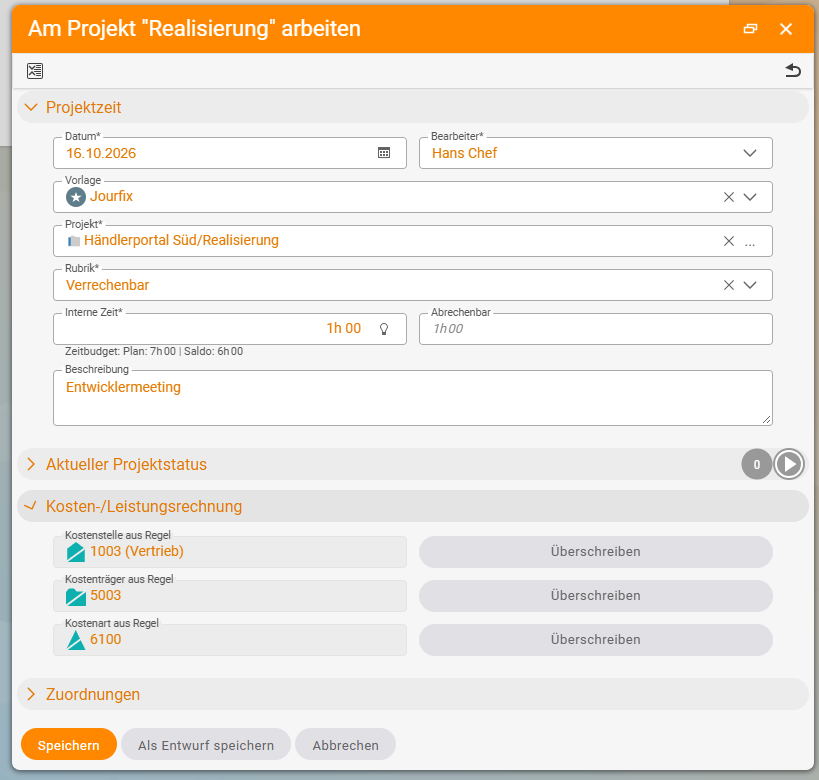
Einen Wert überschreiben
- Öffne das Element, z. B. die Projektzeit, den Kostenbeleg, die Belegposition oder die Buchung. Beim Neuanlegen ist der Abschnitt nur sichtbar, wenn die Administration ihn schon für neue Elemente eingeblendet hat.
- Klappe den Abschnitt
Kosten-/Leistungsrechnungauf. - Prüfe die drei Regelwerte links.
- Klicke neben dem Feld, das nicht passt, auf
Überschreibenund wähle den richtigen Wert aus, etwa eine andere Kostenstelle. - Speichere das Element.
Willst du später wieder den Regelwert, klickst du bei diesem Feld auf Zurücksetzen.
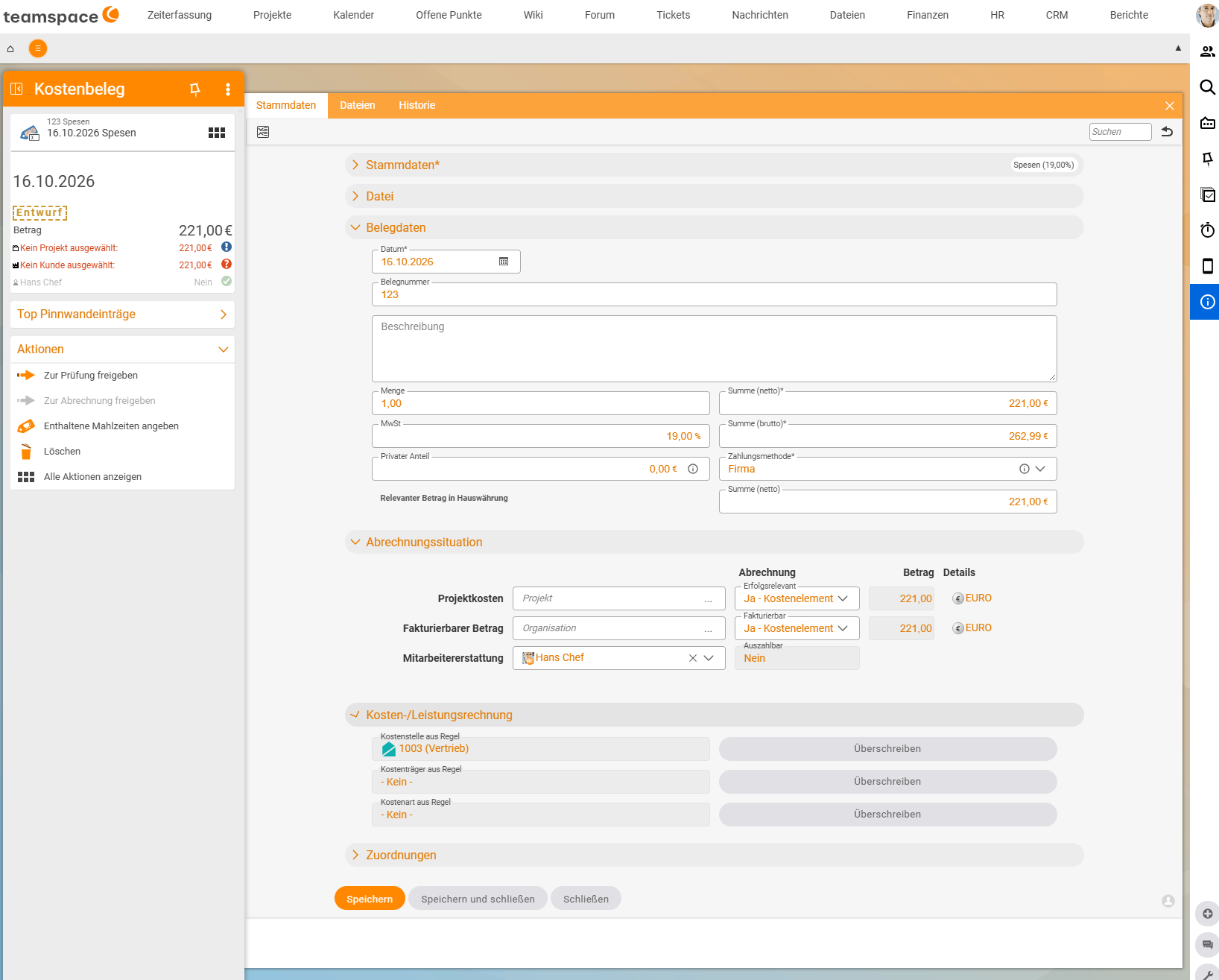
So sieht ein Element aus, dessen Werte überschrieben wurden:
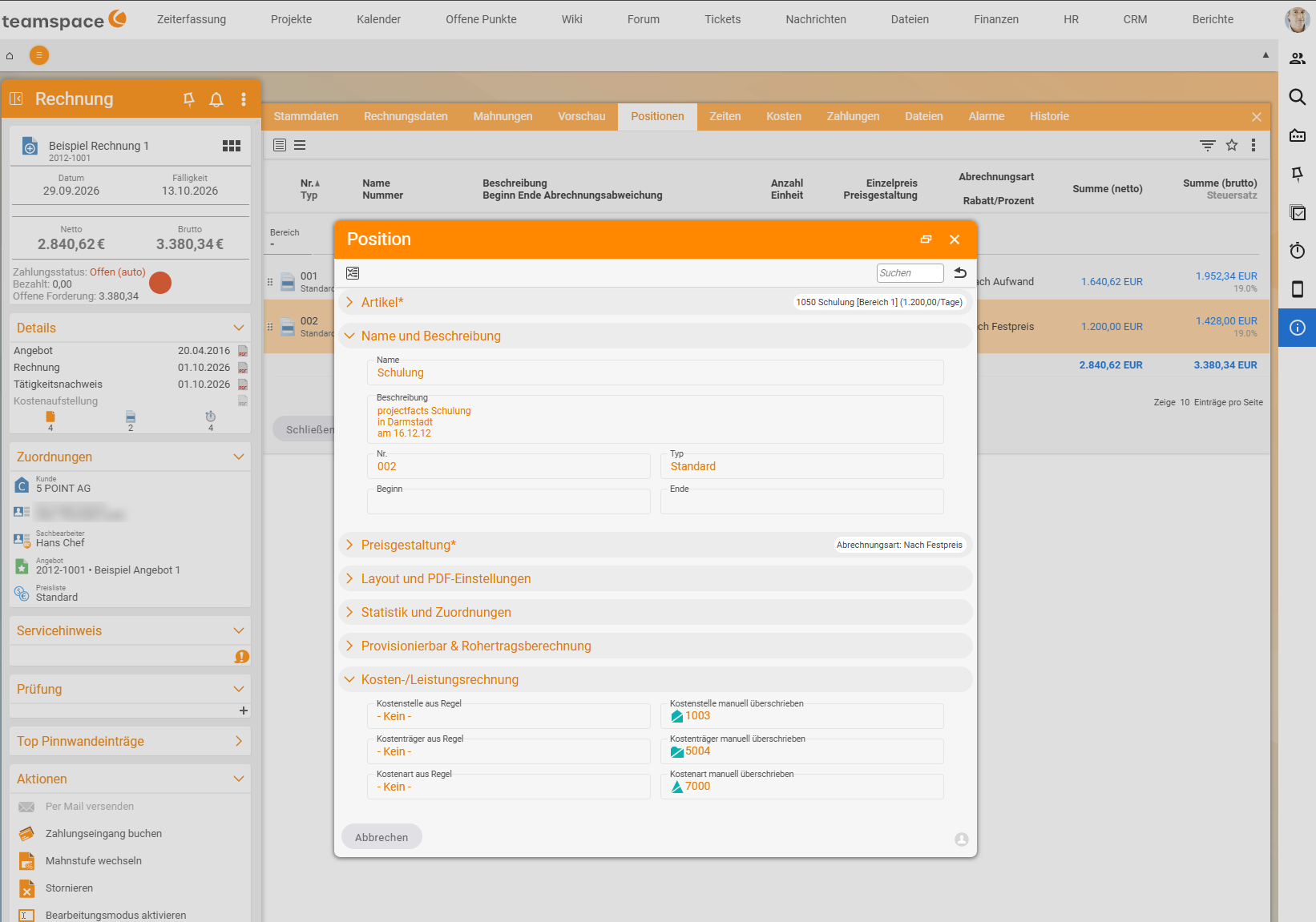
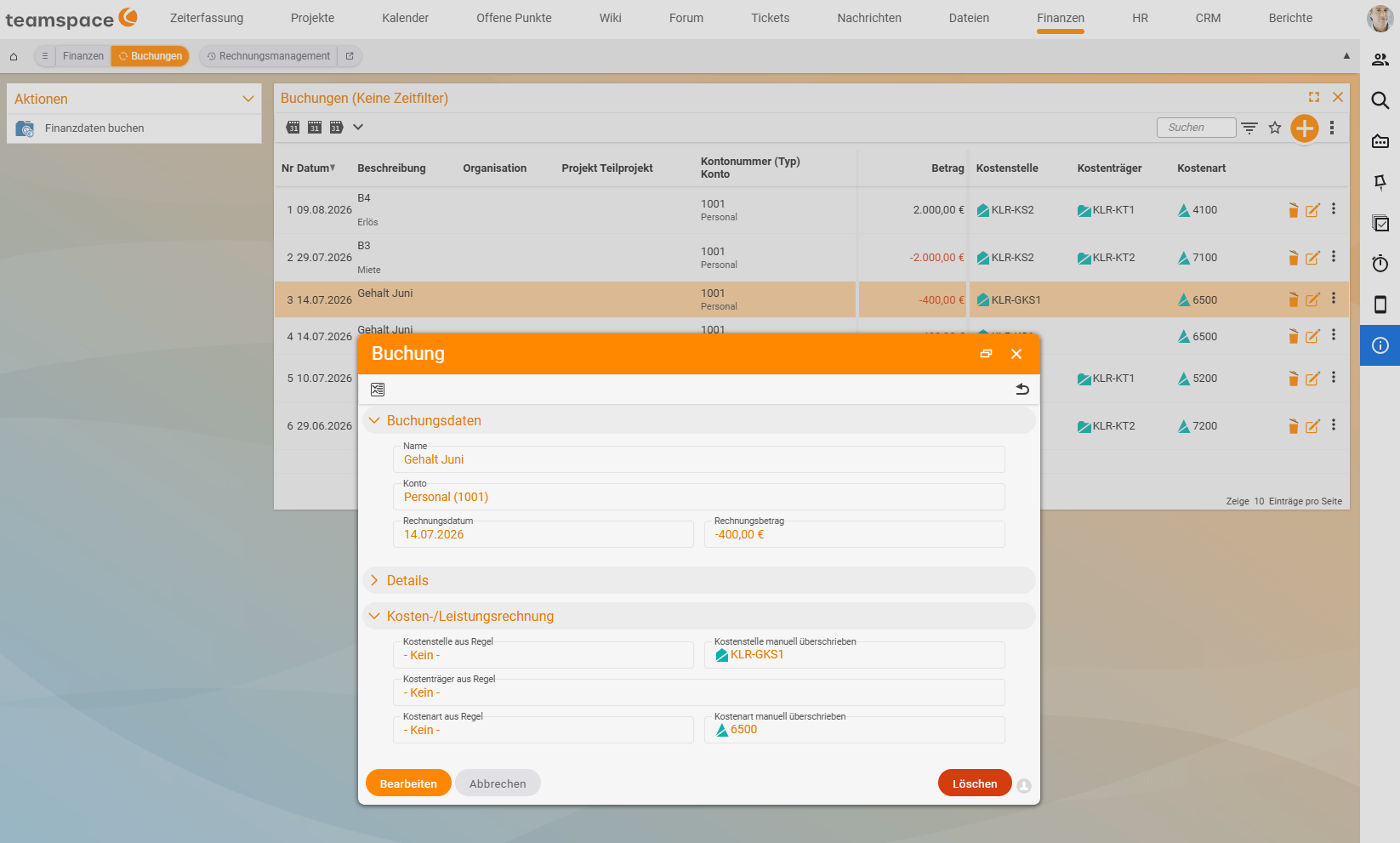
Wann überschreiben, wann nicht?
- Überschreiben, wenn der Regelwert für diesen einen Fall nicht stimmt: Ein Berater arbeitet ausnahmsweise für eine andere Abteilung, eine Position gehört zu einem anderen Bereich als der Artikel.
- Nicht überschreiben, wenn der Regelwert grundsätzlich falsch ist. Dann ist die Quelle falsch gepflegt, etwa die Kostenstelle am Mitarbeiter oder die Kostenart am Kostentyp. Lass das an der Quelle korrigieren, sonst musst du denselben Fehler jedes Mal neu überschreiben.
- Nicht hier verteilen. Gehört ein Betrag zu zwei Projekten (z. B. eine Reise für zwei Kunden), bleibt er im Original vollständig. Das Controlling verteilt ihn danach per Umbuchung (siehe Betrag umbuchen).
Hinweise
- Ob du den Abschnitt siehst und ob du überschreiben darfst, hängt an deinen Rechten: Mit
KLR-Elemente setzenkannst du überschreiben, ohne das Recht siehst du nur die Regelwerte.KLR-Element Eingabe ausblendenblendet den Abschnitt bei einzelnen Primärelementen ganz aus, etwa für Praktikanten, die einen einfachen Zeiterfassungsdialog bekommen sollen (siehe Berechtigungen für die KLR). - Die Kostenstelle eines Mitarbeiters steht als zeitabhängiger Wert an seiner Abteilung (
HR → Analyse → Abteilung, FeldKostenstelle;Automatisch= Kostenstelle der Abteilung). Wechselt er die Abteilung, behalten alte Zeitbuchungen ihre alte Kostenstelle. - Mit Gehaltskostenstelle ist die Kostenstelle deiner Zeitbuchungen die Gehaltskostenstelle deiner Abteilung. Das ist richtig so und kein Fehler (siehe Personalkosten über die Gehaltskostenstelle verrechnen).
Häufige Probleme
Ich sehe den Abschnitt „Kosten-/Leistungsrechnung” nicht.
Drei Ursachen sind möglich: Die Felder sind in der Konfiguration auf Aus oder Sichtbar im Adminmodus gestellt. Oder du legst eine Projektzeit gerade neu an, und die Felder sind in der Konfiguration der Zeiterfassung nur auf Sichtbar statt auf Sichtbar bereits bei Erstellung neuer Elemente gestellt; dann erscheinen sie erst beim Bearbeiten. Oder dein Recht KLR-Element Eingabe ausblenden blendet den Abschnitt für diese Eingabe aus.
Überall steht „- Kein -” als Regelwert. Die Regel findet an ihrer Quelle keinen Wert. Typisch ist eine fehlende Kostenstelle am Mitarbeiter bzw. an seiner Abteilung, ein Projekt ohne Kostenträger oder ein Kostentyp ohne Kostenart. Das ist kein Fehler im Element, sondern in den Stammdaten. Melde es der Administration.
Ich kann den Wert nicht ändern.
Dir fehlt das Recht KLR-Elemente setzen, oder es ist für diese Objektart eingeschränkt. Sprich die Administration an.
Ich habe überschrieben, und jetzt passt der Wert nach einer Stammdatenänderung nicht mehr.
Ein manueller Wert bleibt stehen, auch wenn sich die Regelquelle ändert. Klicke auf Zurücksetzen, dann übernimmt das Element wieder den Regelwert.
Typische Fragen & Anforderungen
| Du möchtest … | So geht’s |
|---|---|
| Eine Zeitbuchung einer anderen Kostenstelle zuordnen | Im Dialog der Projektzeit unter Kosten-/Leistungsrechnung neben „Kostenstelle aus Regel” auf Überschreiben klicken, den richtigen Wert wählen und speichern. |
| Den Regelwert wiederherstellen | Beim Feld auf Zurücksetzen klicken. |
| Eine Belegposition einem anderen Bereich zuordnen | Im Dialog Position neben der Kostenstelle auf Überschreiben klicken. |
| Eine Reise auf zwei Projekte aufteilen | Nicht im Original. Das Controlling bucht die Hälfte um: Betrag umbuchen. |
| Dass ein falscher Regelwert dauerhaft verschwindet | Die Quelle korrigieren lassen (Mitarbeiter, Projekt, Kunde, Artikel, Kostentyp): Regeln für Standardwerte festlegen. |
| Die KLR-Felder in Listen sehen und filtern | In der Liste die KLR-Spalten einblenden: KLR-Analyse auswerten. |
Verwandte Themen
- Regeln für Standardwerte festlegen Kosten- und Leistungsrechnung Konfiguration
- Betrag umbuchen Kosten- und Leistungsrechnung Anleitung
- Projektzeiten buchen Zeiterfassung Anleitung
- Spesen & Material erfassen Kosten & Reisekosten Anleitung
- Thema: Kosten- und Leistungsrechnung Kosten- und Leistungsrechnung
- Kosten- und Leistungsrechnung mit teamspace