


Wer in der KLR was sehen und tun darf, regelst du an der Benutzergruppe im Akkordeon „Kosten-/Leistungsrechnung”. Es ist aufgebaut wie die Faktura-Rechte: je Recht eine Checkbox, daneben ein Optionsfeld. Über die Optionen legst du fest, für welche Objektarten ein Recht gilt und ob für alle Objekte oder nur für die, an deren Projekt der Benutzer berechtigt ist.
Wo du die Rechte findest
Benutzergruppe öffnen → Reiter Berechtigungen → Akkordeon Berechtigungen → Kosten-/LeistungsrechnungOben im Abschnitt setzt der Umschalter Berechtigungen mit Keine bzw. Alle alle Rechte des Abschnitts auf einmal.
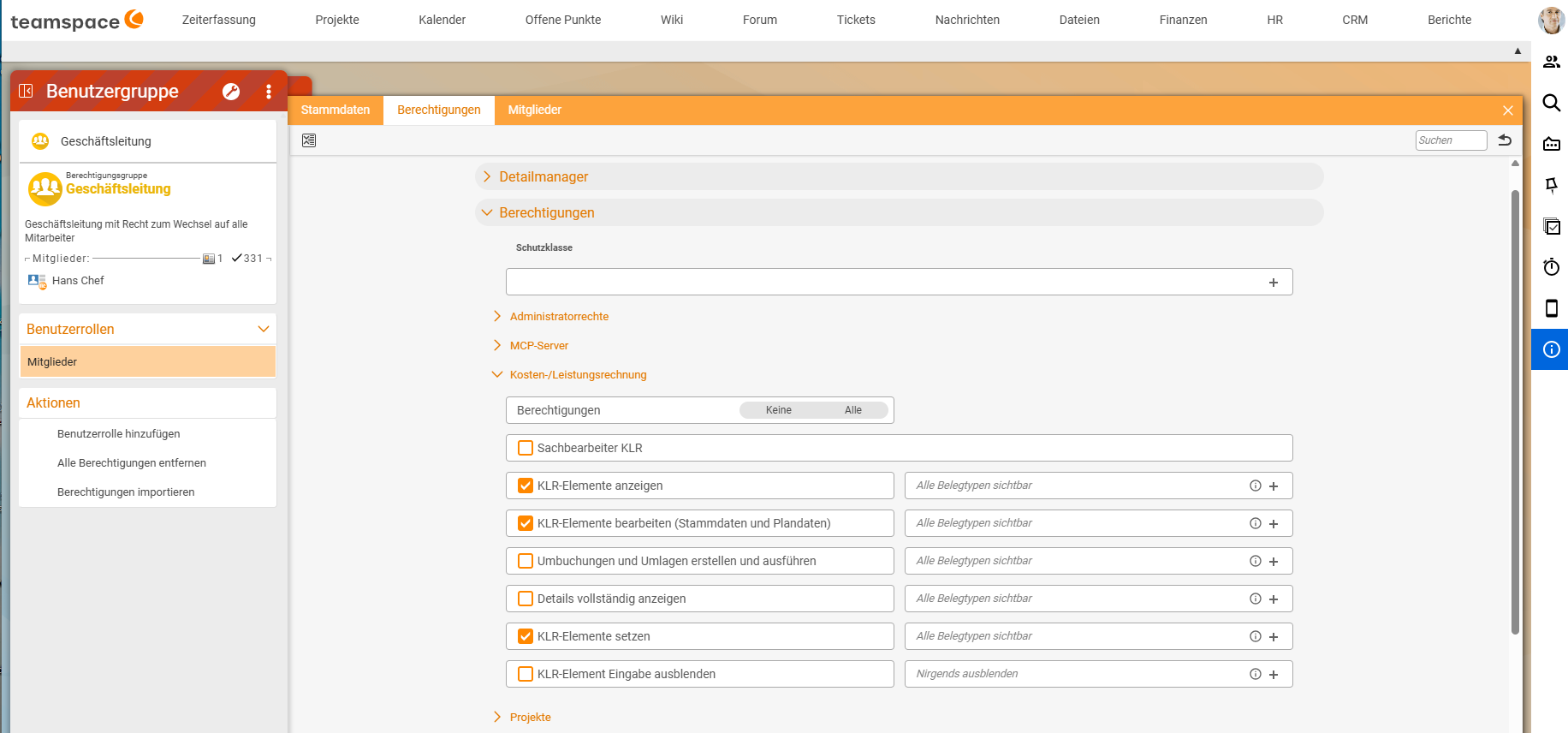
Die Rechte
| Recht | Was es erlaubt |
|---|---|
| Sachbearbeiter KLR | Zugriff auf alle KLR-Elemente und die Konfiguration. Das Recht für das Controlling. |
| KLR-Elemente anzeigen | Detailmanager, Kacheln und KLR-Analyse für die gewählten Objektarten |
| KLR-Elemente bearbeiten (Stammdaten und Plandaten) | Stammdaten und Planwerte von Kostenarten, Kostenstellen und Kostenträgern ändern |
| Umbuchungen und Umlagen erstellen und ausführen | Umbuchungen anlegen, Umlageregeln definieren und ausführen |
| Details vollständig anzeigen | Beträge in der Vorschaukarte (Kontostand, Erlös, Kosten, DB) und in den Betrags-Spalten der Listen, z. B. DB1, DB2 oder Saldo. Ohne dieses Recht zeigt die Vorschau nur Nummer und Name, und die Betrags-Spalten bleiben leer. |
| KLR-Elemente setzen | Kostenart, Kostenstelle und Kostenträger in den Erfassungsdialogen der vier Primärelemente (Zeitbuchung, Kostenelement, Belegposition, Allgemeine Buchung) setzen bzw. den Regelwert überschreiben. Ohne dieses Recht sieht man die Werte aus der Regel, kann sie aber nicht ändern. |
| KLR-Element Eingabe ausblenden | blendet den Abschnitt Kosten-/Leistungsrechnung in den Erfassungsdialogen ganz aus. Im Optionsfeld wählst du, bei welchem der vier Primärelemente; Standard ist Nirgends ausblenden. |
Sehen, setzen oder ausblenden
Die beiden letzten Rechte steuern, was ein Benutzer beim Erfassen von der KLR mitbekommt. Die Regeln belegen Kostenart, Kostenstelle und Kostenträger in allen drei Fällen vor:
| Ziel | Einstellung | Beispiel |
|---|---|---|
| Werte sehen und ändern | KLR-Elemente setzen vergeben | Controlling, Projektleitung |
| Werte sehen, aber nicht ändern | KLR-Elemente setzen nicht vergeben | Mitarbeitende, deren Zuordnung immer aus der Regel kommen soll |
| Werte gar nicht sehen | KLR-Element Eingabe ausblenden für die betreffenden Primärelemente | Der Praktikant bekommt einen ganz einfachen Zeiterfassungsdialog ohne KLR-Abschnitt. |
Die Optionen je Recht
Über das Plus im Optionsfeld rechts wählst du, worauf das Recht wirkt. Für die Mehrfachauswahl hältst du die Umschalt-Taste gedrückt; das Recht gilt dann nur für die gewählten Optionen. Ist nichts gewählt, steht im Feld „Alle Belegtypen sichtbar“: Das Recht gilt für alle Objektarten.
| Option | Wirkt auf |
|---|---|
| Kostenart | alle Kostenarten |
| Kostenträger | alle Kostenträger |
| Kostenstelle | alle Kostenstellen |
| Kostenträger mit Recht | nur Kostenträger, an deren Zielprojekt der Benutzer das Recht Finanzen/KLR hat. Kostenträger ohne Zielprojekt sind nur über die Option „Kostenträger” erreichbar. |
Kostenarten haben keinen Eigentümer und kein Projekt; für sie gibt es deshalb nur die Option für alle. Für Kostenstellen gibt es ebenfalls nur „Kostenstelle“, also alle Kostenstellen.
Beim Recht KLR-Element Eingabe ausblenden bietet das Optionsfeld stattdessen die vier Primärelemente an.
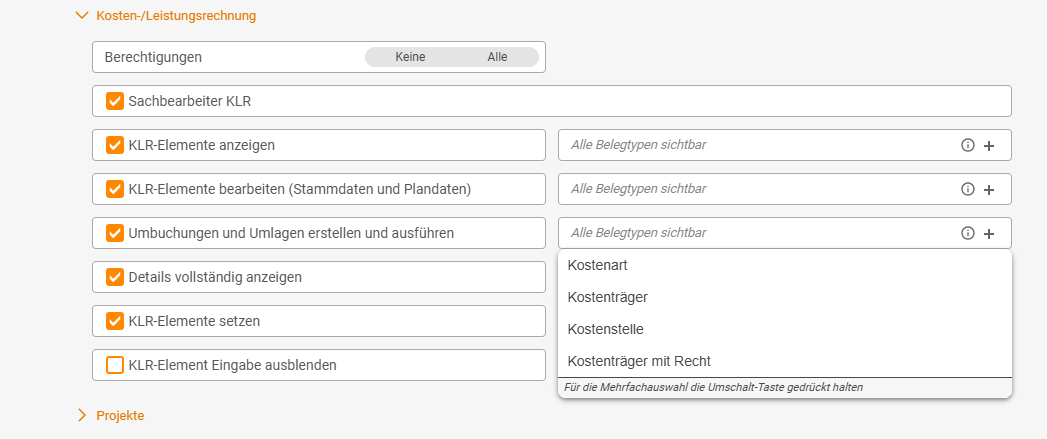
Umbuchen und Umlegen mit „… mit Recht”: Quelle und alle Ziele müssen für den Benutzer berechtigt sein.
Was Berechtigte sehen
- Im Detailmanager alles: Wer ein KLR-Objekt öffnen darf, sieht dort alle seine Buchungen und Bewegungen, auch Belege, Zeiten oder Gehälter, die er sonst nicht sehen dürfte. Sonst ergäben die Zahlen keinen Sinn.
- In der Analyse nur Berechtigtes: Die KLR-Analyse und die Kostenarten zeigen nur Zeilen und Summen über die Objekte, die der Benutzer sehen darf. Gegenseiten anderer Objekte erscheinen mit Name und Betrag, lassen sich aber nicht öffnen.
- KLR-Felder in den Erfassungsdialogen: Ob ein Benutzer sie ändern darf, steuert
KLR-Elemente setzen; ob er sie überhaupt sieht, steuertKLR-Element Eingabe ausblenden(siehe „Sehen, setzen oder ausblenden“). - Beträge in Vorschau und Listen: nur mit
Details vollständig anzeigen.
Beispielrollen
| Rolle | Rechte |
|---|---|
| Controlling | Sachbearbeiter KLR |
| Geschäftsführung | KLR-Elemente anzeigen und Details vollständig anzeigen ohne Einschränkung (alle Objektarten) |
| Projektleitung | KLR-Elemente anzeigen, KLR-Elemente bearbeiten und Details vollständig anzeigen mit „Kostenträger mit Recht”, dazu KLR-Elemente setzen |
| Bereichsleitung | KLR-Elemente anzeigen mit Kostenstelle und Kostenträger; Achtung: sieht damit alle Kostenstellen einschließlich der Gehälter darauf |
| Mitarbeitende | keine KLR-Rechte: Sie sehen die Regelwerte beim Erfassen, ändern sie aber nicht. KLR-Elemente setzen nur, wenn sie selbst zuordnen sollen. |
| Praktikanten, Aushilfen | KLR-Element Eingabe ausblenden für die Zeitbuchung: ein einfacher Zeiterfassungsdialog ohne KLR-Abschnitt |
Umstellung von den bisherigen Rechten
Früher gab es im Akkordeon nur zwei Checkboxen. Sie wurden so übernommen:
| Bisher | Jetzt |
|---|---|
Elemente der Kosten-/Leistungsrechnung anzeigen | KLR-Elemente anzeigen mit den Optionen Kostenart, Kostenstelle, Kostenträger |
Elemente der Kosten-/Leistungsrechnung bearbeiten | KLR-Elemente bearbeiten (Stammdaten und Plandaten) mit den Optionen Kostenart, Kostenstelle, Kostenträger |
Bestehende Benutzer behalten damit ihren Zugriff. Alle anderen Rechte sind neu und standardmäßig aus.
Konfigurationsrechte
Für die Verwaltungslisten in der Systemkonfiguration gibt es eigene Rechte:
Benutzergruppe → Berechtigungen → Konfigurationsrechte → Finanzen → Kostenstellen / Kostenträger / KostenartHinweise
- Gehälter schützen: Weil im Detailmanager alle Buchungen sichtbar sind, sieht jeder mit Anzeigerecht auf eine Kostenstelle auch die Gehälter darauf. Vergib das Recht auf Kostenstellen eng, oder buche Gehälter als Summe je Abteilung (siehe Personalkosten über die Gehaltskostenstelle verrechnen).
- Rechte wirken über Gruppen. Wie Gruppenrechte, Rollen und Vererbung zusammenspielen, steht in Wie Berechtigungen zusammenwirken.
Häufige Probleme
Eine Projektleiterin sieht ihren Kostenträger nicht. Sie hat „Kostenträger mit Recht”, aber am Zielprojekt fehlt ihr das Recht Finanzen/KLR, oder der Kostenträger hat kein Zielprojekt. Pflege das Zielprojekt oder ihre Projektrolle.
Die Vorschaukarte oder die Spalten DB1 und DB2 in der Liste zeigen keine Beträge.
Details vollständig anzeigen fehlt für diese Objektart.
Ein Mitarbeiter sieht die KLR-Felder, kann sie aber nicht ändern.
Das ist so gewollt, wenn er KLR-Elemente setzen nicht hat: Die Werte kommen dann immer aus der Regel. Soll er selbst zuordnen, vergib das Recht für die betreffenden Objektarten.
Ein Benutzer kann nicht umbuchen, obwohl er das Recht hat. Mit „… mit Recht” muss er Quelle und alle Ziele sehen dürfen. Fehlt eines, ist die Umbuchung nicht möglich.
Der KLR-Abschnitt fehlt in der Zeiterfassung.
Entweder blendet KLR-Element Eingabe ausblenden ihn aus, oder die Felder sind in der Konfiguration nicht sichtbar geschaltet (siehe KLR einrichten).
Typische Fragen & Anforderungen
| Du möchtest … | So geht’s |
|---|---|
| Dem Controlling alles erlauben | Sachbearbeiter KLR. |
| Projektleitungen nur ihre Projekte zeigen | KLR-Elemente anzeigen mit der Option „Kostenträger mit Recht”. |
| Planwerte von Projektleitungen pflegen lassen | zusätzlich KLR-Elemente bearbeiten (Stammdaten und Plandaten) mit „Kostenträger mit Recht”. |
| Umbuchungen nur dem Controlling erlauben | Umbuchungen und Umlagen erstellen und ausführen nur in der Controlling-Gruppe. |
| Beträge in der Vorschau verbergen | Details vollständig anzeigen nicht vergeben. |
| Mitarbeitenden die KLR-Felder ersparen | KLR-Element Eingabe ausblenden für die betreffenden Eingaben setzen. |
| Regelwerte überschreiben lassen | KLR-Elemente setzen. |
Verwandte Themen
- Benutzergruppen anlegen und verwalten Berechtigungen Konfiguration
- Wie Berechtigungen zusammenwirken – die sechs Ebenen Berechtigungen Konzept
- Kostenstellen, Kostenträger und Kostenarten im Detailmanager Kosten- und Leistungsrechnung Anleitung
- KLR einrichten: Kostenarten, Kostenstellen und Kostenträger anlegen Kosten- und Leistungsrechnung Konfiguration
- Thema: Kosten- und Leistungsrechnung Kosten- und Leistungsrechnung