


Die KLR-Analyse ist die Tabellen-Sicht über alle KLR-Objekte. Sie zeigt in einer Ansicht, was die Detailmanager je Objekt zeigen: Summen nach Kostenstelle, Kostenträger oder Kostenart, gesamt und je Quartal. Je Zeile steht die Überleitung von den Primär- zu den Sekundärbuchungen. Damit ist sie das Werkzeug, um Bereiche zu vergleichen und die Summen beider Sichten zu prüfen. In älteren Unterlagen heißt sie „Interne Kostenanalyse“.
So öffnest du die Analyse
Finanzen → KLR-AnalyseAlternativ klickst du im Menü Finanzen im Bereich KLR auf die orange Kachel KLR-Analyse („Summen der internen Kostenpositionen nach Kostenstelle, Kostenträger und Kostenart“).
So ist die Analyse aufgebaut
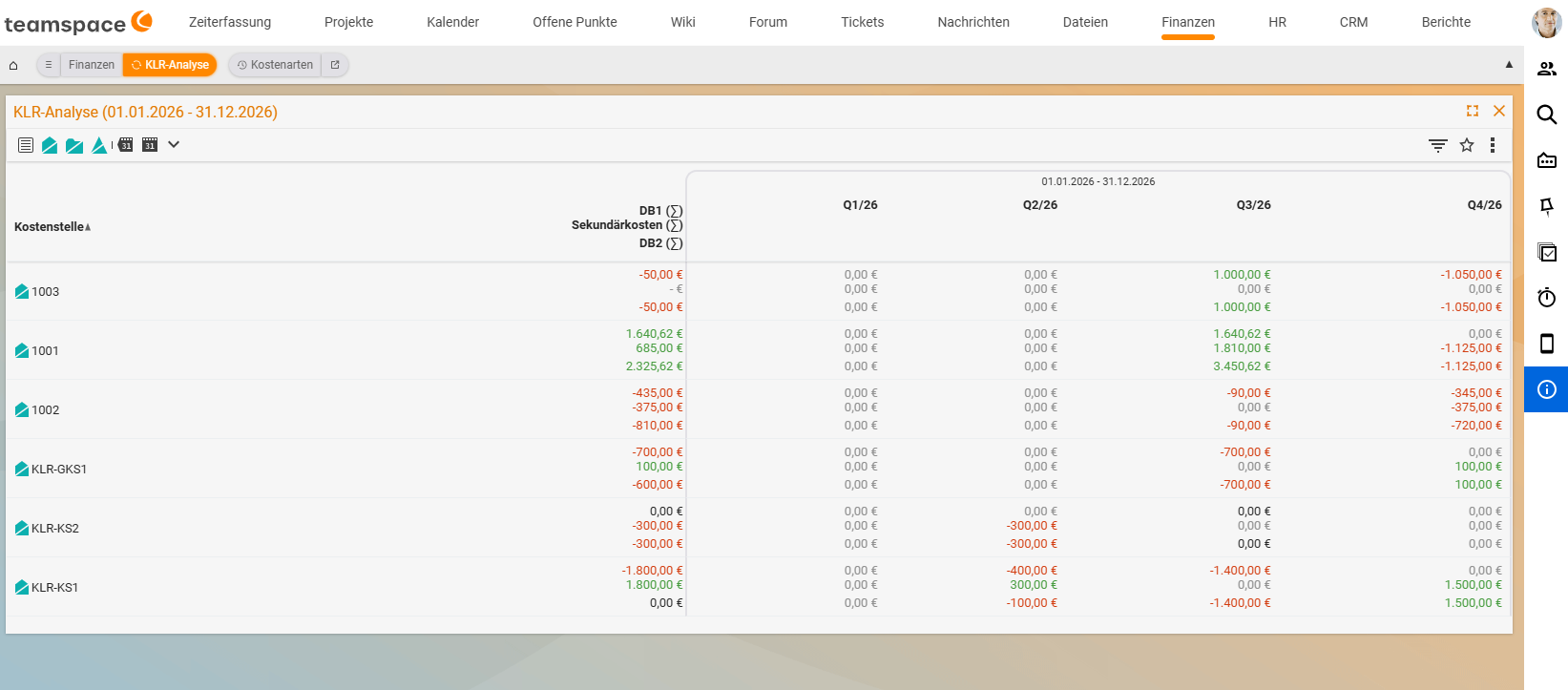
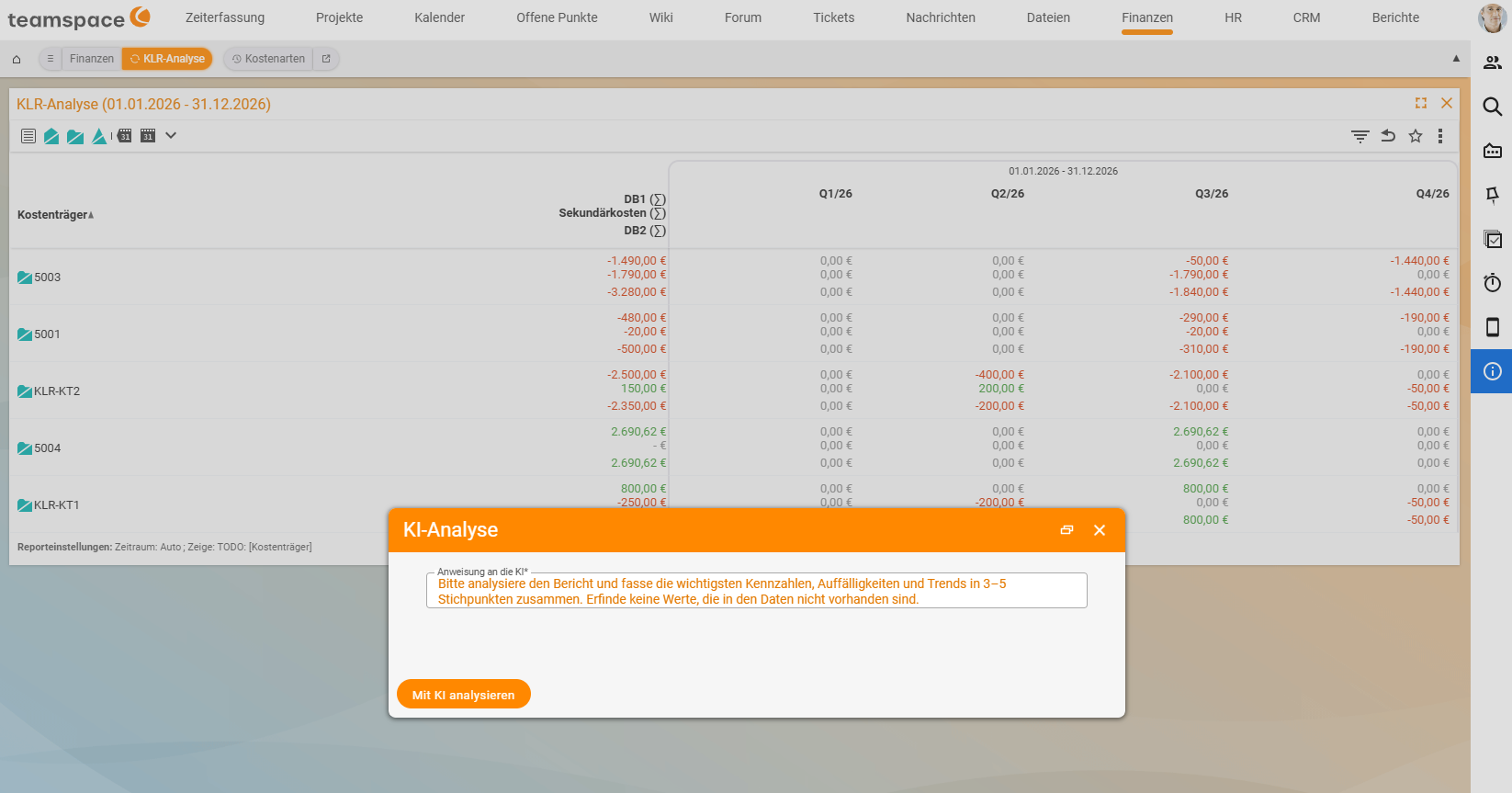
Je Zeile steht ein Objekt, darunter drei Werte:
DB1 (∑)              Primärbuchungen
Sekundärkosten (∑)   Umbuchungen und Umlagen
DB2 (∑)              Ergebnis nach Verteilung
Die Spalten zeigen die Summe über den gewählten Zeitraum (Standard: das laufende Jahr) und je Quartal (Q1/26 bis Q4/26).
Beispiel: Die Kostenstelle KLR-KS1 hat Primärbuchungen von −1.800 € und wurde per Umlage um 1.800 € entlastet. Die Zeile zeigt DB1 −1.800 €, Sekundärkosten +1.800 € und DB2 0,00 €: Die Vorkostenstelle ist vollständig verteilt.
Sicht wechseln
Über die drei Symbole links in der Werkzeugleiste (Kostenstelle, Kostenträger, Kostenart) wechselst du, wonach die Zeilen gebildet werden.
Aufteilen und gruppieren
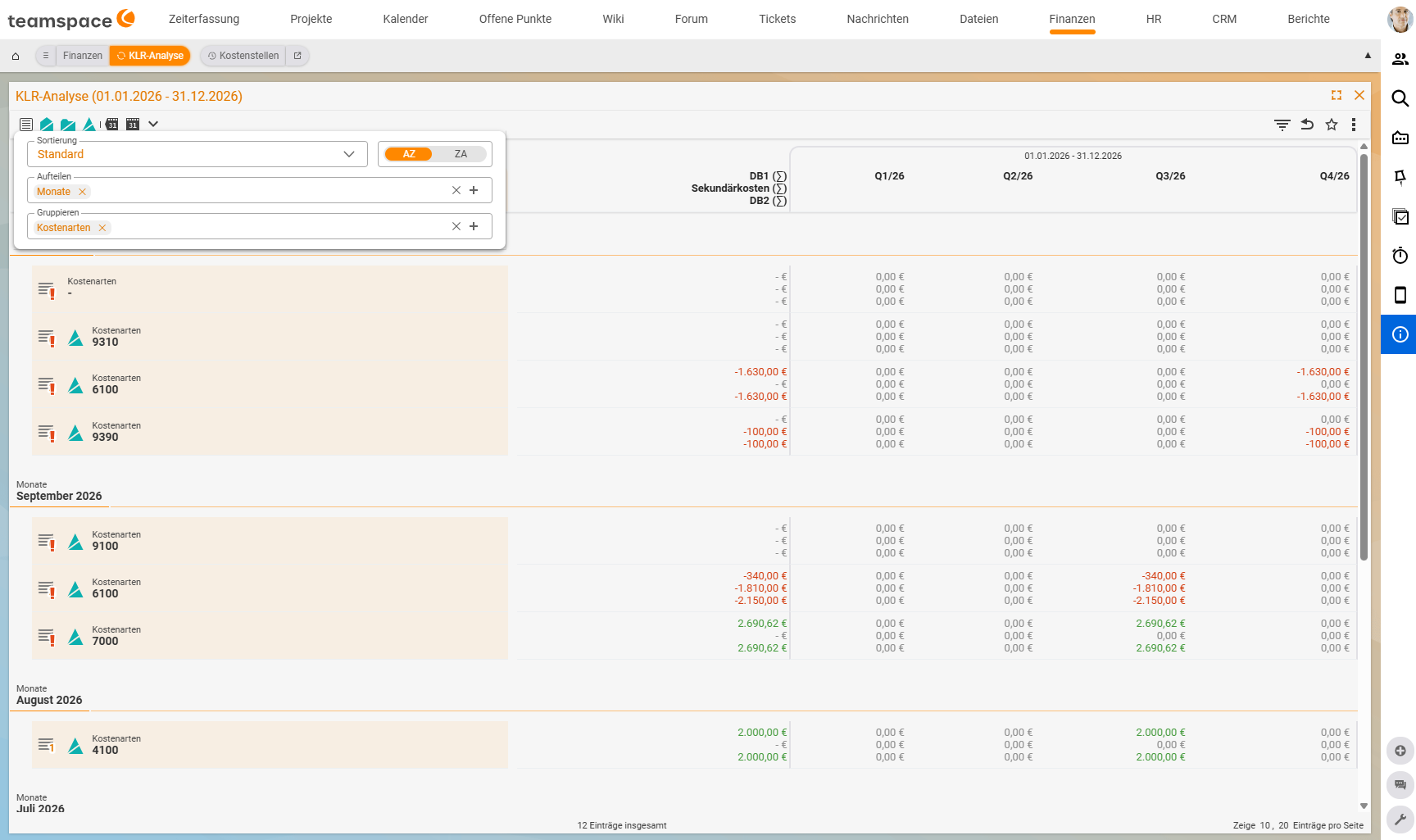
Ein Klick auf das Listensymbol ganz links öffnet die Ansicht-Einstellungen:
SortierungmitAZoderZA.Aufteilenzerlegt die Analyse in Blöcke, z. B. nachMonate. Dann steht jeder Monat als eigener Abschnitt untereinander.Gruppierenfasst innerhalb eines Blocks zusammen, z. B. nachKostenartenoder – in der Sicht Kostenträger – nach der Eigentümer-Kostenstelle. So siehst du die Projekte gebündelt nach dem Bereich, dem sie gehören (siehe Typen und Aufbau).
So beantwortest du etwa die Frage „Welche Kostenarten haben im September die Kosten getrieben?“.
Welche Zeilen du anzeigst
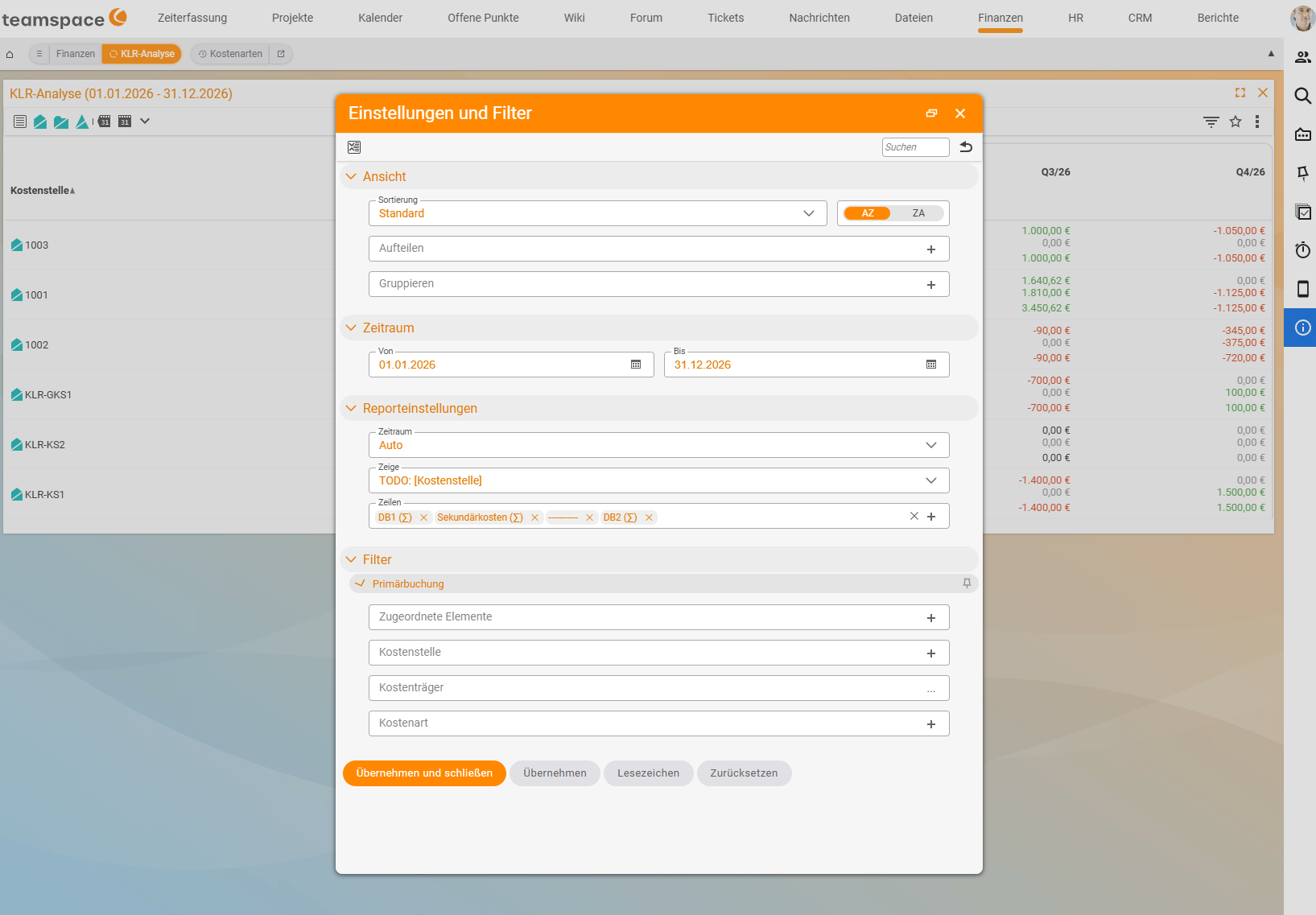
Über das Filtersymbol rechts oben öffnest du den Dialog Einstellungen und Filter. Er hat vier Bereiche:
Ansicht: Sortierung, Aufteilen und Gruppieren wie oben.Zeitraum:VonundBis, Standard ist das laufende Jahr.Reporteinstellungen:Zeitraum(z. B.Auto), die Sicht unterZeigeund dieZeilen, also welche Werte je Objekt untereinander stehen.Filter: unterPrimärbuchungdie Einschränkung aufZugeordnete Elemente,Kostenstelle,KostenträgeroderKostenart.
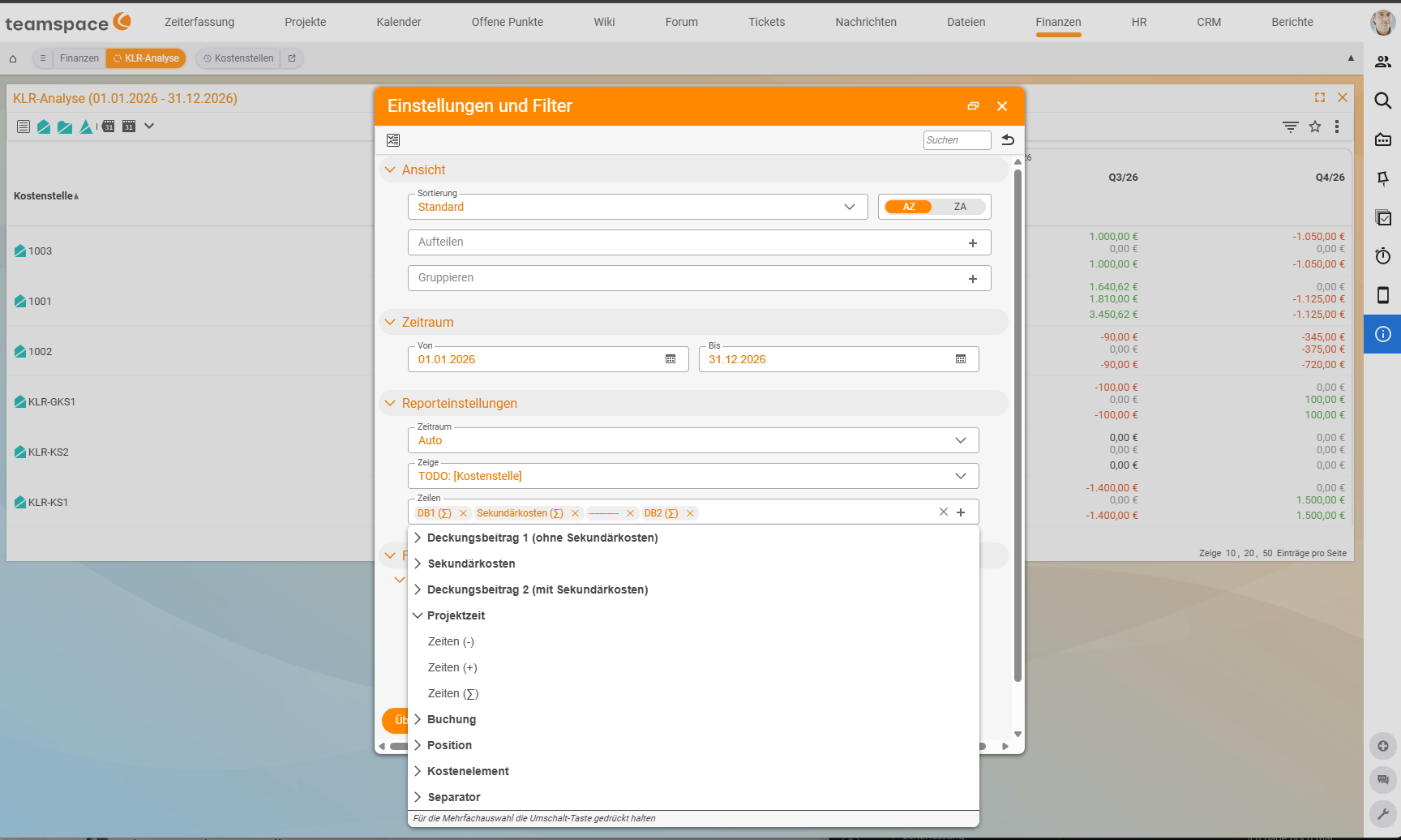
Unter Zeilen steht standardmäßig DB1 (∑), Sekundärkosten (∑), eine Trennlinie und DB2 (∑). Über das Plus kannst du eine ganze Menge weiterer Werte einblenden:
| Gruppe | Was sie zeigt |
|---|---|
Deckungsbeitrag 1 (ohne Sekundärkosten) | DB1 aus den Primärbuchungen |
Sekundärkosten | Umbuchungen und Umlagen |
Deckungsbeitrag 2 (mit Sekundärkosten) | DB2 nach Verteilung |
Projektzeit | die bewerteten Zeitbuchungen: Zeiten (-), Zeiten (+), Zeiten (∑) |
Buchung | die Allgemeinen Buchungen |
Position | die Belegpositionen, also Erlöse und Fremdleistungen |
Kostenelement | Spesen, Provisionen, Material |
Separator | eine Trennlinie zwischen den Zeilen |
Jede Gruppe bietet ihre Werte als negativen Teil (-), positiven Teil (+) und Summe (∑), so wie bei Projektzeit zu sehen. Damit zerlegst du den DB1 eines Objekts in seine Quellen, z. B. Zeiten, Kostenelemente und Positionen untereinander. Für die Mehrfachauswahl hältst du die Umschalt-Taste gedrückt.
Mit Übernehmen und schließen wendest du die Einstellungen an. Über Lesezeichen speicherst du eine Auswertung, die du öfter brauchst, mit Zurücksetzen kehrst du zum Standard zurück.
Mit KI analysieren
Die KLR-Analyse kannst du von der KI zusammenfassen lassen. Das geht in allen Listen:
Drei Punkte (⋮) oben rechts neben dem Favoritenstern → Mit KI analysierenIm Dialog KI-Analyse ist die Anweisung an die KI schon vorbelegt: Die KI fasst die wichtigsten Kennzahlen, Auffälligkeiten und Trends in drei bis fünf Stichpunkten zusammen und erfindet keine Werte. Lass sie so oder schreib deine eigene Frage hinein, etwa „Welche Kostenstellen tragen nach der Umlage ihren Anteil an den Gemeinkosten nicht?“. Du startest die Analyse mit Mit KI analysieren. Die KI sieht dabei nur die Zeilen und Werte, die die Analyse gerade zeigt, begrenzt durch die maximale Eingabelänge. Stelle Sicht, Zeitraum, Zeilen und Filter also vorher passend ein, z. B. nur die Kostenstellen eines Quartals. Mehr dazu in Berichte mit KI analysieren.
Bereiche vergleichen
- Öffne
Finanzen → KLR-Analyse. - Wähle die Sicht Kostenstelle für Bereiche, Kostenträger für Projekte und Verträge oder Kostenart für die Kostenstruktur.
- Lies je Zeile zuerst den DB1: Was hat das Objekt aus eigener Kraft verdient oder gekostet?
- Lies dann die Sekundärkosten: Was ist durch Umbuchungen und Umlagen dazugekommen oder abgegeben worden?
- Der DB2 ist das Ergebnis nach Verteilung. Ein Bereich mit positivem DB1 und negativem DB2 trägt seinen Anteil an den Gemeinkosten nicht.
Die Summenprobe beider Sichten
Nach jeder Umbuchung und jedem Umlagelauf müssen Kostenstellen- und Kostenträger-Sicht dasselbe echte Ergebnis zeigen (siehe Zwei Sichten, ein Ergebnis). So prüfst du das:
- Zeige die Analyse nach Kostenstellen und addiere den DB2 aller Zeilen.
- Zeige sie nach Kostenträgern und addiere wieder den DB2.
- Beide Summen müssen gleich sein. Gehaltskostenstellen zählen dabei nicht mit.
- Weichen die Summen ab, suche in den Bewegungen nach einer Kreuzbuchung von einer normalen Kostenstelle auf einen Kostenträger oder nach einer Buchung, der eine der beiden Seiten fehlt.
KLR-Felder in Listen anzeigen und filtern
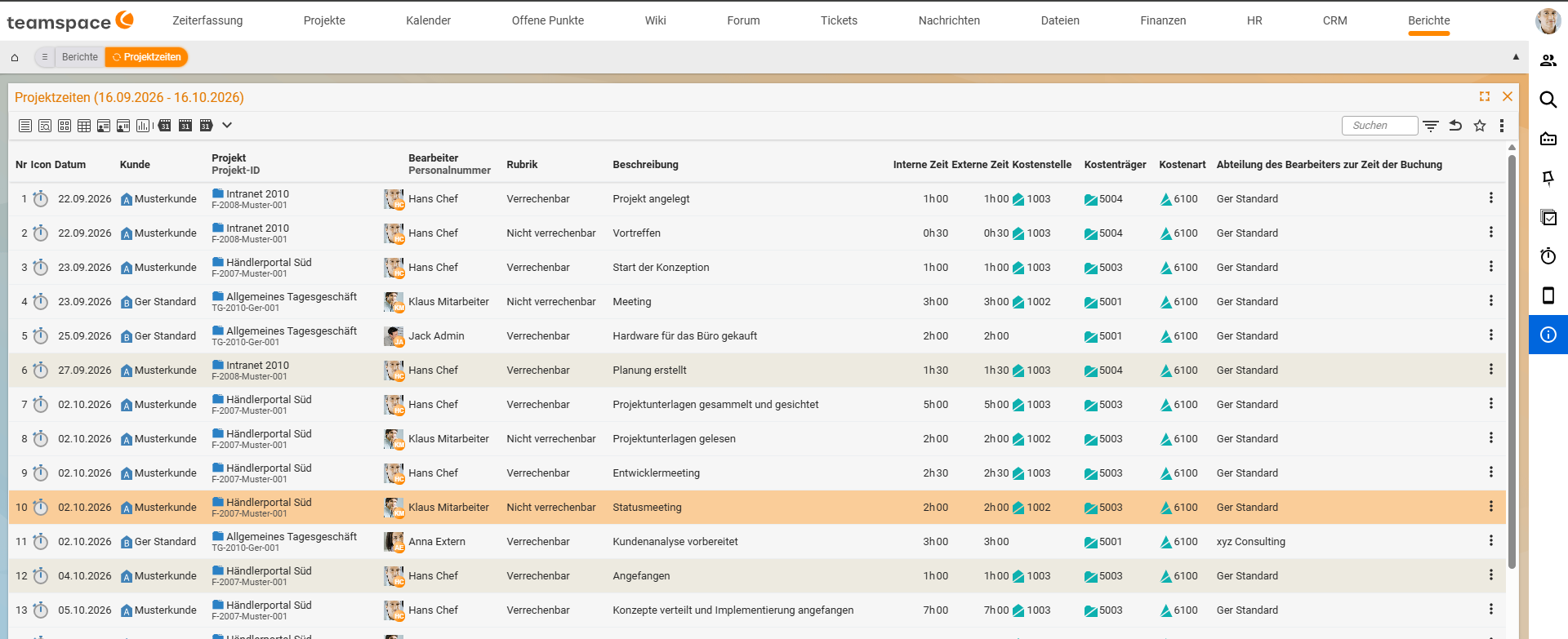
Auch in normalen Listen kannst du nach Kostenart, Kostenstelle und Kostenträger auswerten, etwa in den Projektzeiten:
- Öffne die Liste, z. B.
Berichte → Projektzeiten. - Klappe in den Filtern das Akkordeon
Kosten-/Leistungsrechnungauf. - Blende Kostenart, Kostenstelle und Kostenträger als aktive Spalten ein.
- Filtere nach dem gewünschten Wert, etwa allen Zeiten auf einer Kostenstelle.
So findest du Kostentreiber oder besonders rentable Leistungen direkt in der Liste. In den Projektzeiten gibt es zusätzlich die Spalte Abteilung des Bearbeiters zur Zeit der Buchung: Sie zeigt, aus welcher Abteilung die Arbeit kam, auch wenn der Mitarbeiter inzwischen gewechselt hat. Wie Listen, Filter und gespeicherte Ansichten allgemein funktionieren, steht in Mit Listen arbeiten.
Was du siehst und was nicht
Die KLR-Analyse zeigt nur Zeilen und Summen über die Objekte, die du sehen darfst. Gegenseiten anderer Objekte erscheinen mit Name und Betrag, lassen sich aber nicht öffnen. Für eine vollständige Summenprobe brauchst du deshalb Anzeigerechte auf alle Kostenstellen und Kostenträger.
Häufige Probleme
Die Summen von Kostenstellen und Kostenträgern weichen ab. Prüfe zuerst, ob du alle Objekte sehen darfst. Fehlen dir Rechte, fehlen auch Zeilen. Stimmen die Rechte, liegt meist eine Kreuzbuchung vor (siehe Zwei Sichten, ein Ergebnis).
Eine Vorkostenstelle steht nicht auf null.
Die Umlage für die Periode ist noch nicht gelaufen, oder sie wurde vor einer späten Buchung ausgeführt. Prüfe den Termin im Tab Umlageregel und die Bewegungen der Kostenstelle.
Die Quartale zeigen andere Werte als erwartet.
Umlagen und Umbuchungen tragen ihr eigenes Datum. Eine Umlage für den September, die am 2. Oktober läuft, erscheint im vierten Quartal. Lies deshalb die Summe über den Zeitraum oder stelle den Zeitraum passend ein.
Typische Fragen & Anforderungen
| Du möchtest … | So geht’s |
|---|---|
| Sehen, welcher Bereich sich nicht trägt | KLR-Analyse in der Sicht Kostenstelle: Bereiche mit negativem DB2 nach der Umlage. |
| Die Kostenstruktur eines Quartals sehen | Sicht Kostenart, Quartalsspalte lesen. |
| Nur einen Zeitraum auswerten | Einstellungen und Filter → Zeitraum → Von und Bis. |
| Die Kosten je Monat nach Kostenarten sehen | Ansicht-Einstellungen: Aufteilen nach Monate, Gruppieren nach Kostenarten. |
| Den DB1 in Zeiten, Positionen und Kostenelemente zerlegen | Einstellungen und Filter → Zeilen → Projektzeit, Position, Kostenelement jeweils mit (∑) hinzufügen. |
| Eine Auswertung wiederverwenden | Im Dialog Einstellungen und Filter über Lesezeichen speichern. |
| Eine Zusammenfassung der Auffälligkeiten | Drei Punkte (⋮) oben rechts → Mit KI analysieren. |
| Nur bestimmte Kostenarten sehen | Einstellungen und Filter → Filter → Primärbuchung → Kostenart. |
| Prüfen, ob die Umlagen sauber gelaufen sind | Summenprobe beider Sichten; alle Vorkostenstellen und -träger müssen auf null stehen. |
| Alle Zeiten einer Kostenstelle finden | Projektzeiten → Filter-Akkordeon Kosten-/Leistungsrechnung → nach Kostenstelle filtern. |
| Einen Wert im Detail nachvollziehen | Objekt öffnen und im Detailmanager den Tab Bewegungen lesen: Kostenstellen, Kostenträger und Kostenarten im Detailmanager. |
Verwandte Themen
- Deckungsbeitrag I und II je Projekt, Kunde und Bereich Kosten- und Leistungsrechnung Konzept
- Kostenstellen, Kostenträger und Kostenarten im Detailmanager Kosten- und Leistungsrechnung Anleitung
- Berichte mit KI analysieren KI-Funktionen Anleitung
- Projektberichte Controlling Anleitung
- Thema: Kosten- und Leistungsrechnung Kosten- und Leistungsrechnung
- Deckungsbeitragsrechnung mit teamspace