


Eine Umlage verteilt die Kosten einer Periode automatisch nach einem Schlüssel, zum Beispiel die IT-Kosten nach Köpfen auf die Bereiche. Einmal eingerichtet, läuft sie zu einem festen Termin und bucht die Quelle leer. Jede Kostenstelle und jeder Vorkostenträger hat dafür im Detailmanager einen eigenen Tab „Umlageregel”; Endkostenträger haben ihn nicht, denn sie behalten ihre Kosten. Die Regel beantwortet drei Fragen: Wann, Wie und Wohin.
Wozu Umlagen?
Der DB I zeigt, was ein Projekt direkt verdient. Aber auch die Bereiche und Ressourcen, die nie direkt auf ein Kundenprojekt buchen, müssen bezahlt werden. Ohne Umlage sehen alle Bereiche und Projekte profitabler aus, als sie sind. Drei typische Fälle:
| Fall | Quelle | Weg |
|---|---|---|
| Bereichs-Gemeinkosten: IT, Verwaltung, Geschäftsführung gehören zu den Abteilungen | Vorkostenstelle | Kostenstelle → Kostenstellen |
| Ressourcen-Pools: Server, Lizenzen, Fahrzeuge gehören zu den Projekten | Vorkostenträger | Kostenträger → Kostenträger |
| Rest der Gehälter: Urlaub, Krankheit, Leerlauf gehören zu den Projekten | Gehaltskostenstelle | Gehaltskostenstelle → Kostenträger |
Den dritten Fall beschreibt Personalkosten über die Gehaltskostenstelle verrechnen.
Die drei Teile der Regel
Der Tab Umlageregel hat drei Abschnitte. Rechts daneben stehen die gewählten Ziele mit Ziel, Umlagegewicht und Anteil.
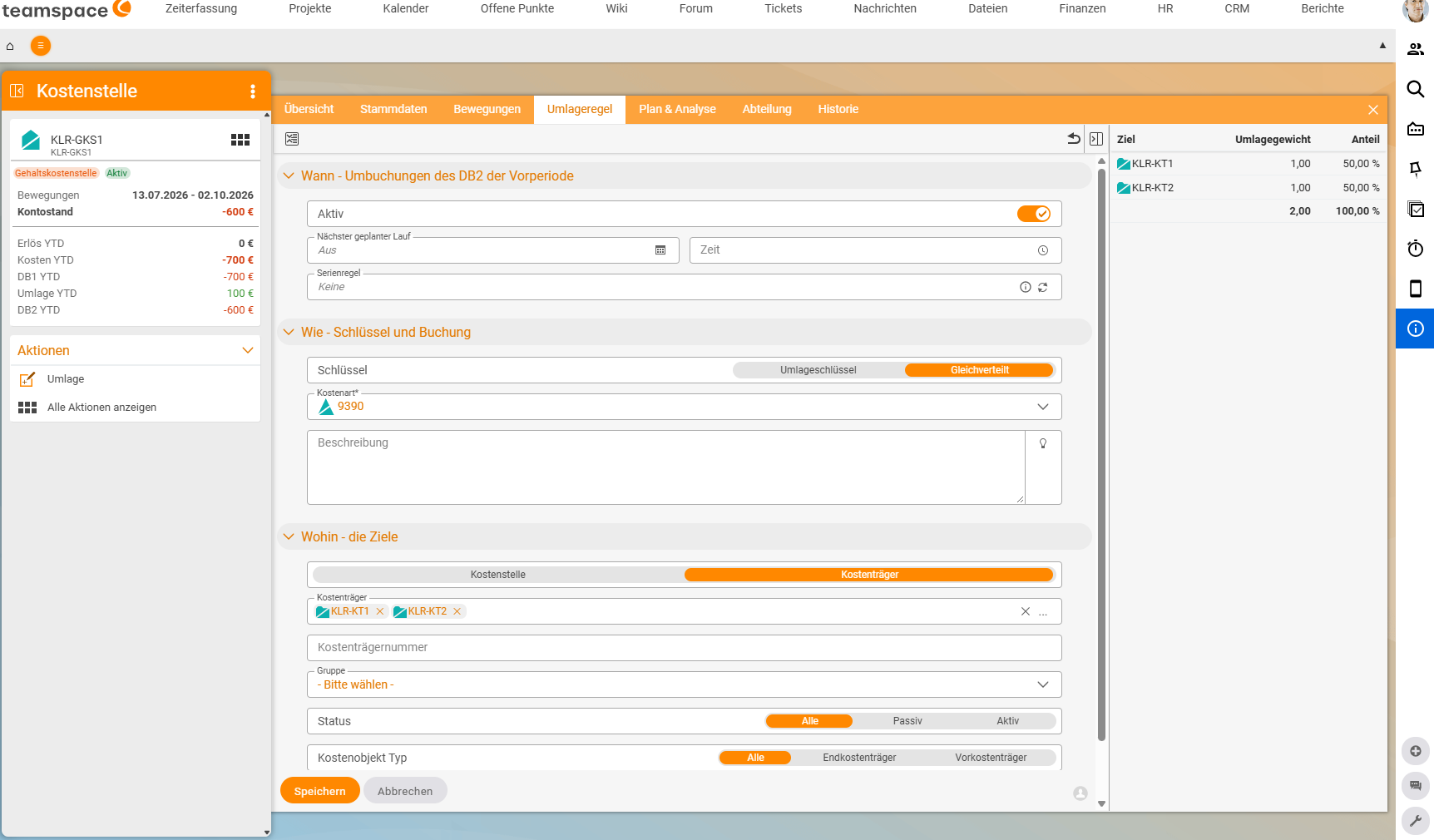
Wann – Umbuchungen des DB2 der Vorperiode
Aktivschaltet die Regel ein oder aus.Nächster geplanter LaufmitZeit, z. B. am 3. des Monats um 10:00. Steht dort „Aus“, läuft die Regel nicht von selbst.Serienregelfür den wiederkehrenden Lauf, z. B. monatlich.- Betrag: Umgelegt wird der DB2 der Vorperiode – das steht schon in der Überschrift des Abschnitts. Läuft die Regel im Oktober, verteilt sie den Saldo des September. Weil der ganze Saldo verteilt wird, steht die Quelle danach auf null.
Jede Quelle hat ihren eigenen Termin. Jeder Lauf nimmt die Regel, wie sie zum Zeitpunkt des Laufs eingestellt ist.
Wie – Schlüssel und Buchung
SchlüsselGleichverteilt: Jedes Ziel bekommt denselben Anteil.SchlüsselUmlageschlüssel: Jedes Ziel bekommt einen Anteil nach seinemUmlagegewicht(Standard 1,00), z. B. der Kopfzahl eines Bereichs oder der Nutzung eines Servers. Feste Prozentsätze gibt es bewusst nicht; du drückst sie über Gewichte aus (z. B. 2 : 1 : 1 statt 50 % : 25 % : 25 %).Kostenart*: eine Sekundär-Kostenart, z. B.9320 Umlage IT. Nimm für jede Umlage eine eigene, dann siehst du in den Bewegungen sofort, woher ein Betrag kommt.Beschreibung: optional, z. B. der Grund für den Schlüssel.
Wohin – die Ziele
- Bei einer Gehaltskostenstelle wählst du oben über den Umschalter
KostenstelleoderKostenträger, welche Art von Zielen du suchst. - Ziele suchst du über Filterfelder, bei Kostenträgern
Kostenträger,Kostenträgernummer,Gruppe,Status(Alle,Passiv,Aktiv) undKostenobjekt Typ(Alle,Endkostenträger,Vorkostenträger), und startest mitSuche. - Die Ziele erscheinen rechts mit ihrem
Umlagegewichtund dem daraus berechnetenAnteil; unten steht die Summe. - Neue Objekte kommen automatisch dazu: Grenzt du die Ziele über einen Filter ein, etwa eine
Gruppe, nimmt die Regel ein neues Objekt, das zum Filter passt, ab dem nächsten Lauf automatisch mit. Wählst du die Ziele einzeln aus, bleibt es bei genau diesen.
Schritt für Schritt
- Öffne den Detailmanager der Quelle, z. B. über
Finanzen → Kostenstellendie Vorkostenstelle5100 IT. - Prüfe im Tab
Stammdaten, dass derKostenobjekt Typstimmt:Vorkostenstelle,VorkostenträgeroderGehaltskostenstelle. - Wechsle in den Tab
Umlageregel. - Wann: Schalte
Aktivein, legeNächster geplanter LaufundZeitfest und hinterlege dieSerienregel, z. B. monatlich. - Wie: Wähle den
SchlüsselUmlageschlüsseloderGleichverteiltund dieKostenart*der Umlage. - Wohin: Wähle bei einer Gehaltskostenstelle zuerst
KostenstelleoderKostenträger, grenze die Ziele über die Filterfelder ein und klicke aufSuche. - Prüfe rechts
UmlagegewichtundAnteiljedes Ziels. - Klicke auf
Speichern.
Nach dem ersten Lauf: Prüfe in den Bewegungen der Quelle und der Ziele, ob die Beträge richtig angekommen sind, und mache die Summenprobe (siehe KLR-Analyse auswerten).
Eine Umlage von Hand ausführen
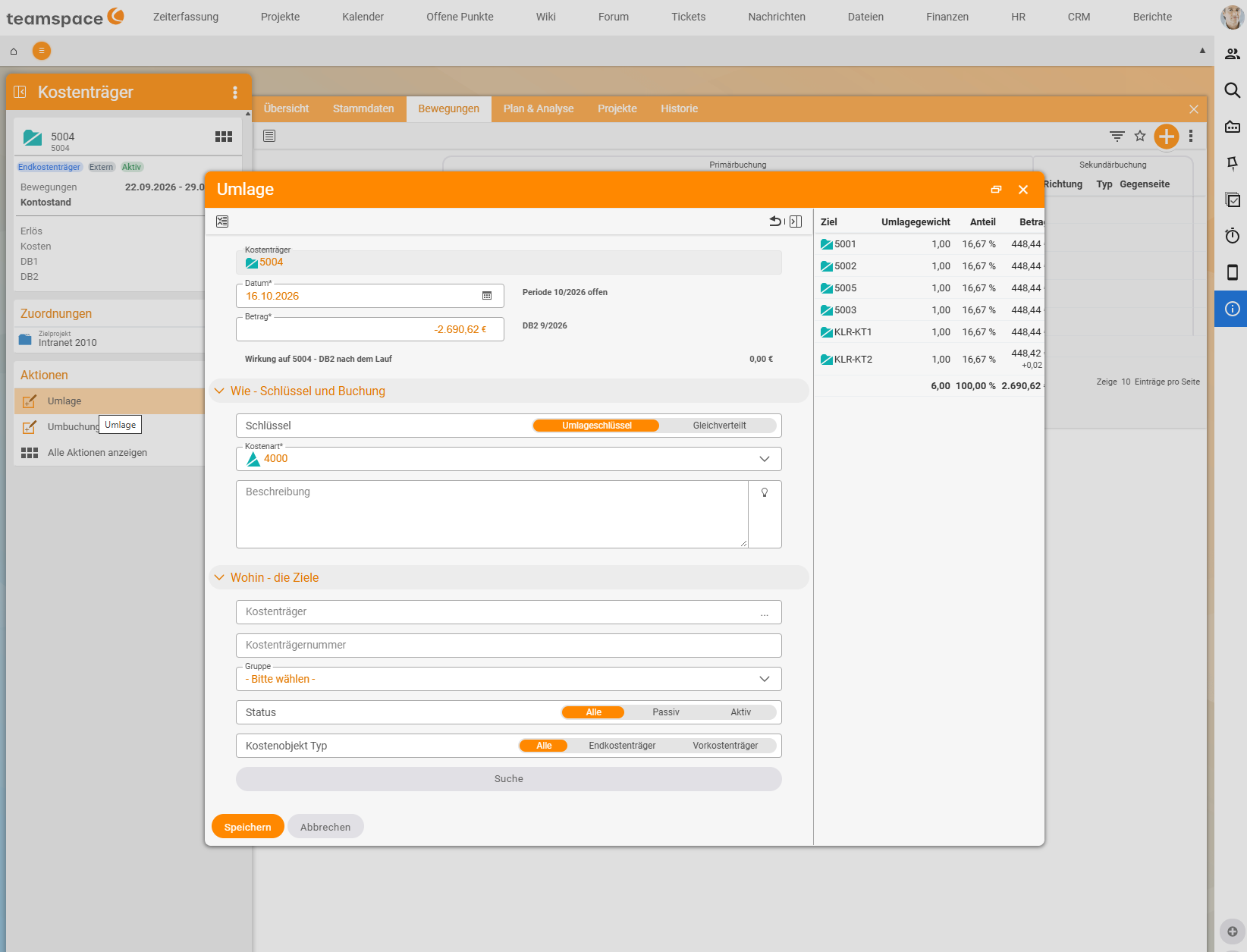
Über die Aktion Umlage links im Detailmanager startest du einen Lauf sofort, etwa zum Testen oder für einen Nachlauf. Der Dialog Umlage zeigt:
Datum*: standardmäßig heute, daneben der Periodenhinweis (z. B. „Periode 10/2026 offen“). Die Umlagebuchungen tragen dieses Datum.Betrag*: vorbelegt mit dem DB2 der Vorperiode (z. B. „DB2 9/2026“). Darunter siehst du die Wirkung auf die Quelle, also ihren DB2 nach dem Lauf; bei vollständiger Verteilung 0,00 €.Wie - Schlüssel und BuchungundWohin - die Zielewie in der Regel.- Rechts je Ziel
Umlagegewicht,AnteilundBetrag. Eine Rundungsdifferenz von wenigen Cent bekommt das letzte Ziel.
Mit Speichern wird gebucht.
Welche Ziele erlaubt sind
| Quelle | Erlaubte Ziele |
|---|---|
| Vorkostenstelle | Kostenstellen |
| Vorkostenträger | Kostenträger |
| Gehaltskostenstelle | Kostenträger |
| Endkostenstelle, Endkostenträger | nicht vorgesehen; sie sollen ihre Kosten behalten |
Eine normale Kostenstelle darf nur dann auf Kostenträger umlegen, wenn der Schalter Kreuzbuchung (Kostenstelle/Kostenträger) unter Konfiguration → Finanzen → Einstellungen → Kosten- und Leistungsrechnung an ist. Lass ihn aus: Eine solche Umlage zählt doppelt (siehe Zwei Sichten, ein Ergebnis). Für Gehaltskostenstellen wirkt der Schalter nicht.
Mehrere Stufen: das Stufenleiterverfahren
Verteilen mehrere Vorkostenstellen nacheinander, staffelst du ihre Termine:
| Termin | Regel | Verteilt auf |
|---|---|---|
| 3. des Monats, 10:00 | Regel der Geschäftsführung | Verwaltung, IT |
| 3. des Monats, 11:00 | Regeln von Verwaltung und IT | Beratung, Entwicklung, Support |
Die zweite Stufe verteilt dabei auch das, was sie um 10 Uhr von der Geschäftsführung bekommen hat. Nach 11 Uhr stehen alle Vorkostenstellen auf null. Laufen alle Regeln zum selben Termin, ist das das Anbauverfahren. Das Gleichungsverfahren für gegenseitige Leistungen gibt es nicht. Mehr in Umbuchung, Umlage oder Korrektur?.
Das funktioniert auch, obwohl die Umlagebuchungen das Datum des Laufs tragen und damit schon in der neuen Periode stehen.
Praxisbeispiel: IT-Kosten nach Köpfen auf die Bereiche
Die IT betreut alle Abteilungen. Ihre 30.000 € stehen auf der Kostenstelle 5100 IT. Beratung, Entwicklung und Support sehen davon nichts und wirken profitabler, als sie sind.
Lösung: 5100 IT ist eine Vorkostenstelle. Ihre Umlageregel verteilt mit Umlageschlüssel auf die drei Bereiche; das Umlagegewicht jedes Ziels ist seine Kopfzahl (12, 18, 10).
| Bereich | DB vorher | IT-Anteil | DB nachher |
|---|---|---|---|
| Beratung | +40.000 € | −9.000 € | +31.000 € |
| Entwicklung | +25.000 € | −13.500 € | +11.500 € |
| Support | +5.000 € | −7.500 € | −2.500 € |
| IT | −30.000 € | +30.000 € | 0 € |
| Summe | +40.000 € | 0 € | +40.000 € ✓ |
Die Summe bleibt gleich, die Kostenträger-Sicht wird nicht berührt. Und jetzt sieht man: Support trägt sich nicht.
Praxisbeispiel: Serverkosten über einen Pool auf die Verträge
Das Rechenzentrum (KS 5100) zahlt im Juni 3.000 € Server-Leasing und 600 € Strom und Fläche. Die Server laufen für Wartungs- und Hosting-Verträge. Zwei Anforderungen gelten gleichzeitig: Die Verträge sollen ihren Serveranteil tragen, und das Rechenzentrum soll trotzdem alle seine Kosten sehen, für Budget und Verantwortung.
Lösung: Die Serverkosten werden auf die echte Kostenstelle 5100 gebucht und als Kostenträger auf einen Vorkostenträger SRV-Pool. Der Pool hat eine Umlageregel mit Umlageschlüssel auf die Verträge; Gewichte nach Nutzung 2 : 1 : 1.
| Stand | KS 5100 | SRV-Pool | W-101 Müller | W-102 Schmidt | INT-IT | Σ KS | Σ KT |
|---|---|---|---|---|---|---|---|
| Buchungen (KS 5100, KT SRV-Pool) | −3.600 | −3.600 | 0 | 0 | 0 | −3.600 | −3.600 |
| nach der Umlage des Pools | −3.600 | 0 | −1.800 | −900 | −900 | −3.600 ✓ | −3.600 ✓ |
Das Rechenzentrum sieht weiter alle 3.600 €, die Verträge tragen ihren Anteil. Dasselbe Muster gilt für alle Pools: Lizenzpool, Fahrzeugpool, Testlabor, Akquise-Sammler.
Hinweise
- Das Umlagegewicht hängt am Zielobjekt (Feld
Umlagegewichtim TabStammdaten, Standard 1,00) und gilt damit in allen Regeln gleich. Brauchst du für zwei Pools unterschiedliche Gewichte auf denselben Zielen, lege die Gewichte so an, dass sie für beide passen, oder trenne die Ziele. - Eine Umlage ändert keine Belege. Sie erzeugt eigene Sekundärbuchungen; die Originale bleiben unverändert.
- Läuft eine Umlage für einen Monat ohne Buchungen, bewegt sie nichts. Das ist korrekt.
Häufige Probleme
Ich kann als Ziel keinen Kostenträger wählen. Die Quelle ist eine Vorkostenstelle. Sie darf nur auf Kostenstellen umlegen. Willst du Kosten auf Projekte verteilen, buche sie auf einen Vorkostenträger (Pool) und lege diesen um.
Nach dem Lauf steht die Quelle nicht auf null. Nach dem Lauf sind Buchungen für die Vorperiode dazugekommen, oder es gibt Buchungen in der laufenden Periode. Die Regel verteilt nur den DB2 der Vorperiode; Späteres verteilt der nächste Lauf.
Die Umlage erscheint im falschen Monat.
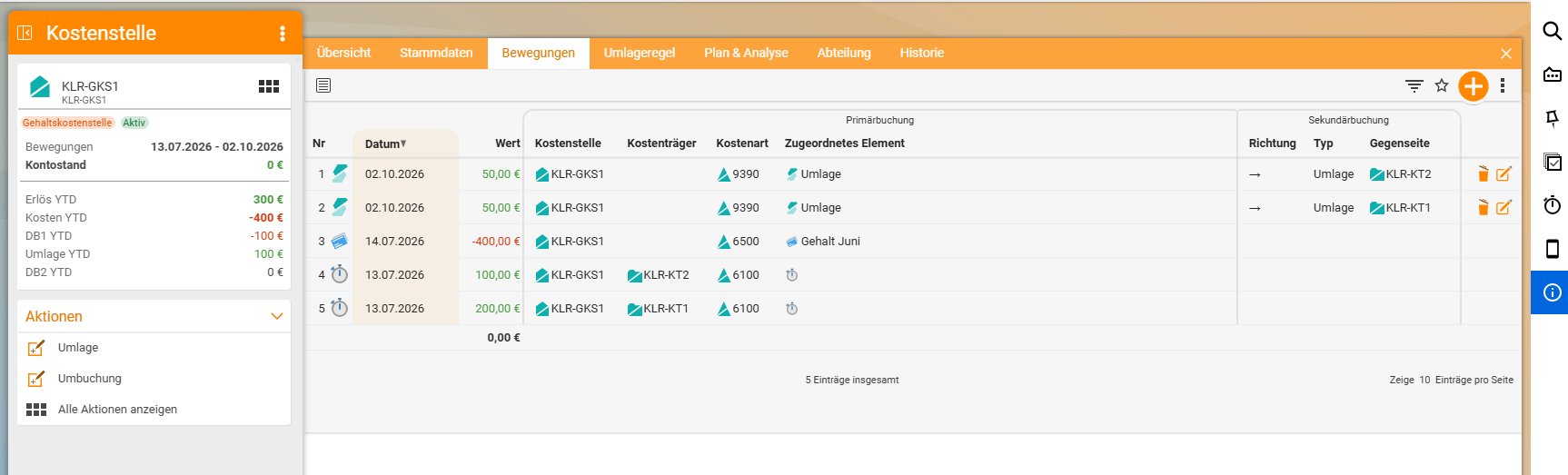
Die Umlagebuchungen tragen das Datum des Laufs, nicht das der verteilten Periode. Eine Umlage für den September, die am 2. Oktober läuft, steht im Oktober. Beim manuellen Lauf über die Aktion Umlage kannst du das Datum* anpassen.
Die zweite Stufe verteilt zu wenig. Die erste Stufe ist nach der zweiten gelaufen, oder ihre Termine liegen gleich. Staffle die Termine so, dass die Geschäftsführung vor Verwaltung und IT läuft.
Alle Ziele bekommen trotz Umlageschlüssel gleich viel.
Das Umlagegewicht steht bei allen Zielen noch auf dem Standard 1,00. Trage im Tab Stammdaten jedes Ziels das passende Gewicht ein, z. B. die Kopfzahl.
Typische Fragen & Anforderungen
| Du möchtest … | So geht’s |
|---|---|
| IT-Kosten nach Köpfen auf die Bereiche verteilen | IT als Vorkostenstelle, Schlüssel Umlageschlüssel, Kopfzahl als Umlagegewicht der Ziele. |
| Verwaltung gleichmäßig verteilen | Schlüssel Gleichverteilt. |
| Eine Umlage sofort ausführen | Aktion Umlage im Detailmanager der Quelle. |
| Serverkosten den Verträgen zuordnen, ohne dass das Rechenzentrum sie verliert | Buchung auf KS Rechenzentrum + Vorkostenträger als Pool, Pool per Umlage auf die Verträge. |
| Erst die GF, dann Verwaltung und IT verteilen | Termine staffeln (Stufenleiter), z. B. 10:00 und 11:00. |
| Neue Bereiche automatisch einbeziehen | Ziele über einen Filter wählen, z. B. eine Gruppe, statt einzeln. |
| Einen festen Prozentsatz verteilen | Über Gewichte abbilden, z. B. 50 : 30 : 20. |
| Den Rest der Gehälter auf die Projekte bringen | Personalkosten über die Gehaltskostenstelle verrechnen. |
Verwandte Themen
- Umbuchung, Umlage oder Korrektur? Der richtige Weg Kosten- und Leistungsrechnung Konzept
- Personalkosten über die Gehaltskostenstelle verrechnen Kosten- und Leistungsrechnung Konfiguration
- Kostenstellen und Kostenträger: Typen und Aufbau Kosten- und Leistungsrechnung Konzept
- Betrag umbuchen Kosten- und Leistungsrechnung Anleitung
- Thema: Kosten- und Leistungsrechnung Kosten- und Leistungsrechnung
- Kostenstellenrechnung mit teamspace