


Ohne Gehaltskostenstelle stehen in der KLR nur die bewerteten Stunden: Zeitbuchung × interner Kostensatz. Das echte Gehalt kommt nicht vor, Personalkosten sind nur geschätzt. Die Gehaltskostenstelle löst das: Das Gehalt wird zweimal gebucht, einmal auf die Abteilung, die es sehen soll, und einmal auf die Gehaltskostenstelle. Die gibt es über die Zeitbuchungen an die Projekte weiter. Was übrig bleibt, wird am Monatsende umgelegt und ist zugleich eine der aussagekräftigsten Kennzahlen überhaupt.
Das Problem: nur Zeiten, kein Gehalt
Anna Berger kostet das Unternehmen rund 7.200 € im Monat, ihr interner Kostensatz ist 50 €/h.
| Monat | gearbeitet | KLR sieht | tatsächlich | Differenz |
|---|---|---|---|---|
| Normaler Monat | 144 h | 7.200 € | 7.200 € | 0 € |
| Zwei Wochen Urlaub | 88 h | 4.400 € | 7.200 € | −2.800 € |
| Projekt-Endspurt | 190 h | 9.500 € | 7.200 € | +2.300 € |
Was dabei verloren geht:
- Urlaub und Krankheit: Das Gehalt läuft weiter, taucht aber nicht auf.
- Mehrleistung: Überstunden werden bewertet, obwohl sie schon bezahlt sind.
- Leerlauf: Nicht gebuchte Stunden sind unsichtbar.
- Kein Abgleich mit der FIBU.
Gehalt einfach zusätzlich buchen geht nicht. Dann stehen Gehalt und bewertete Stunden auf der Abteilung, also doppelt.
Das Prinzip
- Das Gehalt wird auf die Abteilung gebucht (Kostenstelle, ohne Kostenträger). Sie sieht das echte Gehalt.
- Dasselbe Gehalt wird auf die Gehaltskostenstelle gebucht (ohne Kostenträger).
- Jede Zeitbuchung belastet das Projekt mit Stunden × Kostensatz und entlastet dabei die Gehaltskostenstelle um denselben Betrag.
- Am Monatsende legt eine Umlageregel den Rest der Gehaltskostenstelle auf die Projekte um. Danach steht sie auf null.
Weil die Gehaltskostenstelle ausgeblendet ist und in keiner Summe zählt, steht das Gehalt in der Kostenstellen-Sicht genau einmal: auf der Abteilung. In der Kostenträger-Sicht steht es ebenfalls genau einmal: verteilt auf die Projekte. Beide Summen stimmen.
Anna im Normalmonat: 7.200 € Gehalt, 136 h gebucht, davon 102 h auf P-018 und 34 h auf P-021, Rest gleichverteilt.
| Schritt | Beratung 2100 | Gehalts-KS | P-018 | P-021 |
|---|---|---|---|---|
| Gehalt auf die Abteilung | −7.200 | |||
| Gehalt auf die Gehalts-KS | −7.200 | |||
| Zeiten 102 h + 34 h × 50 € | +6.800 | −5.100 | −1.700 | |
| Monatsende: Rest gleichverteilt | +400 | −200 | −200 | |
| Ergebnis | −7.200 | 0 | −5.300 | −1.900 |
Σ Kostenstellen −7.200 € = Σ Kostenträger −7.200 € ✓
Einrichten Schritt für Schritt
1. Gehaltskostenstelle anlegen
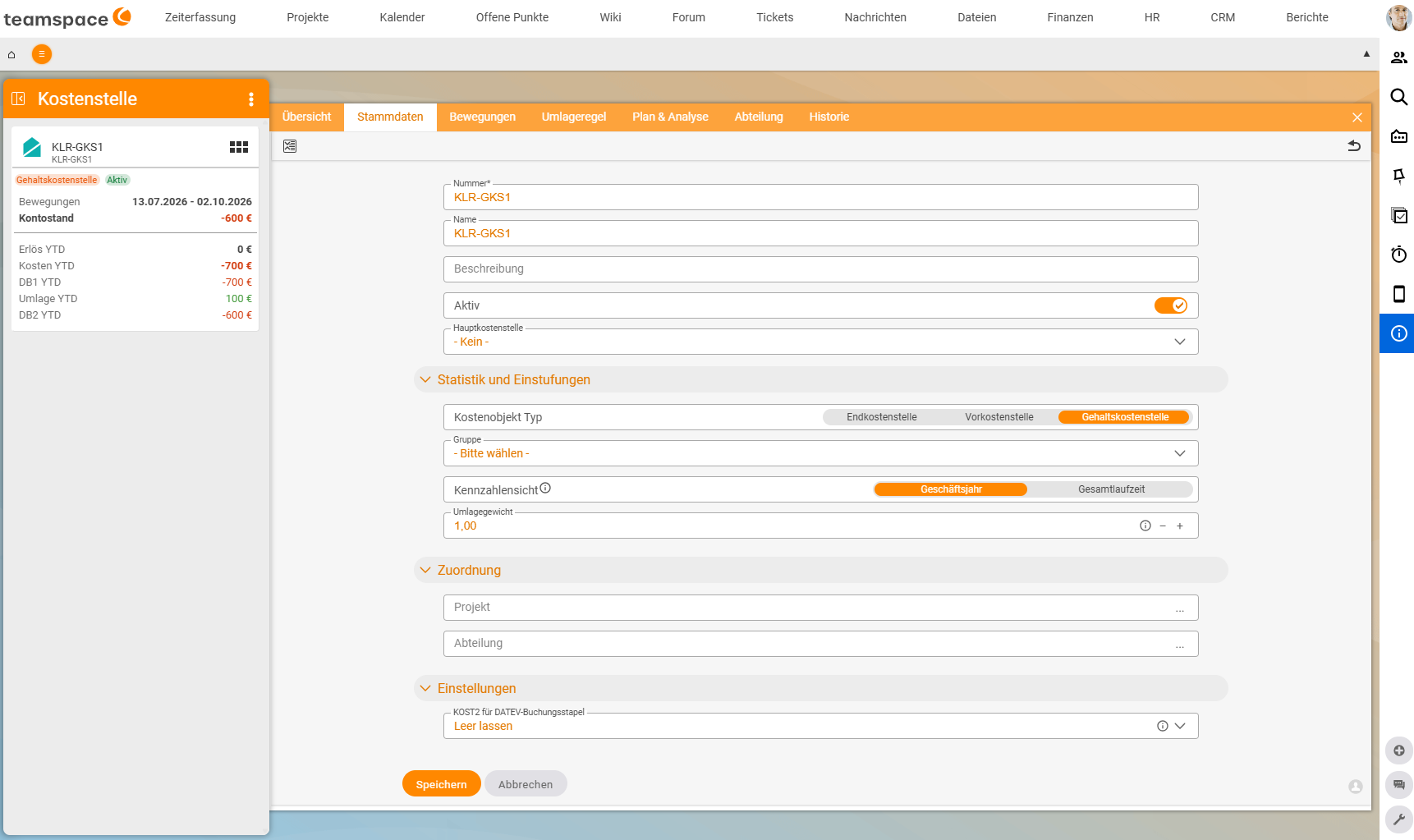
Lege je Abteilung unter Finanzen → Kostenstellen eine Kostenstelle an, z. B. 2190 Gehalt Beratung, und stelle in den Stammdaten unter Statistik und Einstufungen den Kostenobjekt Typ auf Gehaltskostenstelle. Wähle unter Zuordnung im Feld Abteilung die Abteilung, zu der sie gehört, damit Stunden und Auslastung weiter der richtigen Abteilung zugerechnet werden.
Wichtig: Wähle als Hauptkostenstelle nicht die Kostenstelle der Abteilung, hänge die Gehaltskostenstelle also nicht im Kostenstellenbaum darunter. Sonst summiert der Abteilungsknoten ihre Entlastungen mit, und die Abteilung sieht weniger Kosten, als sie hat.
2. Mitarbeitende auf die Gehaltskostenstelle stellen
Die Kostenstelle eines Mitarbeiters ist ein zeitabhängiger Wert an seiner Abteilung (siehe Organigramm & Abteilungen). Standard ist Automatisch, also die Kostenstelle der Abteilung. Eine Abteilung hat aber keine Gehaltskostenstelle; Automatisch führt also nie dorthin. Willst du die Personalkosten über die Gehaltskostenstelle verrechnen, gibst du sie deshalb bei jedem Mitarbeiter ausdrücklich an.
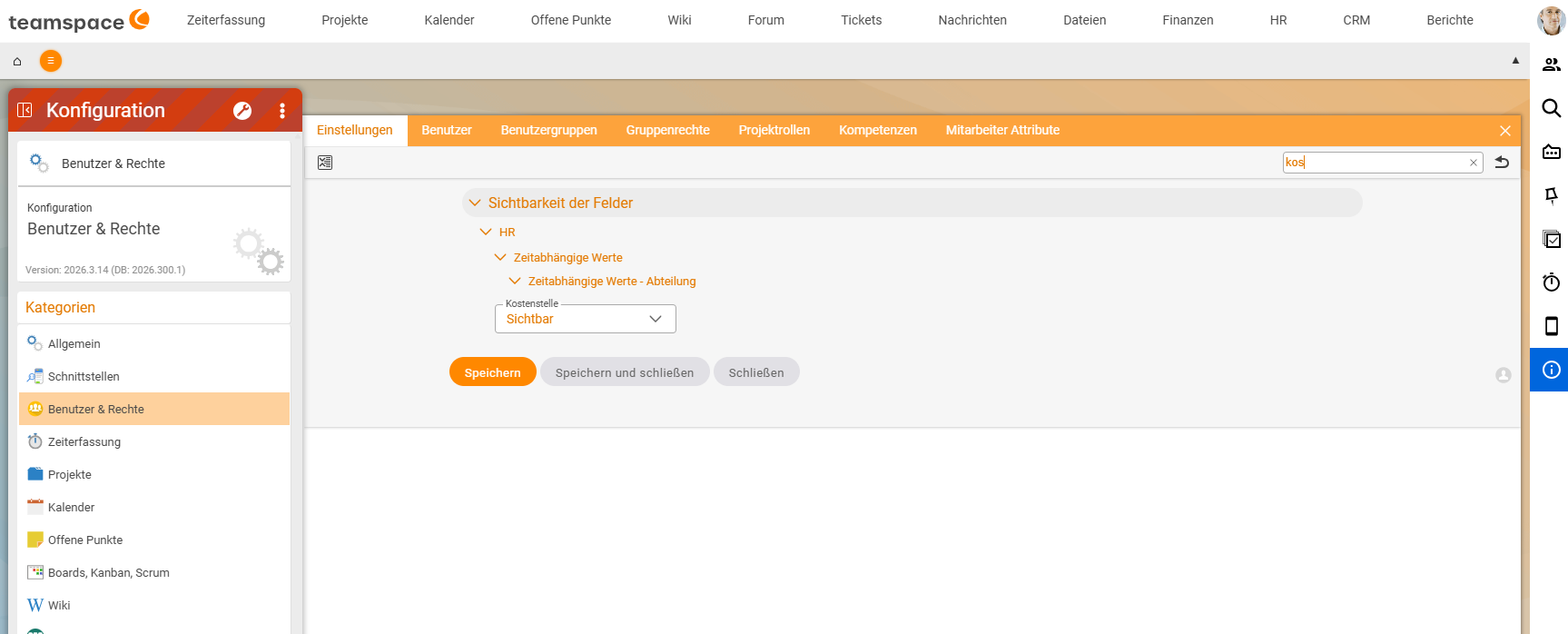
- Schalte das Feld einmalig sichtbar:
Konfiguration → Benutzer & Rechte → Einstellungen → Sichtbarkeit der Felder → HR → Zeitabhängige Werte → Zeitabhängige Werte - Abteilung → Kostenstelle: Sichtbar - Öffne den Mitarbeiter und wechsle zu
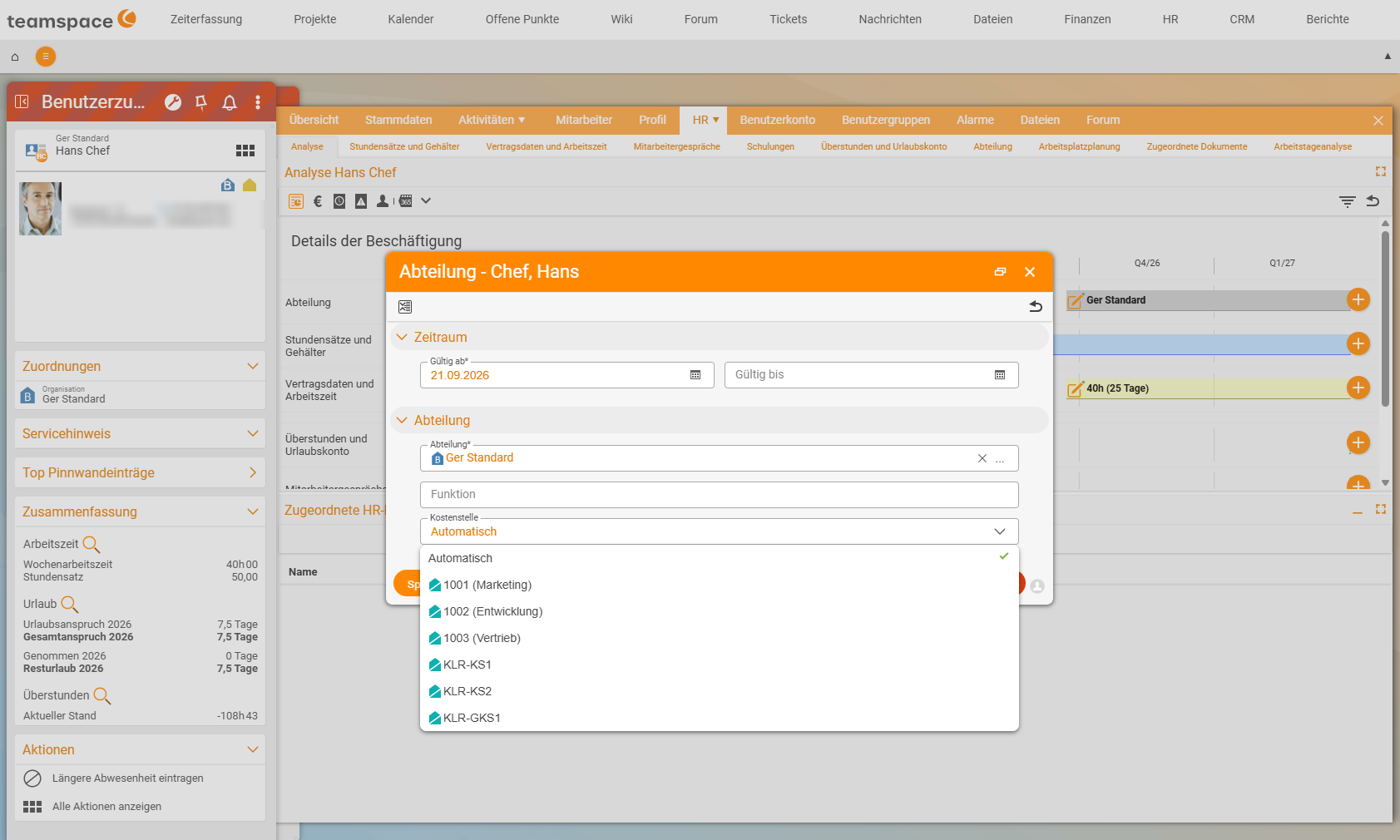
HR → Analyse. - Lege in der Zeile
Abteilungüber das Plus einen neuen Wert an, oder bearbeite den bestehenden über den Stift. - Trage im Dialog
Abteilungdas Datum unterGültig ab*ein und wähle im FeldKostenstelledie Gehaltskostenstelle stattAutomatisch. - Speichere. Ab diesem Datum tragen seine Zeitbuchungen die Gehaltskostenstelle.
3. Regel für Projektzeiten prüfen
Unter Konfiguration → Zeiterfassung muss die Regel für die Kostenstelle bei Projektzeiten mit dem Mitarbeiter beginnen, z. B. 1. Mitarbeiter, 2. Projekt. Dann bekommt jede Zeitbuchung automatisch die Gehaltskostenstelle (siehe Regeln für Standardwerte festlegen).
4. Gehalt monatlich zweimal buchen
Buche das Gehalt je Abteilung als Allgemeine Buchung unter Finanzen → Buchungen mit der Kostenart 6500 Gehälter. Im Abschnitt Kosten-/Leistungsrechnung der Buchung setzt du Kostenstelle und Kostenart über Überschreiben, denn für Buchungen gibt es meist keine Regel:
Buchung 1: Kostenart 6500 · Kostenstelle Abteilung (z. B. 2100 Beratung) · kein Kostenträger · −7.200 €
Buchung 2: Kostenart 6500 · Kostenstelle Gehaltskostenstelle (z. B. 2190) · kein Kostenträger · −7.200 €
Du kannst Gehälter je Mitarbeiter oder als Summe je Abteilung buchen. Die Summe genügt, wenn ihr Einzelgehälter nicht in der KLR zeigen wollt.
5. Umlageregel für den Rest anlegen
Öffne die Gehaltskostenstelle, Tab Umlageregel:
- Wann: monatlich nach dem Monatsabschluss, z. B. am 3. um 9 Uhr, also vor den Umlagen der Vorkostenstellen.
- Wie:
SchlüsselGleichverteiltoderUmlageschlüssel(nach demUmlagegewichtder Kostenträger),Kostenart*9390 Umlage Personal-Rest. - Wohin: Stelle den Umschalter auf
Kostenträgerund wähle die Kostenträger, auf denen die Abteilung arbeitet.
Die Umlageregel einer Gehaltskostenstelle zeigt Umlageregel einrichten im Bild.
Für Gehaltskostenstellen wirkt der Schalter Kreuzbuchung (Kostenstelle/Kostenträger) nicht: Sie dürfen immer auf Kostenträger umlegen.
Der Rest als Frühwarnsignal
Vor der Umlage steht auf der Gehaltskostenstelle ein Saldo: Gehälter minus verrechnete Stunden.
| Gehaltskostenstelle Beratung, seit Jahresbeginn | Betrag |
|---|---|
| Gehälter | −180.000 € |
| Σ verrechnete Stunden | +167.500 € |
| Rest = Unterdeckung | −12.500 € |
- Unterdeckung (Rest negativ): Die Gehälter sind nicht vollständig durch Stunden gedeckt. Ursachen: Bench, Krankheit über Plan, Auslastung unter Plan.
- Überdeckung (Rest positiv): Es wurde mehr verrechnet als bezahlt. Ursachen: Mehrarbeit, hohe Auslastung oder zu hohe Kostensätze.
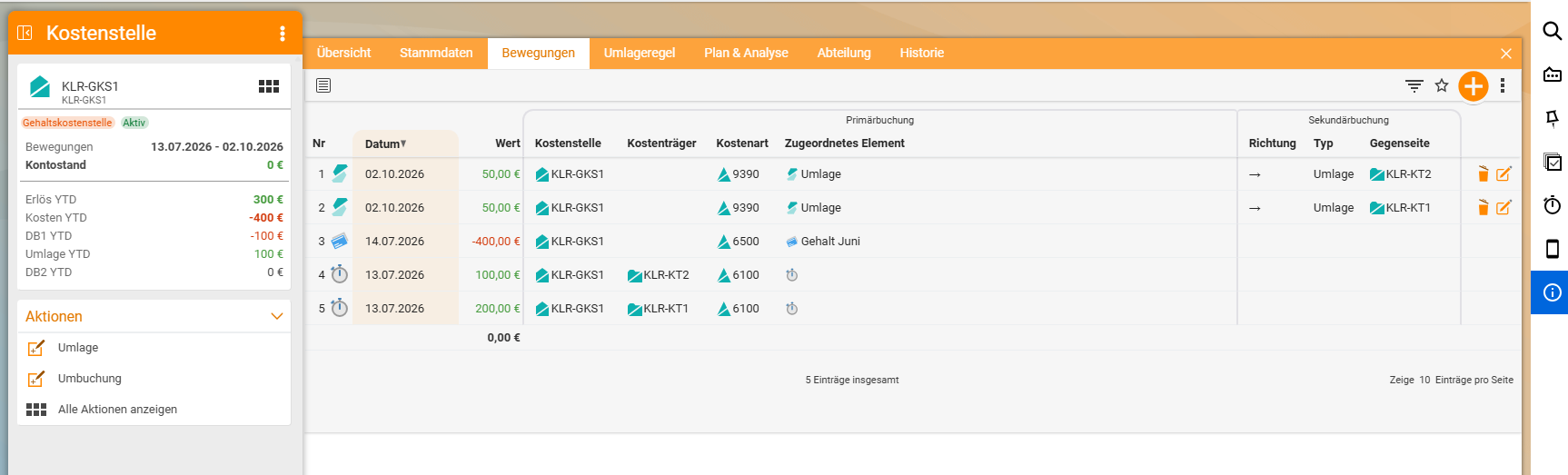
Im Detailmanager der Gehaltskostenstelle liest du das direkt in der Kurzinfo links ab: Kosten YTD sind die Gehälter, Erlös YTD die verrechneten Stunden, DB1 YTD ist der Rest, Umlage YTD das, was davon schon umgelegt wurde, und DB2 YTD steht nach der Umlage auf 0.
Der Rest zeigt zugleich, ob die internen Kostensätze realistisch sind. Setze den Kostensatz nur auf gearbeitete Stunden an, auch auf interne Projekte, nicht auf Urlaub und Krankheit. Bei rund 6.000 € brutto liegt er bei etwa 50 €/h. Im Plan geht die Gehaltskostenstelle damit ungefähr auf null auf.
Einordnung
Das Verfahren entspricht in SAP der Leistungsverrechnung mit Ist-Tarif-Nachbewertung: Die Kostenstelle wird für jede Stunde entlastet, der Rest wird nachverrechnet. Der Unterschied: In teamspace sieht die Abteilung ihr Gehalt trotzdem vollständig. Die Zeitbuchung bleibt eine Primärbuchung; sie wirkt nur auf der Gehaltskostenstelle entlastend.
Festangestellte mit Gehaltskostenstelle und Freie ohne lassen sich mischen: Ob eine Zeitbuchung entlastet, entscheidet allein der Typ der Kostenstelle an der Zeitbuchung.
Hinweise
- Datenschutz: Wer eine Abteilung oder Gehaltskostenstelle im Detailmanager öffnen darf, sieht dort alle Buchungen, also auch die Gehälter. Vergib das Anzeigerecht auf Kostenstellen deshalb eng, oder buche Gehälter als Summe je Abteilung.
- Interne Projekte zählen mit. Auch Stunden auf interne Projekte entlasten die Gehaltskostenstelle. So sieht der Rest nur das, was wirklich nirgends gebucht wurde.
- Typ nachträglich ändern: Stellst du eine Kostenstelle nachträglich auf
Gehaltskostenstelleum, zählen auch die schon gebuchten Zeiten auf ihr als Entlastung. Prüfe danach Saldo und Umlagen der betroffenen Monate. - Abteilungswechsel: Die Kostenstelle steht an jeder Zeitbuchung. Wechselt ein Mitarbeiter die Abteilung, bleiben alte Buchungen auf der alten Gehaltskostenstelle.
Häufige Probleme
Die Abteilung zeigt zu wenig Kosten. Die Gehaltskostenstelle hängt im Kostenstellenbaum unter der Abteilung. Der Knoten summiert dann ihre Entlastungen mit. Hänge sie außerhalb ein.
Die Gehaltskostenstelle wird nicht entlastet.
Die Zeitbuchungen tragen nicht die Gehaltskostenstelle, sondern eine normale Kostenstelle. Prüfe die Kostenstelle des Mitarbeiters und die Regel für Projektzeiten, und sieh dir eine Zeitbuchung im Abschnitt Kosten-/Leistungsrechnung an.
Die Kostenstellen-Summe ist um das Gehalt zu hoch. Das Gehalt wurde ohne Gehaltskostenstelle zusätzlich auf die Abteilung gebucht, während die Zeitbuchungen weiter die Abteilung belasten. Dann steht beides dort. Stelle die Mitarbeitenden auf die Gehaltskostenstelle um (Schritt 2).
Die Gehaltskostenstelle zeigt einen „Erlös”.
Die Entlastung durch Zeitbuchungen erscheint auf der Gehaltskostenstelle auf der Erlösseite (Erlös YTD), in den Bewegungen als positive Zeitbuchung. Das ist kein echter Erlös, sondern die verrechnete Leistung der Mitarbeitenden.
Typische Fragen & Anforderungen
| Du möchtest … | So geht’s |
|---|---|
| Echte Gehälter in der KLR statt geschätzter Stunden | Gehaltskostenstelle je Abteilung, Gehalt zweimal buchen (Schritte 1 und 4). |
| Sehen, wie viel Gehalt nicht durch Stunden gedeckt ist | Saldo der Gehaltskostenstelle vor der Umlage: Unterdeckung bzw. Überdeckung. |
| Prüfen, ob die Kostensätze stimmen | Rest über mehrere Monate beobachten; dauerhafte Über- oder Unterdeckung heißt, die Sätze passen nicht. |
| Den Rest auf die Projekte bringen | Umlageregel an der Gehaltskostenstelle, Ziele Kostenträger, Kostenart 9390 (Schritt 5). |
| Festangestellte und Freie mischen | Festangestellte auf die Gehaltskostenstelle, Freie auf eine normale Kostenstelle. |
| Einzelgehälter schützen | Gehalt als Summe je Abteilung buchen und das Anzeigerecht auf Kostenstellen eng vergeben. |
Verwandte Themen
- Umlageregel einrichten Kosten- und Leistungsrechnung Konfiguration
- Kostenstellen und Kostenträger: Typen und Aufbau Kosten- und Leistungsrechnung Konzept
- Deckungsbeitrag I und II je Projekt, Kunde und Bereich Kosten- und Leistungsrechnung Konzept
- Kostensätze, Provisionen & Ad-hoc-Versand einrichten Controlling Konfiguration
- Thema: Kosten- und Leistungsrechnung Kosten- und Leistungsrechnung
- Kostenstellenrechnung mit teamspace