



Im Angebot beschreibst du, was du dem Kunden anbietest – Leistungen, Mengen, Preise. Du legst es im Belegüberblick oder direkt in der Angebotsverfolgung an, befüllst es mit Positionen und schickst es per Mail raus. Sagt der Kunde zu, machst du in zwei Klicks einen Auftrag daraus – alle Positionen, Adressdaten und Vertragsangaben wandern mit, du musst nichts doppelt eintippen.
Angebot anlegen
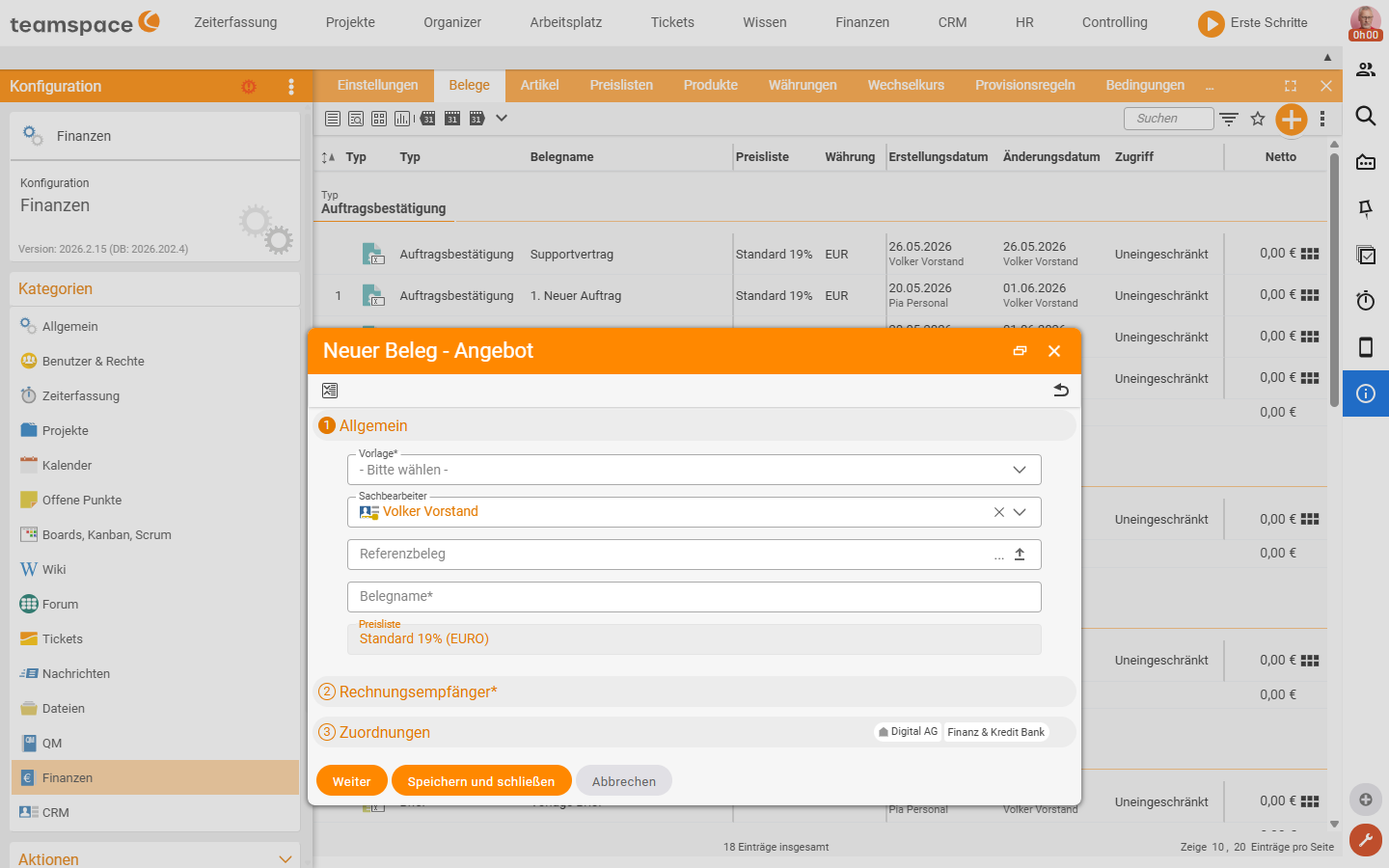
Aus der Angebotsverfolgung (oder dem Belegüberblick) legst du ein Angebot über den +-Button → Neuer Beleg → Typ Angebot an. Der Dialog fragt:
Vorlage– eine der Angebots-Vorlagen. Bei nur einer Vorlage wählt das System sie automatisch.Kurzinfo– der interne Anzeigename; taucht in Listen auf, nicht im PDF.Kontakt– der Empfänger aus dem CRM.Preisliste– überschreibt die Vorlagen-Preisliste, falls für dieses Angebot etwas anderes gilt.Projekt/Vertriebschance/Interne Abteilung/Sachbearbeiter– optionale Zuordnungen.
Nach Speichern und schließen landest du im Detailmanager – der Beleg steht im Status Entwurf.
Positionen anlegen
Im Reiter Positionen legst du über + an, was du anbietest. Du wählst einen Artikel aus dem Artikelstamm – die Position erbt Name, Beschreibung und Einzelpreis aus Artikel und hinterlegter Preisliste. Der Position-Dialog ist in vier Abschnitte gegliedert:
Stammdaten der Position– Name, Beschreibung, Positionsnummer, Bereich, Positionstyp.Abrechnungsdaten– Abrechnungsart, Einzelpreis, Anzahl, Rabattstufe, Beginn/Ende der Gültigkeit.Sonstiges– Zusatztext, Seitenumbruch nach der Position, Tätigkeitsnachweis-Einstellung.Projekterstellung und Abrechnung– ob aus der Position später ein Projekt-Element entsteht (siehe Projekt und Auftrag).
Positionstypen – Standard, Alternativ, Optional
Im Bereich Stammdaten wählst du den Positionstyp. Ohne Auswahl läuft die Position als Standard.
Alternativ– eine Alternative zu einer anderen Position; nicht in der Endsumme gezählt.Optional– Zusatz-Leistung zum Dazubuchen; ebenfalls nicht in der Endsumme, aber zur Auswahl.
Bereiche für die Struktur
Trägt das Angebot mehrere Blöcke (Installation, Lizenzkosten, Einführung), legst du Bereiche an. Aus den Aktionen im Reiter Positionen erstellst du einen Neuen Bereich. Der Dialog bietet u. a.:
Titel/Beschreibung– stehen auf dem PDF (wennTitelzeile anzeigenaktiv).Präfix– wird vor der Positionsnummer angezeigt (A.1,A.2,B.1).Teilsumme– zeigt eine Summe für alle Positionen im Bereich.Positionen anzeigen/ausblenden– Position-Details im PDF verbergen.Auf neue Seite druckenundNeuer Preis des Bereichs(überschreibt die Teilsumme).
Positionen ordnest du dem Bereich beim Anlegen oder per Drag in der Positions-Liste zu.
Vorschau, Versand, Annahme
Im Reiter Vorschau siehst du das PDF wie beim Kunden. Stimmt alles, validierst du über Angebot validieren in den Aktionen (live geprüft 2026-06-25) – das PDF wird endgültig, der Status wechselt aus Entwurf auf Validiert. Per Mail verschickst du über Per Mail versenden; Mail-Text und PDF-Anhang sind schon eingestellt. Soll vor dem Versand intern geprüft werden, reichst du das Angebot in den Freigabe-Workflow ein.
Sagt der Kunde zu, läuft die Auftrags-Erstellung über die Aktion Auftrag erstellen im Angebot. Der Angebotsstatus wechselt automatisch auf Beauftragt. Wie es weitergeht, steht in Aufträge erstellen und abrechnen.
Nachfassen in der Angebotsverfolgung
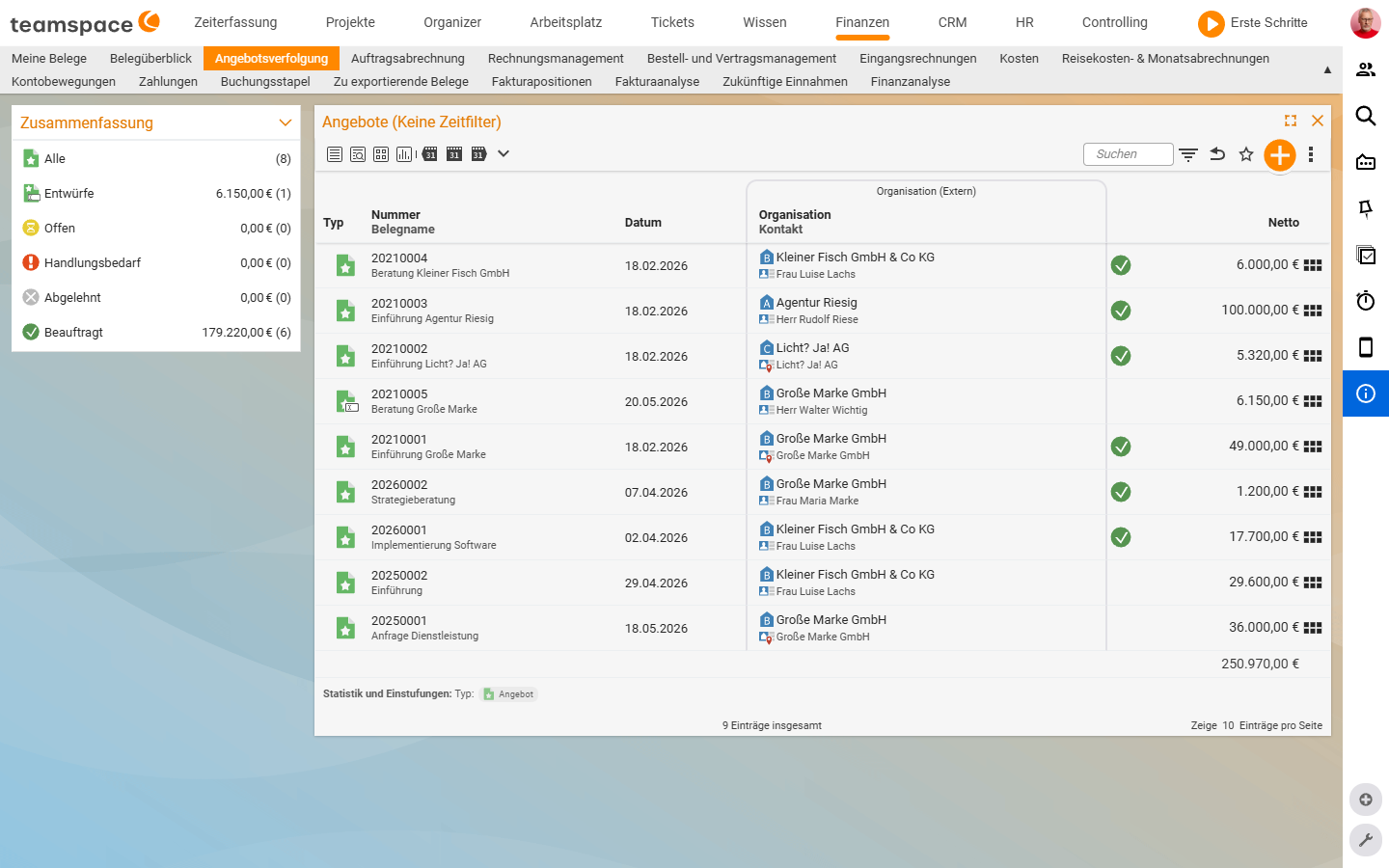
In der Angebotsverfolgung siehst du alle Angebote nach Status:
Entwurf– noch nicht validiert.Offen– validiert, Entscheidung des Kunden steht aus (FeldAngebotsstatusin den Stammdaten).Handlungsbedarf– offene Angebote, deren Fälligkeitsdatum überschritten ist – du solltest nachfassen.Abgelehnt– vom Kunden oder intern abgelehnt.Beauftragt– aus dem Angebot ist ein Auftrag entstanden.
ℹ Wurde ein Angebot beauftragt, ohne dass du den Auftrag im System erzeugst, setzt du den
Angebotsstatusmanuell – sonst bleibt das Angebot inOffenhängen.
Häufige Probleme
Warum bleibt mein Angebot in Offen hängen, obwohl der Kunde zugesagt hat?
Der Angebotsstatus wechselt nur dann automatisch auf Beauftragt, wenn du den Auftrag über die Aktion Auftrag erstellen im Angebot erzeugst. Hast du den Auftrag außerhalb des Systems abgewickelt, setzt du den Angebotsstatus in den Stammdaten von Hand – sonst bleibt das Angebot in Offen.
Warum taucht meine Position nicht in der Endsumme auf?
Sie trägt vermutlich den Positionstyp Alternativ oder Optional – beide zählen bewusst nicht in die Endsumme. Für eine reguläre Position wählst du im Bereich Stammdaten der Position den Positionstyp Standard (oder lässt das Feld leer).
Warum kann ich das Angebot nicht mehr bearbeiten?
Nach dem Validieren ist der Beleg im Status Validiert – Positionen und Belegdaten sind eingefroren. Über Bearbeitungsmodus aktivieren in den Aktionen setzt du ihn zurück in den Entwurf; die Belegnummer bleibt erhalten.
Typische Fragen & Anforderungen
| Du möchtest … | So geht’s |
|---|---|
| Dem Kunden Varianten zur Auswahl geben | Positionstyp Alternativ – zählt nicht in die Endsumme. |
| Zusatz-Leistungen zum Dazubuchen anbieten | Positionstyp Optional. |
| Das Angebot in Blöcke mit Teilsummen gliedern | Bereiche anlegen, Teilsumme aktivieren, Präfix setzen. |
| Sehen, welche Angebote überfällig sind | Status Handlungsbedarf in der Angebotsverfolgung. |
| Aus dem Angebot einen Auftrag machen | Aktion Auftrag erstellen – alles wird übernommen. |
| Preise in einer anderen Sprache/Währung anbieten | Andere Preisliste im Anlage-Dialog wählen – siehe Artikel und Preislisten. |
Verwandte Themen
- Aufträge erstellen und abrechnen Faktura Anleitung
- Belege verstehen: Status & Belegrechte Faktura Konzept
- Thema: Vertriebschancen Vertriebschancen
- Angebote erstellen · Angebote nachfassen