



Eine E-Rechnung ist eine elektronische Rechnung in strukturiertem Format – kein PDF zum Abtippen, sondern Daten, die das Empfänger-System direkt einliest. teamspace erzeugt und liest beide gängigen Formate: ZUGFeRD (PDF mit eingebetteten Strukturdaten) und XRechnung (reines XML). Einmal eingerichtet, läuft der Versand wie bei einer normalen Rechnung – du klickst Per Mail versenden, die richtige Datei ist im Anhang.
⚙ Pflicht seit 01.01.2025. Unternehmen in Deutschland müssen im B2B-Bereich E-Rechnungen empfangen und verarbeiten können – ohne vorherige Zustimmung des Empfängers. Die Versand-Pflicht läuft mit Übergangsfristen.
Voraussetzungen – was vor dem ersten Versand sitzen muss
Fehlt einer dieser Punkte, wird die Rechnung beim Empfänger abgelehnt oder ohne Strukturdaten gelesen:
- Vollständige Adresse der eigenen Firma (inkl. Land) – im CRM in den Stammdaten der Organisation.
- Umsatzsteuer-ID der eigenen Firma – in den Stammdaten unter „Kundenaspekte”.
- Bankverbindung als Lieferant – mindestens ein Bankkonto, im CRM-Eintrag der eigenen Firma als
Lieferant-Bankverbindung (nicht als Kunden-Bankverbindung – das ist der häufigste Stolperstein). - Bruttokalkulation auf Steuerbasis – in
Konfiguration → Finanzen → Einstellungenmuss dieBruttokalkulationaufSteuerbasisbetragstehen. - PDF/A-3-kompatibles Layout – Schriftarten und Bilder ZUGFeRD-tauglich; das Logo darf keine Transparenz haben (einmalig einzurichten).
Leitweg-ID – für die Bundesverwaltung
Die Leitweg-ID adressiert Rechnungen innerhalb der Bundesverwaltung gezielt. Sie sitzt im Feld Buyer Reference (BT-10, Käuferreferenz). Du pflegst sie im CRM-Kontakt des Empfängers; ist das Feld dort nicht sichtbar, aktivierst du es in Konfiguration → CRM → Einstellungen.
E-Rechnung einrichten
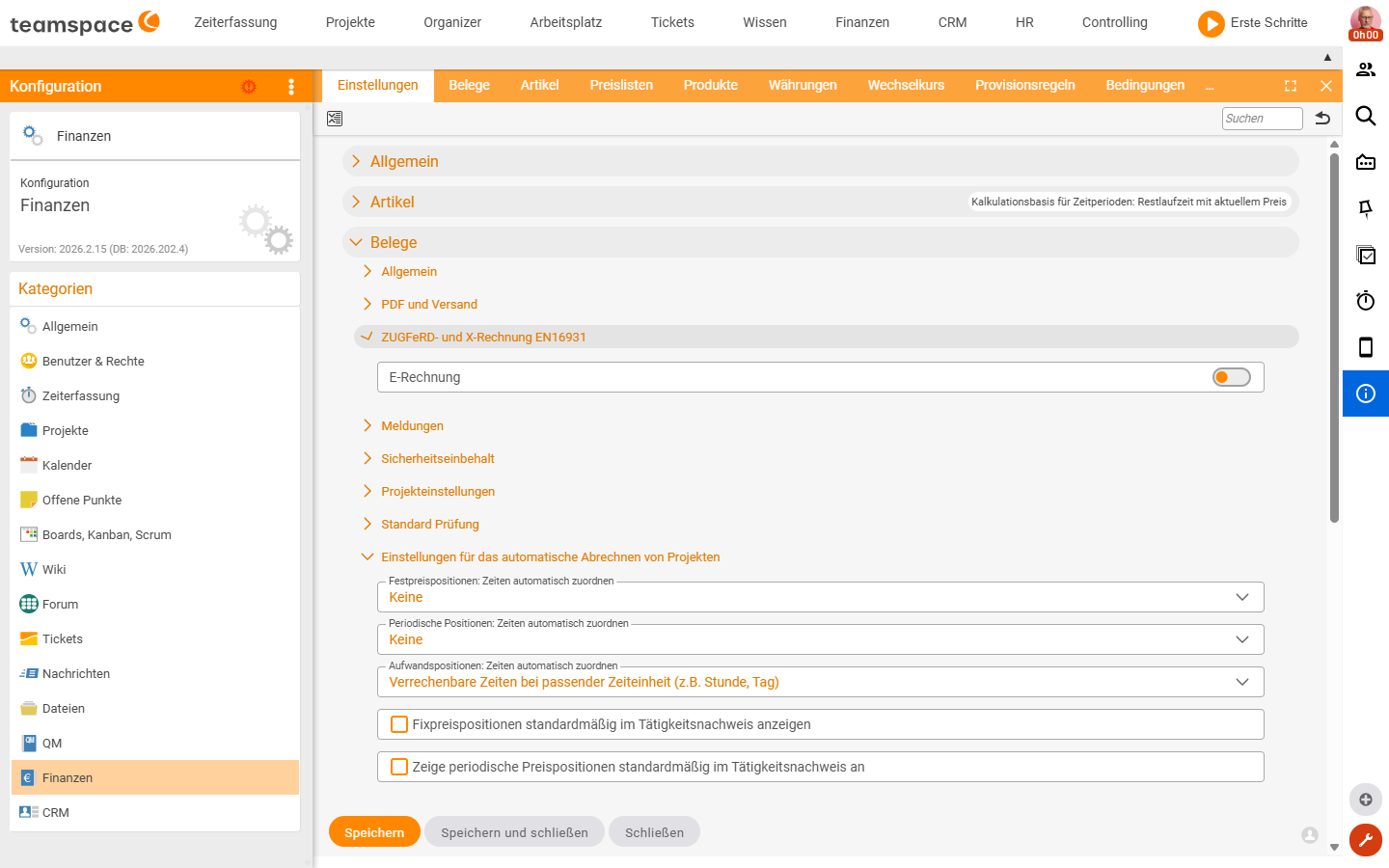
In Konfiguration → Finanzen → Belege aktivierst du die E-Rechnung über den Schieberegler ZUGFeRD- und XRechnung. Darunter sitzt die Fakturierungs-Auswahl:
- alle Rechnungen standardmäßig als E-Rechnung,
- nur bestimmte Kunden (Auswahl in den Stammdaten der Organisation),
- nur bestimmte Vorlagen.
Ist die E-Rechnung als Standard gesetzt, trägt jede neue Rechnung das Barcode-Symbol und das System erzeugt automatisch beide Formate.
Standard-Einkaufsartikel für eingehende E-Rechnungen
Damit die Positionen einer eingehenden E-Rechnung übernommen werden können, brauchst du einen Standard Einkaufsartikel. Du legst ihn im Artikelstamm an (am besten mit Zweck Einkauf) und hinterlegst ihn unter Konfiguration → Finanzen → Einstellungen → Belege, Abschnitt ZUGFeRD- und X-Rechnung EN16931, Feld Standard Einkaufsartikel. Er wird für jede Position übernommen und mit Name, Beschreibung und Preis aus der eingelesenen Position überschrieben.
E-Rechnung versenden
Mit aktiver E-Rechnung läuft der Versand wie bei einer normalen Rechnung: Aktionen → Per Mail versenden – der Mail-Dialog ist vorbefüllt, die Datei im Anhang. Meist geht eine ZUGFeRD-Rechnung mit raus (lesbares PDF mit Strukturdaten dahinter). Willst du eine reine XRechnung (nur XML), entfernst du die PDF-Datei aus dem Anhang.
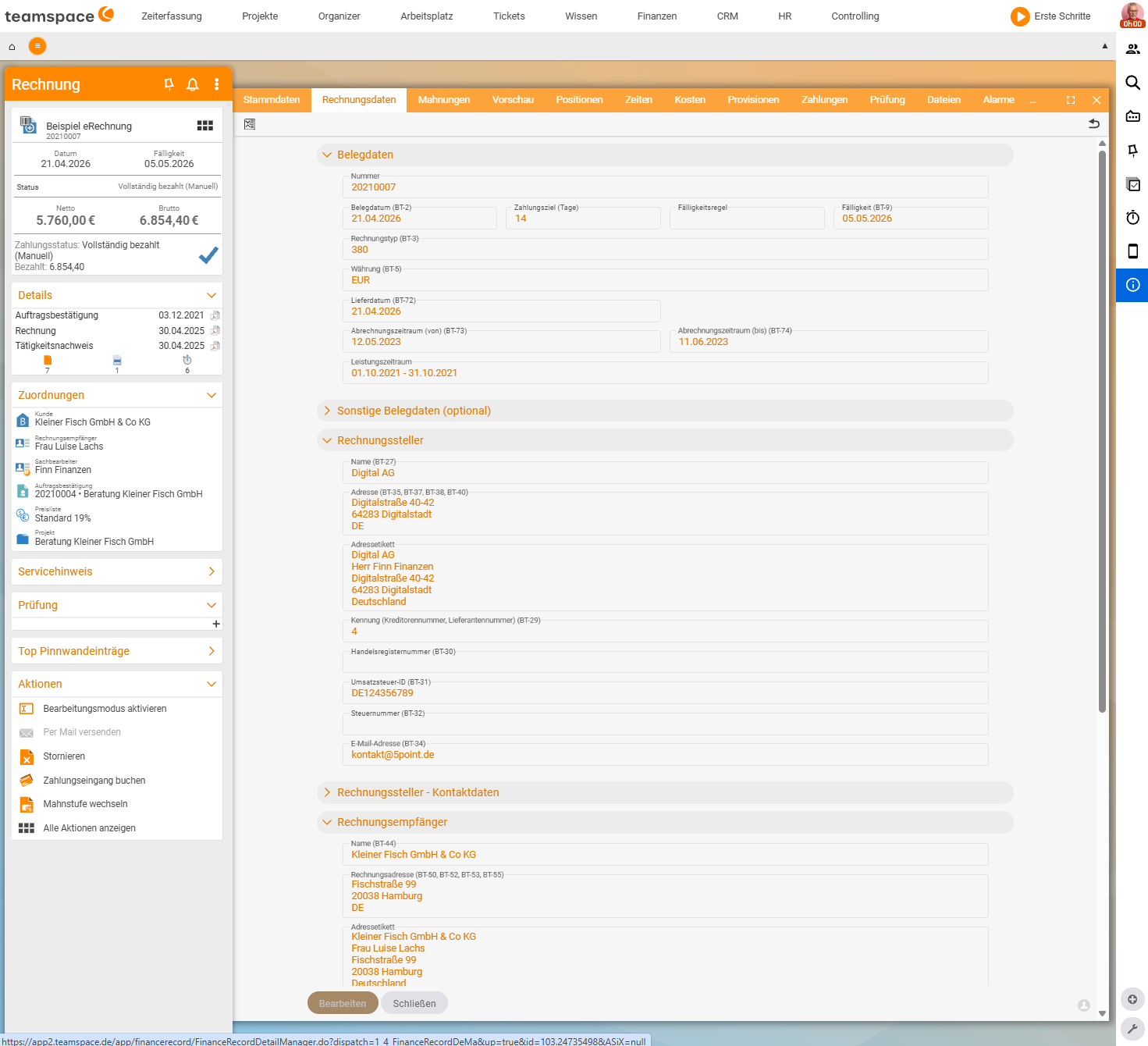
An der einzelnen Rechnung schaltest du die E-Rechnung über Bearbeitungsmodus aktivieren → Schalter Fakturierung per ZUGFeRD aus oder ein. Im Reiter Rechnungsdaten (Abschnitt Belegdaten) siehst du dann die BT-Felder, die jede E-Rechnung tragen muss. Lehnt ein Empfänger die Rechnung ab und nennt ein bestimmtes Feld (z. B. „BT-11 ist nicht gefüllt”), schaust du genau dort nach – die Bedeutung der Felder steht in der BT-Felder-Referenz.
E-Rechnung empfangen
Eine eingehende Mail mit E-Rechnung im Anhang erkennt teamspace automatisch (Barcode-Symbol). Du klickst den Anhang an und wählst Eingangsrechnung erzeugen. Das System zeigt die ausgelesenen Daten; Lieferant und Kontakt werden vorgeschlagen und auf Wunsch direkt angelegt. Mit Weiter ist die Eingangsrechnung erstellt – im Reiter Vorschau siehst du die menschenlesbare PDF-Version, im Reiter Belegdaten die Felder. Den weiteren Ablauf (Prüfung, Freigabe, Zahlung) beschreibt Eingangsbelege.
E-Rechnung prüfen – wenn etwas nicht durchgeht
Die wesentlichen Daten einer E-Rechnung sind unsichtbar – im PDF hinter dem Druckbild, in der XML roh. Um hineinzuschauen, brauchst du ein Programm, das die Strukturdaten lesbar macht. Seriös und ohne Werbung läuft das über den ELSTER-Dienst: elster.de/eportal/e-rechnung. Lädt eine ZUGFeRD- oder XRechnung-Datei hoch und zeigt die Strukturdaten lesbar an – hilfreich, wenn ein Empfänger Felder anmahnt.
Häufige Probleme
Warum wird meine E-Rechnung beim Empfänger abgelehnt?
Meist fehlt eine der Voraussetzungen: vollständige Firmenadresse (inkl. Land), Umsatzsteuer-ID, oder – der häufigste Stolperstein – die Bankverbindung als Lieferant im eigenen CRM-Eintrag (nicht als Kunden-Bankverbindung). Nennt der Empfänger ein konkretes Feld („BT-11 ist nicht gefüllt”), schaust du im Reiter Rechnungsdaten nach – siehe BT-Felder-Referenz.
Warum trägt die Rechnung kein Barcode-Symbol / wird kein XML erzeugt?
Die E-Rechnung ist für diesen Beleg nicht aktiv. Prüf in Konfiguration → Finanzen → Belege den Schieberegler ZUGFeRD- und XRechnung und die Fakturierungs-Auswahl (alle / bestimmte Kunden / bestimmte Vorlagen). An der einzelnen Rechnung schaltest du sie über Bearbeitungsmodus aktivieren → Schalter Fakturierung per ZUGFeRD.
Warum ist die ZUGFeRD-Datei ungültig, obwohl die Daten stimmen?
Häufig liegt es am Layout: Für PDF/A-3 müssen Schriftarten und Bilder eingebettet sein, und das Logo darf keine Transparenz haben. Stell zudem sicher, dass in Konfiguration → Finanzen → Einstellungen die Bruttokalkulation auf Steuerbasisbetrag steht.
Typische Fragen & Anforderungen
| Du möchtest … | So geht’s |
|---|---|
| Alle Rechnungen als E-Rechnung versenden | ZUGFeRD- und XRechnung aktivieren, Fakturierungs-Auswahl = alle. |
| Nur an Behörden eine XRechnung schicken | PDF aus dem Mail-Anhang entfernen, nur XML senden. |
| Eine Behörden-Rechnung adressieren | Leitweg-ID (BT-10) im CRM-Kontakt pflegen. |
| Sehen, warum eine E-Rechnung abgelehnt wurde | BT-Felder im Reiter Belegdaten prüfen; ggf. mit ELSTER visualisieren – siehe BT-Felder-Referenz. |
| Eine eingehende Rechnung ohne Tippen erfassen | Mail-Anhang → Eingangsrechnung erzeugen. |
| Kein Geld geht ein | Bankverbindung als Lieferant im eigenen CRM-Eintrag prüfen. |
Verwandte Themen
- BT-Felder der E-Rechnung Faktura Referenz
- Eingangsbelege: Bestellungen, Ausgaben & Briefe Faktura Anleitung
- Rechnungen stellen und Zahlungen buchen Faktura Anleitung
- E-Rechnung · XRechnung · ZUGFeRD