


Aus einem Auftrag erzeugst du die Rechnung in zwei Klicks: in den Aktionen Rechnung erstellen wählen, im Dialog bestätigen, welche Positionen und welche Zeiten rein sollen – fertig. Die Rechnung übernimmt Adressen, Positionen und Zahlungs-Konditionen aus dem Auftrag. Versand per Mail, Zahlung buchen, bei Bedarf mahnen oder stornieren – alles läuft im Detailmanager der Rechnung.
Eine Rechnung kann auch ohne Auftrag entstehen – direkt aus dem Belegüberblick, etwa für eine einmalige Sache. Üblich ist der Weg über den Auftrag, weil dort die Abrechnungs-Logik schon konfiguriert ist.
Rechnung aus dem Auftrag
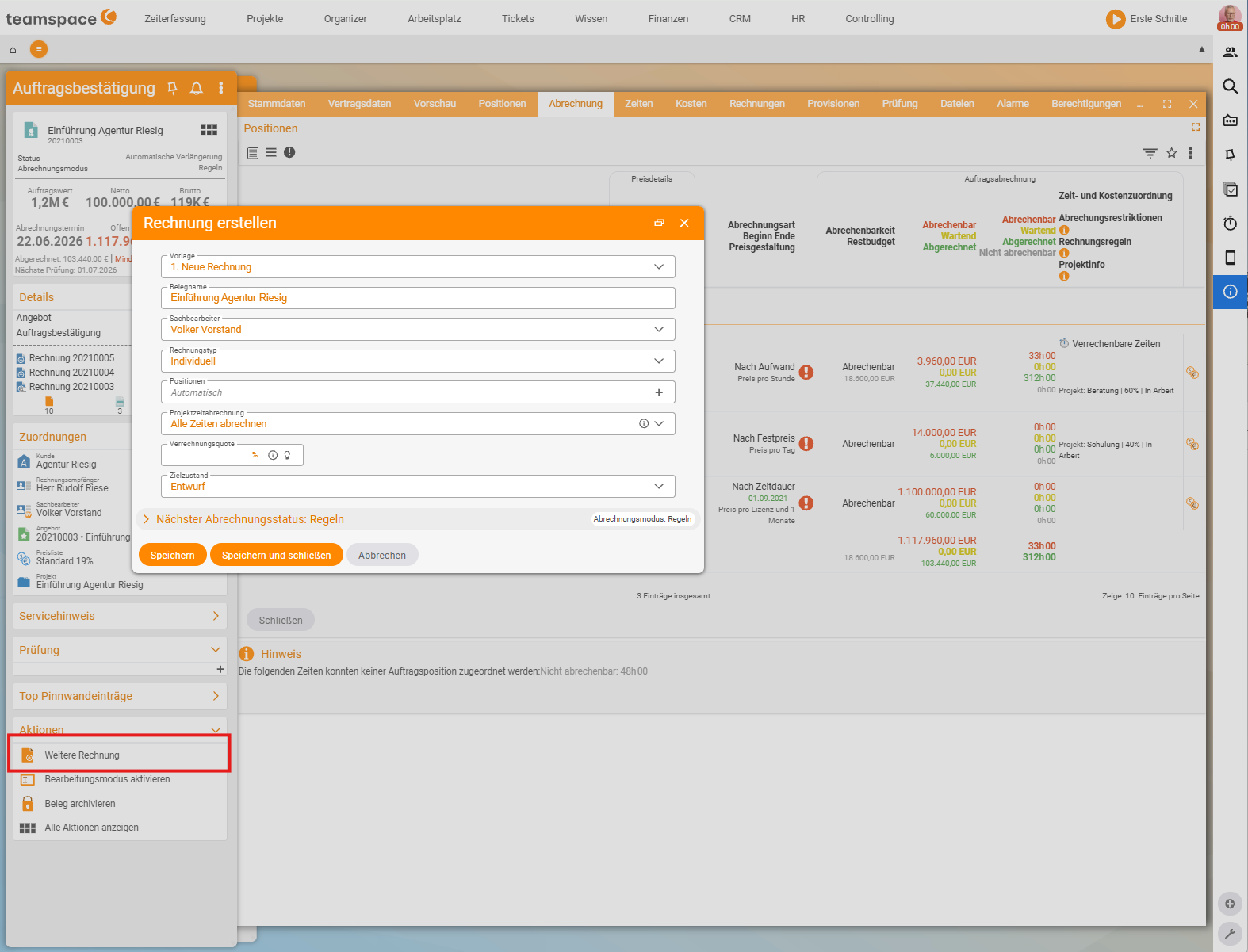
Im Auftrag in den Aktionen → Rechnung erstellen. Der Dialog fragt zwei Dinge:
Zeitabrechnung– welche Zeiten abgerechnet werden:Alle Zeiten abrechnen,Letzten Monat abrechnen,Bis letzten Monat abrechnenoderIndividueller Abrechnungszeitraum(mitabundbis).Nächster Abrechnungsstatus– welchen Status der Auftrag nach der Rechnungstellung trägt.
In die Rechnung übernimmt das System nur Positionen, die zum Erstellungszeitpunkt abrechenbar waren (roter Knödel). Wartende Positionen (gelbe Sanduhr) bleiben im Auftrag.
Forderungsmanagement – Status nach Versand
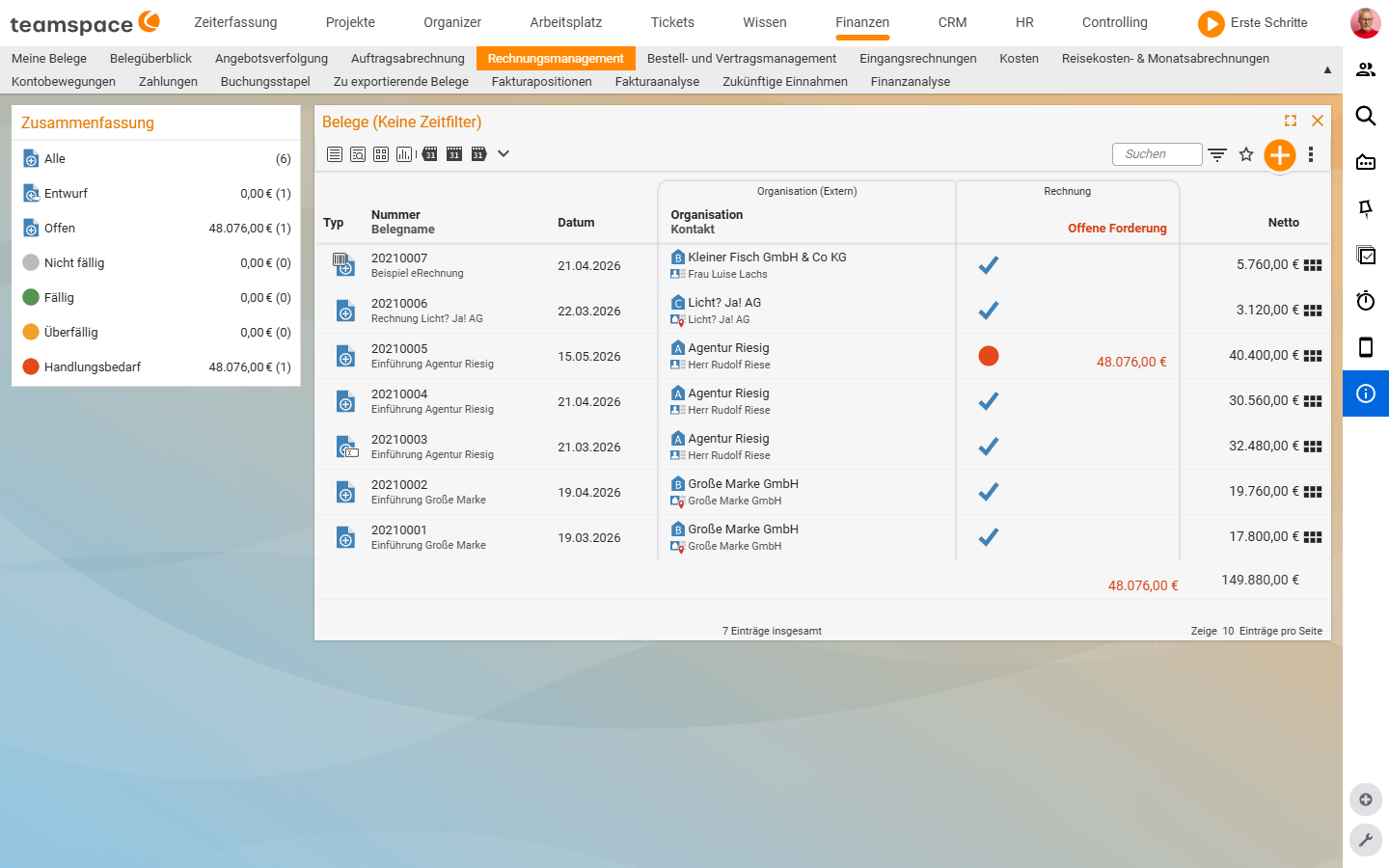
In den Listen Rechnungsmanagement und Forderungsmanagement siehst du den Lebenszyklus jeder Rechnung:
Offen– Forderung noch nicht beglichen.Fällig– Zahlungsziel noch nicht überschritten (grüner Punkt).Überfällig– Rechnung in einer Mahnstufe (orangener Punkt).Handlungsbedarf– Zahlungsziel überschritten, Mahnstufe noch nicht angestoßen (roter Punkt) – hier musst du handeln.Teilweise bezahlt/Vollständig bezahlt– nach verbuchten Zahlungen.
Zahlung buchen
Wenn der Kunde zahlt, buchst du den Zahlungseingang in den Aktionen → Zahlungseingang buchen. Im Dialog trägst du den Zahlbetrag ein; den Zahlungsstatus setzt das System automatisch nach Verhältnis offene Forderung zu Zahlbetrag (Vollständig bezahlt bzw. Teilweise bezahlt). Brauchst du den Status manuell – etwa wegen Verrechnung mit einer Gutschrift – setzt du ihn direkt.
Rechnung stornieren
Stornieren läuft über die Aktion Stornieren in den Aktionen. Die gesamte Rechnung wird storniert, Teilstornierungen gibt es nicht. Im Dialog danach entscheidest du, was mit den verknüpften Zeiten und Kosten passiert:
Ja– Zeiten und Kosten werden wieder abrechenbar und können neu verrechnet werden.Nein– Zeiten und Kosten bleiben der stornierten Rechnung zugeordnet.
⚠ Stornierung ist endgültig. Eine stornierte Rechnung kann nicht reaktiviert werden. Brauchst du eine Korrektur statt eines Vollstornos, ist die
Rechnungskorrekturder saubere Weg.
Rechnungskorrektur
Eine Rechnungskorrektur (umgangssprachlich: Gutschrift) erzeugst du im Belegüberblick über + → Neuer Beleg → Typ Rechnungskorrektur, oder direkt im CRM-Kontakt aus den Aktionen. Sie ist ein eigener Belegtyp mit denselben Reitern wie eine Rechnung – plus der Möglichkeit, statt eines Zahlungseingangs einen Zahlungsausgang buchen vorzunehmen.
Rechnung ohne Auftrag
Passt der Standardweg nicht – eine einmalige Sache, kein Projekt – legst du die Rechnung direkt im Belegüberblick an: + → Neuer Beleg → Typ Rechnung, Kontakt wählen, Position eintragen, über die Aktion Rechnung validieren festschreiben (live geprüft 2026-06-25), per Mail versenden. Für wiederkehrende Abrechnung führt der Weg dagegen immer über den Auftrag – siehe Wiederkehrende Rechnungen.
Häufige Probleme
Warum fehlen Positionen auf meiner Rechnung? In die Rechnung übernimmt das System nur Positionen, die zum Erstellungszeitpunkt abrechenbar waren (roter Knödel). Wartende Positionen (gelbe Sanduhr) bleiben im Auftrag, bis ihr Abrechnungs-Kriterium greift – sie laufen dann in eine spätere Rechnung.
Ich habe falsch storniert – wie hole ich die Rechnung zurück?
Gar nicht: Eine stornierte Rechnung lässt sich nicht reaktivieren, Teilstornos gibt es nicht. Für eine inhaltliche Korrektur ist die Rechnungskorrektur (umgangssprachlich Gutschrift) der saubere Weg statt eines Vollstornos.
Warum steht der Zahlungsstatus falsch, obwohl ich gebucht habe?
Das System setzt den Status automatisch nach dem Verhältnis offene Forderung zu Zahlbetrag. Soll er abweichen – etwa bei Verrechnung mit einer Gutschrift – setzt du Vollständig bezahlt bzw. Teilweise bezahlt direkt am Beleg.
Typische Fragen & Anforderungen
| Du möchtest … | So geht’s |
|---|---|
| Nur die Zeiten des letzten Monats abrechnen | Im Dialog Rechnung erstellen → Zeitabrechnung = Letzten Monat abrechnen. |
| Eine Teilzahlung verbuchen | Zahlungseingang buchen mit Teilbetrag → Status Teilweise bezahlt. |
| Eine fehlerhafte Rechnung rückgängig machen | Stornieren (endgültig) oder besser Rechnungskorrektur. |
| Überfällige Rechnungen finden | Status Handlungsbedarf / Überfällig im Forderungsmanagement. |
| Mahnen | Siehe Mahnungen & Forderungsmanagement. |
| Eine einmalige Rechnung ohne Auftrag schreiben | Belegüberblick → + → Typ Rechnung. |
Verwandte Themen
- Mahnungen & Forderungsmanagement Faktura Anleitung
- Aufträge erstellen und abrechnen (mit Video) Faktura Anleitung
- E-Rechnung einrichten und nutzen Faktura Konfiguration
- Automatisierte Rechnungserstellung